投稿者: CRM Evidence Lab 編集部

  • FreshsalesでCSV/Excelをインポートするには?1ファイル5MB上限・列マッピング・取り込み後の確認まで実機で

    CRM比較・Freshsales — データ移行(入口)

    FreshsalesでCSV/Excelをインポートするには?1ファイル5MB上限・列マッピング・取り込み後の確認まで実機で

    CSV/XLSXで取り込める。要点は5MB上限・列マッピング必須・取り込み後に履歴で結果を確認

    公式情報を確認 実機画面で検証 広告リンクなし(本文) ランキングではありません
    この記事の結論

    FreshsalesはCSV/XLSXファイルで連絡先などを取り込めます。要点は3つ——1ファイル5MBまで、列マッピング(特にメールと氏名)が必須、取り込み後にインポート履歴で作成/更新/スキップ/エラーを確認できる、です。

    取り込みは「ファイル情報→ファイルをアップロード→マッピングのレビュー→インポートを完了する」の4ステップで進みます。ExcelやスプレッドシートからCRMへ移行する初動で、つまずきやすいのはファイルサイズと列マッピングです。

    本記事は、トライアル(企業/Enterprise相当)の実機画面で取り込みを最後まで実行し、各ステップを画面付きで確認した内容です。取り込む前に、次の点を確認してください。

    • ファイル形式はCSVまたはXLSXか
    • 1ファイルが5MBを超えていないか(超える場合は分割)
    • ヘッダー行にメール・氏名の列があるか
    • 新規作成・更新・両方のどれで取り込むか
    • 日付形式をCRM設定と一致させたか
    • 取り込み後に履歴で結果を確認する段取りがあるか
    01

    何を・どの形式で取り込める?

    Freshsalesに取り込めるファイル形式は、CSVまたはXLSXのみです。他の形式は、あらかじめCSV/XLSXに変換してから取り込みます。取り込める対象は、連絡先・取引先・取引・商品・カスタムモジュールです。

    最も重要な制限が、1ファイルのサイズ上限です。アップロード画面に「最大ファイルサイズ:5MB」と明記されており、これを超えるファイルはそのままでは取り込めません(対処は§4で後述)。
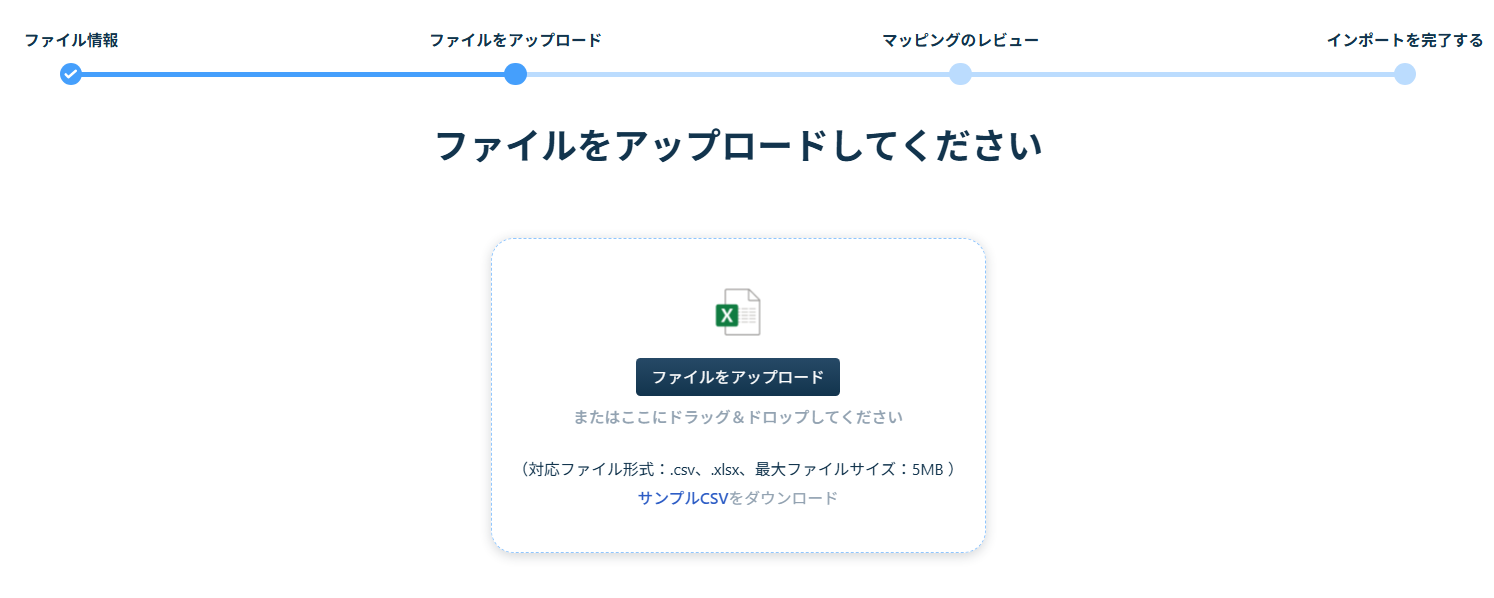
    Freshsalesのインポートのアップロード画面。対応形式は.csv・.xlsx、最大ファイルサイズは5MBと表示され、上部に4ステップの進捗バーがある。
    Freshsalesのアップロード画面。「対応ファイル形式:.csv、.xlsx、最大ファイルサイズ:5MB」と明記されています。上部の進捗バーは「ファイル情報/ファイルをアップロード/マッピングのレビュー/インポートを完了する」の4ステップ。「サンプルCSVをダウンロード」から書式の見本も取得できます。表示は確認時点のものです。CRM Evidence Labが検証目的で確認した画面であり、Freshworksによる承認・提携・推奨を意味しません。画像はクリックで拡大できます。画面名:インポート/アップロード / 確認日 2026-06-23 / 運営者が実機取得
    02

    取り込みの4ステップ

    取り込みは、連絡先(Contacts)一覧の右上「連絡先をインポートする」から始めます。一覧上部のセットアップガイドにも同じ導線があります。
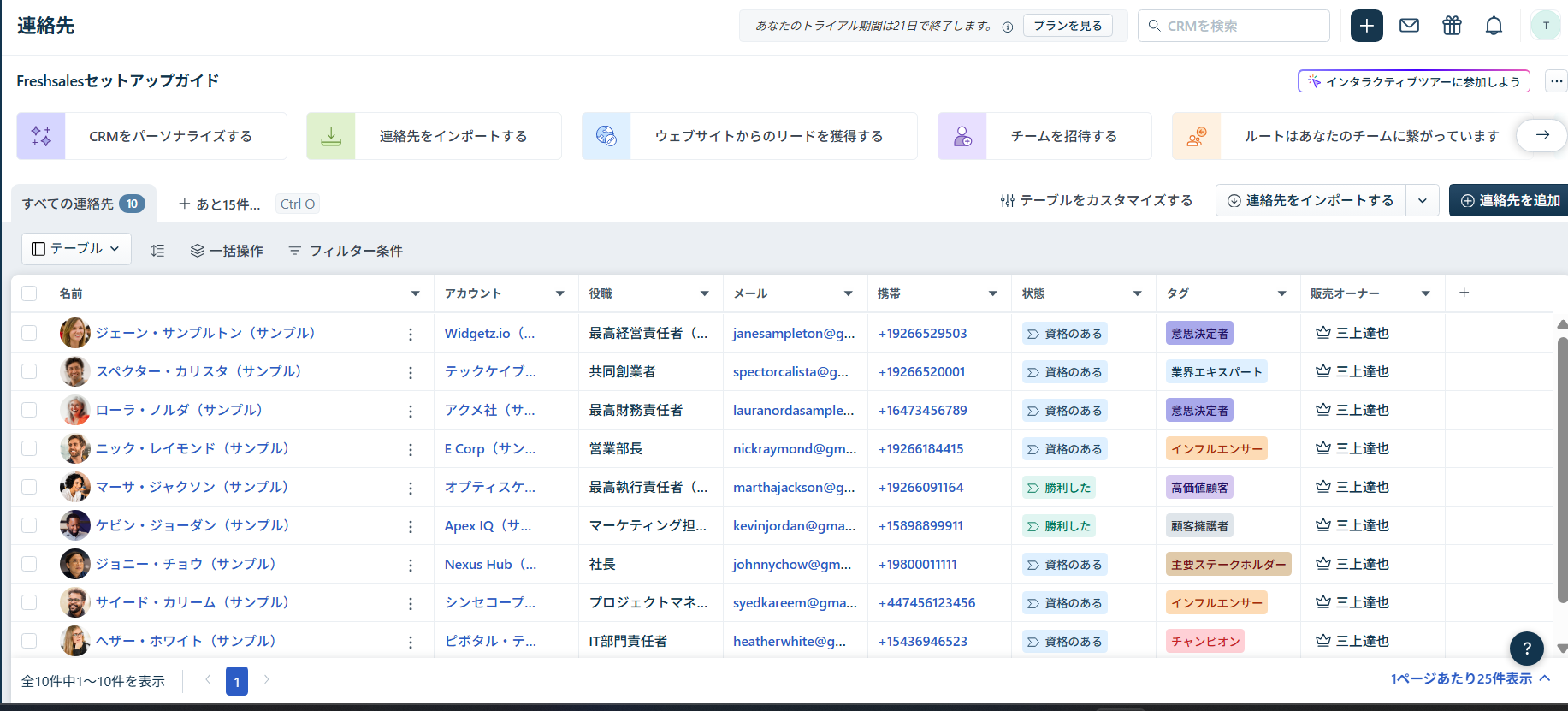
    Freshsalesの連絡先一覧画面。右上に「連絡先をインポートする」ボタンがある。
    連絡先一覧の右上にある「連絡先をインポートする」が取り込みの入口です。ここからCSV/XLSXのアップロードに進みます。(メールアドレス・電話番号はマスクしています)CRM Evidence Labが検証目的で確認した画面であり、Freshworksによる承認・提携・推奨を意味しません。画像はクリックで拡大できます。画面名:連絡先一覧/インポート入口 / 確認日 2026-06-23 / 運営者が実機取得(PIIマスク)

    取り込みの流れは次のとおりです。

    • ①ファイル情報:連絡先のみか、連絡先+取引先かを選びます。
    • ②ファイルをアップロード:CSV/XLSX(5MB以下)をアップします。
    • ③マッピングのレビュー:CSVの各列を、Freshsalesのどのフィールドに対応させるかを確認します。メール(一意)と氏名(苗字)の対応は必須です。
    • ④インポートを完了する:取り込みを実行します。完了後は履歴で結果を確認できます。

    このうち、結果を左右するのが③のマッピングです。各列が正しいフィールドに対応していること、必須項目(メール・氏名)が漏れていないことを確認します。マッピング済みの列には緑のチェックが付きます。
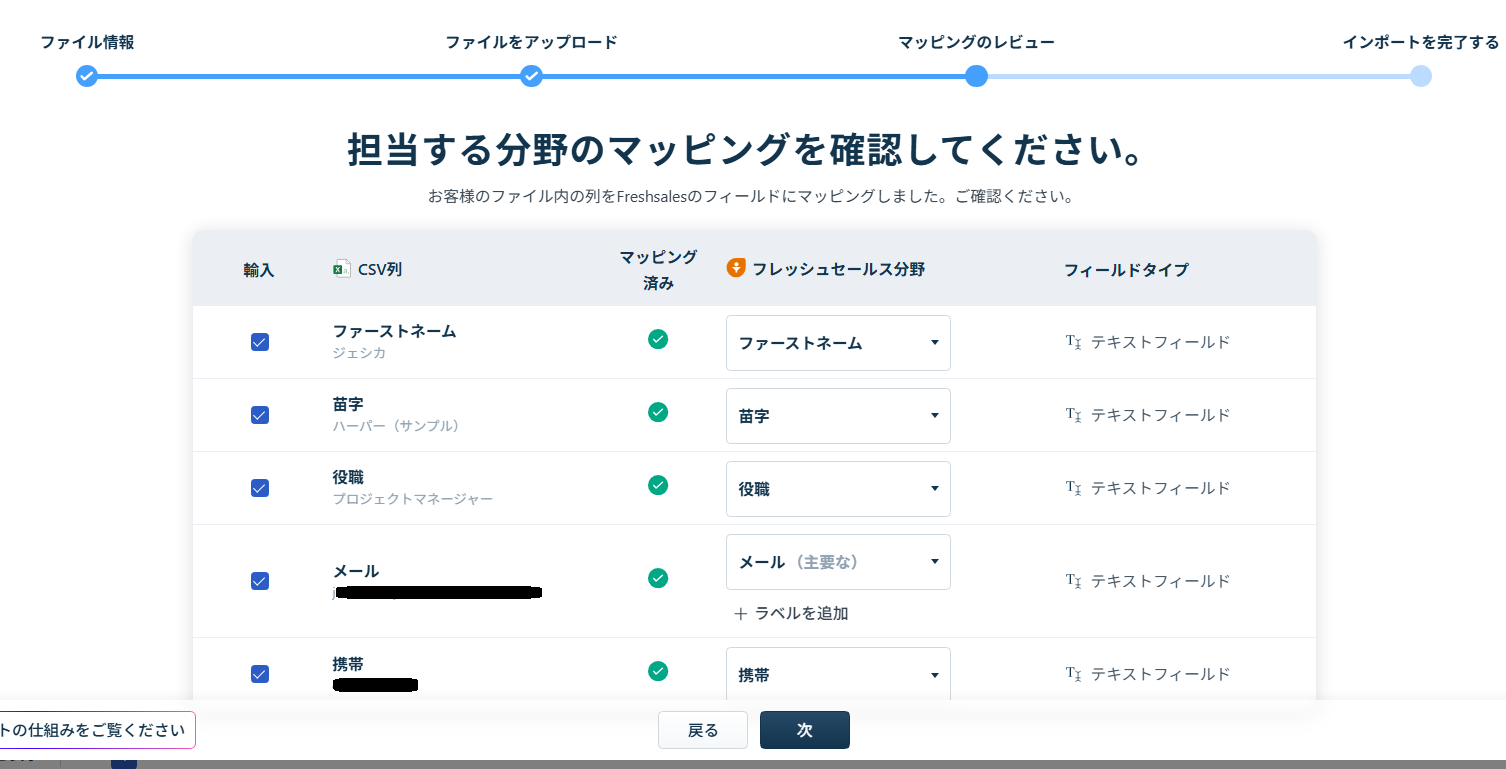
    Freshsalesのマッピングのレビュー画面。CSVの列とFreshsalesのフィールドの対応、フィールドタイプが一覧表示され、各列にマッピング済みの緑チェックが付いている。
    マッピングのレビュー画面。「CSV列」→「フレッシュセールス分野(フィールド)」→「フィールドタイプ」の対応を確認します。この例ではファーストネーム・苗字・役職・メール・携帯が、それぞれ対応するフィールドにマッピング済み(緑チェック)です。メールは「メール(主要な)」に対応し、ラベルの追加もできます。(プレビューのメール・電話はマスクしています)CRM Evidence Labが検証目的で確認した画面であり、Freshworksによる承認・提携・推奨を意味しません。画像はクリックで拡大できます。画面名:マッピングのレビュー / 確認日 2026-06-23 / 運営者が実機取得(PIIマスク)
    03

    重複・更新の扱い

    取り込み時には、既存データとの関係をどう扱うかを選べます。これを理解しておくと、二重登録や意図しない上書きを避けられます。

    • 新規作成のみ:ファイルの内容をすべて新規レコードとして取り込み、重複は探しません。
    • 新規作成+既存更新:新規を取り込みつつ、一意フィールドで一致する既存レコードを更新します。
    • 既存のみ更新:新規は追加せず、ファイルの情報で既存レコードだけを更新します。

    あわせて、重複レコードをスキップする設定もできます。スキップした場合は、スキップしたレコードをまとめたCSVが要約メールで届きます。既存データに上書きしたくない場合は「新規作成のみ」、移行後の追記・修正には「更新」系を選ぶ、と使い分けます。

    04

    つまずきやすい点と取り込み後の確認重点

    移行初動でつまずきやすいポイントを、公式の案内に沿って整理します。

    • 5MBを超えるファイル:そのままでは取り込めません。公式の案内では、ファイルを2つに分割して2回に分けて取り込む方法が示されています。
    • 日付の形式:DD/MM/YYYY・MM/DD/YYYY・YYYY/MM/DDから選びます。CRM側の日付設定とファイルの形式が違うとエラーになるため、両者を一致させます。
    • 担当者(販売オーナー)の割り当て:Owner列にはユーザーの「ログイン用メールアドレス」を入れます。氏名やユーザー名では割り当てに失敗します。
    • 必須項目とエラー:メールが正しい形式でない、列が未マッピング、といった場合にエラーになります。複数選択フィールドは値をセミコロン(;)で区切ります。

    取り込みを実行すると、インポート履歴ページに移動し、作成済み・更新済み・スキップ・エラーの件数と状態を確認できます。エラーがあればログをダウンロードして原因を確認し、ファイルを直して取り込み直せます。完了時には、結果の詳細が記載されたメールも届きます。

    Freshsalesのインポート履歴画面。作成済み・更新済み・スキップ・エラーの件数と、状態(完了)が表示されている。
    取り込み後のインポート履歴(「過去の輸入」)。作成済み・更新済み・スキップ・エラーの件数と状態を確認できます。この例では作成済み7・更新0・スキップ0・エラー0・状態「完了」。右上の通知に「詳細を記載したメールをお送りしました」と表示され、結果の確認メールが届きます。「インポート」が「輸入」と表示されるなど、日本語表示には機械翻訳の箇所が残ります。表示は確認時点のものです。CRM Evidence Labが検証目的で確認した画面であり、Freshworksによる承認・提携・推奨を意味しません。画像はクリックで拡大できます。画面名:インポート履歴 / 確認日 2026-06-23 / 運営者が実機取得

    取り込み件数の上限について

    管理者は、ユーザーごとに「1日に取り込み・更新できる件数」の上限を設定できます(リード・連絡先・取引先・取引モジュールが対象で、カスタムモジュールは対象外)。既定の数値は公式に明示がないため、本記事では具体的な件数を断定しません。大量データを移行する場合は、管理者設定と実機でご確認ください。

    05

    ZohoやHubSpotのインポートとの違い

    「入口(インポート)」は製品ごとに上限や仕様が異なります。実機・公式で確認した範囲で、ざっくりの違いを並べます。

    インポート(入口)の違い(確認日 2026-06-23)
    項目FreshsalesZoho CRMHubSpot
    対応形式CSV / XLSXXLSX / CSV / VCF / XLSCSV / XLSX
    主な上限の考え方1ファイル5MB1,000件/バッチ(無料)ファイル件数・容量の上限あり
    マッピング列→フィールド(メール・氏名必須)項目の関連付けが必要列→プロパティの対応
    取り込み後の確認履歴で作成/更新/スキップ/エラーインポート履歴で確認インポート画面で結果確認

    Freshsalesは「1ファイル5MB」という分かりやすいサイズ上限が特徴で、件数よりファイルサイズを意識する設計です。各製品のインポートの詳細は、次の記事で実機画面とともに確認できます。

    06

    取り込み前チェックリスト

    取り込みを始める前に、ここを確認しておくとエラーや二重登録を避けやすくなります。

    • 確認の進捗
    • チェックはこのページを開いている間だけ保持されます(保存はされません)。印刷・スクリーンショットで控えると便利です。
    FAQ — よくある質問

    FreshsalesのCSVインポートについてよくある質問

    Qどんなファイル形式を取り込めますか?
    CSVまたはXLSXです。他の形式は、あらかじめCSV/XLSXに変換してから取り込みます。取り込める対象は連絡先・取引先・取引・商品・カスタムモジュールです。
    Qファイルサイズの上限はありますか?
    1ファイル5MBまでです。アップロード画面にも明記されています。5MBを超える場合は、公式の案内ではファイルを2つに分割して2回に分けて取り込みます。
    Q必ず対応させる列はありますか?
    メール(一意)と氏名(苗字)の対応は必須です。マッピングのレビュー画面で、未対応の必須項目があると警告が表示されます。
    Q既存データを上書きせずに取り込めますか?
    「新規作成のみ」を選べば、重複を探さずすべて新規として取り込みます。更新したい場合は「新規作成+既存更新」または「既存のみ更新」を選びます。重複スキップの設定も可能です。
    Q取り込み結果はどこで確認できますか?
    インポート履歴ページで、作成済み・更新済み・スキップ・エラーの件数と状態を確認できます。エラーはログをダウンロードして原因を確認できます。完了時には結果の確認メールも届きます。
    Q取り込み件数に上限はありますか?
    管理者がユーザーごとに1日あたりの取り込み・更新件数の上限を設定できます(リード・連絡先・取引先・取引が対象、カスタムモジュールは対象外)。既定の数値は公式に明示がないため、実機と管理者設定でご確認ください。
    次に読む

    入口(インポート)を他製品とも見比べる

    Evidence — この記事の確認情報

    確認した主な資料

    本記事のインポートに関する内容は、以下のFreshsales公式ヘルプ(確認日 2026-06-23)と実機画面に基づきます。仕様・上限・手順は変更されることがあるため、利用前に各公式情報と自分のアカウントで再確認してください。

    1. Freshsales|連絡先をCSV/XLSXからインポートするhttps://crmsupport.freshworks.com/support/solutions/articles/50000009162-how-to-import-contacts-from-a-csv-xlsx-file-

      確認内容:CSV/XLSX、5MB上限、Owner=ログインメール、マッピング、履歴で作成/更新/スキップ/エラー確認。

    2. Freshsales|連絡先・取引先・取引のインポートhttps://crmsupport.freshworks.com/support/solutions/articles/50000002586-how-to-import-records-contacts-accounts-deals-from-a-csv-xlsx-file-

      確認内容:取り込み対象、取り込み方法(新規/更新/両方)、重複スキップ、日付形式。

    3. Freshsales|データインポートFAQhttps://crmsupport.freshworks.com/support/solutions/articles/50000010649-data-import-faq-s

      確認内容:5MB超は分割、日付形式エラー、販売オーナーの指定方法、エラー対処。

    4. Freshsales|FAQ:データインポートhttps://crmsupport.freshworks.com/support/solutions/articles/50000005671-faqs-data-import

      確認内容:最大5MB、CSV/XLSX対応、複数メール/電話の取り込み、インポート履歴の場所。

    注意点

    本記事は、FreshsalesのCSVインポートで確認したい一般的な項目を整理する記事です。法律助言・税務助言・契約助言ではありません。

    インポートの仕様・上限・手順・日本語表示は、プランや時期、地域によって変わる可能性があります。本記事では実機画面と公式情報を併記しています。最終的な可否・条件は、必ず公式情報と自分のアカウントでご確認ください。取り込むファイルには個人データが含まれるため、取り扱いに十分ご注意ください。

    ベンダーとの関係について

    本記事およびスクリーンショットの掲載は、Freshsalesの検証・解説を目的としたものであり、Freshworksによる承認・認定・推奨・提携・スポンサーを意味しません。掲載画面は、CRM Evidence Labの運営者が検証目的で実機を確認し取得したものです(個人情報はマスクしています)。

    本記事は、製品の優劣の断定やランキングを目的とした記事ではありません。掲載内容や評価は、広告・アフィリエイトの提携の有無によって変わりません。本記事の本文には広告・アフィリエイトリンクを含めていません(公式サイトへの参照リンクを除く)。

    商標について:「Freshworks」「Freshsales」およびFreshworks関連の名称・ロゴは、Freshworks Inc. の商標または登録商標です。「Zoho」「Zoho CRM」はZoho Corporation、「HubSpot」はHubSpot, Inc. の商標または登録商標です。CRM Evidence Lab は独立した検証・解説メディアであり、各社との提携・公認関係はありません。記載の内容・数値は確認日(2026-06-23)時点の公式情報および実機確認に基づくもので、最新の仕様は各公式情報をご確認ください。
  • Freshsalesは無料で使える?日本では永久無料プランがなく「21日間トライアル」だけ

    CRM比較・Freshsales — 無料の実態

    Freshsalesは無料で使える?日本では永久無料プランがなく「21日間トライアル」だけ

    英語版にある無料プランが、日本のサインアップでは選べない。実機で確認した無料の入口を画面付きで整理

    公式情報を確認 実機画面で検証 広告リンクなし(本文) ランキングではありません
    この記事の結論

    日本のFreshsalesには永久無料プランの申込導線がなく、無料で使えるのは21日間の無料トライアル(企業/Enterprise相当)だけです。期間中は上位機能まで試せますが、21日を過ぎると有料プランへの移行が前提になります。

    英語版(グローバル)の料金ページには3ユーザーまでの永久無料プランの記載があります。しかし日本語サイトのサインアップ導線では選べず、各「無料でお試しください」はすべて21日トライアルに集約されます。「無料プランがある」という前提で検討すると、期待とズレる可能性があります。

    この記事では「無料でどこまで使えるか」ではなく「Freshsalesの“無料”が実際には何を指すのか」を、実機画面で確認した事実だけで整理します。無料で始める前に、次の点を確認してください。

    • 永久無料プランと無料トライアルを混同していないか
    • 無料トライアルが何プラン相当かを把握したか(企業/Enterprise相当)
    • 21日後にどうなるか(継続しない場合の扱い)を確認したか
    • クレジットカード登録の要否を確認したか
    • 無料で長く使い続けたいのか、有料導入の判断材料として試したいのか
    01

    Freshsalesに「無料プラン」はある?

    結論から言うと、日本のサインアップ導線では「無料プラン」を選べません。Freshworksのグローバル(英語)料金ページには3ユーザーまでの永久無料プランの記載があります。しかし日本語サイトのCRM料金表や、各製品カードの「無料でお試しください」ボタンは、すべて21日間の無料トライアルに直結します。料金表に無料プランの列・申込ボタンは見当たりません。

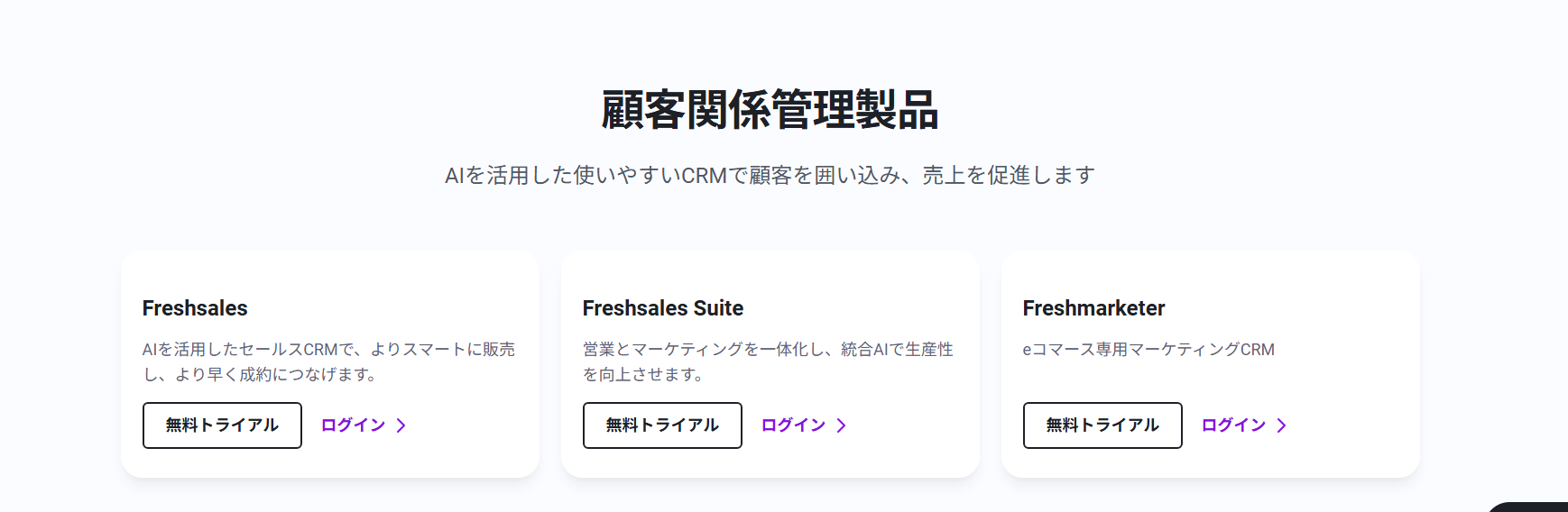
    調べるときの注意点が一つあります。Freshworksの「顧客関係管理製品」には、よく似た名前が3つ並びます。営業特化の単体CRMである「Freshsales」、営業とマーケティングを統合した「Freshsales Suite」、eコマース向けマーケティングの「Freshmarketer」です。本記事が扱うのは営業特化の「Freshsales」単体です。「無料で使える?」を調べるときは、対象製品を取り違えないようにしてください。

    Freshworksの顧客関係管理製品セクション。Freshsales・Freshsales Suite・Freshmarketerの3製品が並び、各カードに無料トライアルとログインのボタンがある。
    Freshworksの「顧客関係管理製品」セクション。左から営業特化のFreshsales、営業+マーケ統合のFreshsales Suite、eコマース向けのFreshmarketerが並びます。本記事の対象は左のFreshsales単体です。各カードのCTAは「無料でお試しください(トライアル)」で、無料プランの申込導線ではありません。表示は確認時点のものです。CRM Evidence Labが検証目的で確認した画面であり、Freshworksによる承認・提携・推奨を意味しません。画像はクリックで拡大できます。画面名:CRM製品の一覧 / 確認日 2026-06-23 / 運営者が実機取得
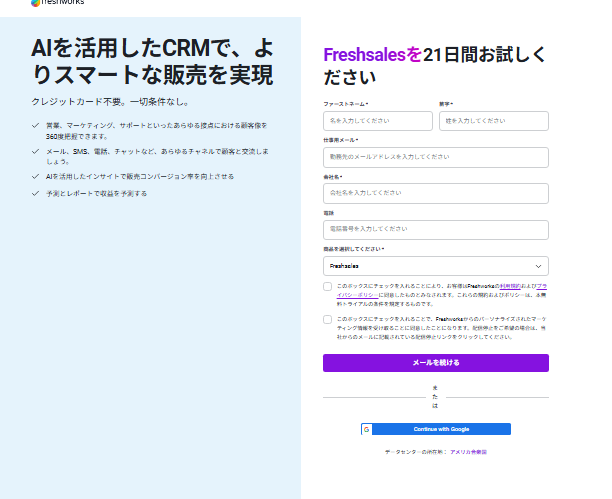
    Freshsalesのサインアップフォーム。見出しは「Freshsalesを21日間お試しください」。クレジットカード不要・一切条件なしと案内されている。
    Freshsalesのサインアップ画面。見出しは「Freshsalesを21日間お試しください」で、「クレジットカード不要・一切条件なし」と案内されます。日本語サイトの無料導線はこの21日トライアルに集約され、永久無料プランの登録画面には進みません。入力欄は未入力の状態です。CRM Evidence Labが検証目的で確認した画面であり、Freshworksによる承認・提携・推奨を意味しません。画像はクリックで拡大できます。画面名:トライアル申込 / 確認日 2026-06-23 / 運営者が実機取得
    02

    実態は21日間の無料トライアル(企業/Enterprise相当)

    Freshsalesの「無料」は、申込時に「Freshsalesを21日間お試しください」と明示されるトライアルを指します。クレジットカードの登録は不要で始められます。

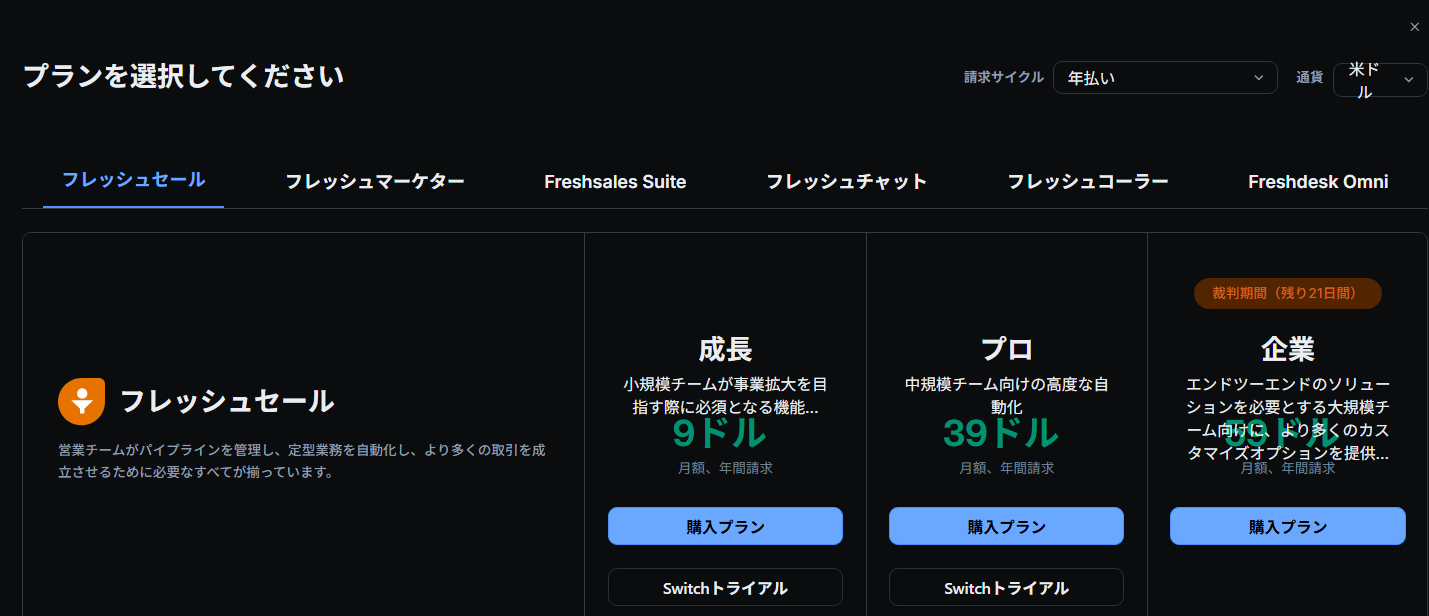
    このトライアルがどのプラン相当かも実機で確認できます。プラン選択画面では、現在使っているトライアルが「企業(Enterprise)」の列に試用バッジ付きで表示されます。つまりトライアル中は最上位プラン相当の機能を試せる状態です。料金は、成長(Growth)が月9ドル、プロ(Pro)が月39ドル(いずれも年払い・米ドル表示)です。企業(Enterprise)の月額は画面上で確認しづらかったため、最新の料金は公式の料金ページでご確認ください。

    Freshsalesのプラン選択画面。成長9ドル・プロ39ドルが並び、企業の列に試用期間(残り21日間)のバッジが表示されている。
    Freshsalesのプラン選択画面。成長(月9ドル)・プロ(月39ドル)が並び、企業(Enterprise)の列に試用バッジが付いています。これは現在のトライアルが企業相当であることを示します。料金は年払い・米ドル表示です(日本円ではありません)。表示は確認時点のプラン/通貨/地域により異なる場合があります。CRM Evidence Labが検証目的で確認した画面であり、Freshworksによる承認・提携・推奨を意味しません。画像はクリックで拡大できます。画面名:プラン選択 / 確認日 2026-06-23 / 運営者が実機取得

    表示まわりで知っておくとよい点が二つあります。アカウントは米国データセンター基準で作成され、料金通貨は米ドルで表示されます。また日本語UIは整備されていますが、機械翻訳の不備が残っており、試用期間が「裁判期間」と誤って表示される箇所もあります。日本語サポートの作り込みは発展途上と捉えておくと安全です。

    03

    21日トライアルで何ができる

    トライアルは企業相当のため、期間中は顧客管理・メール・レポートなど上位機能まで一通り触れます。「とりあえず全機能を試したい」という目的には十分です。ログイン後も画面上部に「あなたのトライアル期間は21日で終了します」と常時表示され、「プランを見る」導線が置かれています。

    ここで大切なのは、これが「無料プランでできること」ではなく「試用期間中にできること」だという点です。21日を過ぎれば使えなくなる前提で評価する必要があります。無料で長く使い続けたい人にとっては、ここが判断の分かれ目になります。

    Freshsalesの画面上部バナー。「あなたのトライアル期間は21日で終了します」と表示され、プランを見るボタンとCRM検索欄が並ぶ。
    Freshsalesログイン後の画面上部。「あなたのトライアル期間は21日で終了します」と常時表示され、「プランを見る」導線が置かれています。無料で使えるのは、この21日間という時間そのものです。表示は確認時点のものです。CRM Evidence Labが検証目的で確認した画面であり、Freshworksによる承認・提携・推奨を意味しません。画像はクリックで拡大できます。画面名:トライアル残日数バナー / 確認日 2026-06-23 / 運営者が実機取得
    04

    21日が過ぎるとどうなる

    Freshsalesの日本語料金ページには、試用期間終了時にメールで通知され、その後プランを選んでクレジットカードで支払えば引き続き利用でき、継続しない場合はアカウントが一時停止される旨が記載されています。つまり「21日を過ぎたら自動で無料プランに切り替わる」という案内は、日本語サイトの導線では確認できません。

    無料プランへ自動移行するZoho CRM(試用後に無料プランへ移行)とは、ここが異なります。Freshsalesを試す場合は、21日間という期限の中で「有料導入するか・しないか」を判断する前提で使うのが安全です。

    このセクションについて(実機追記予定)

    本セクションは、確認日(2026-06-23)時点の公式料金ページの記載に基づきます。トライアル満了後のログイン時の表示・データの扱い・アップグレード導線は、満了後に実機で確認し、画面付きで追記する予定です。最新の条件は必ず公式情報と自分のアカウントでご確認ください。

    05

    ZohoやHubSpotの無料プランとの違い

    無料で使い始めたい人にとって、最初に効く違いは「永久無料プランがあるかどうか」です。Freshsalesはこの入口の時点で、ZohoやHubSpotと立場が分かれます。

    無料の入口の違い(確認日 2026-06-23)
    項目Zoho CRMHubSpotFreshsales
    永久無料プランありありなし(日本は21日トライアルのみ)
    無料で使い続けられるか
    無料で使える人数の目安3ユーザー2ユーザー—(無料プランなし)
    無料の入口無料プランに登録無料CRMに登録21日トライアル(企業相当)→有料

    無料で“使い続けたい”なら、Freshsalesは入口の時点で候補から外れます。まず無料で長く使いたい人は、ZohoやHubSpotの無料プランが現実的な選択肢です。一方Freshsalesは、「21日間で上位機能まで試して、有料導入するかを判断する」タイプのツールだと理解しておくと、期待値のズレが起きません。各製品の無料プランの中身は、次の記事で実機画面とともに確認できます。

    FAQ — よくある質問

    Freshsalesの無料についてよくある質問

    QFreshsalesに無料プランはありますか?
    日本のサインアップ導線では選べず、無料で使えるのは21日間のトライアルのみです。英語版の料金ページには永久無料プランの記載がありますが、日本語サイトの申込導線には出てきません。
    Qクレジットカードは必要ですか?
    不要です。サインアップ画面で「クレジットカード不要・一切条件なし」と案内されます。
    Q無料トライアルはどのプラン相当ですか?
    最上位の「企業(Enterprise)」相当です。プラン選択画面で企業の列に試用バッジが表示され、期間中は上位機能まで試せます。
    Q21日を過ぎるとどうなりますか?
    日本語の料金ページの記載では、試用期間終了後にプランを選んで支払えば継続でき、継続しない場合はアカウントが一時停止になります。実際の画面挙動は、満了後に実機で確認し追記する予定です。
    Q料金はいくらですか?
    成長が月9ドル、プロが月39ドル(年払い・米ドル表示)です。企業プランの月額は本記事執筆時点で確認しづらかったため、公式の最新料金ページでご確認ください。
    次に読む

    「永久無料プラン」がある製品も確認する

    Evidence — この記事の確認情報

    確認した主な資料

    本記事は、Freshsalesの「無料」の実態を整理するため、各公式ページと実機画面を参照しています。料金・トライアル条件・無料プランの提供状況は変更されることがあるため、利用前に必ず各公式情報を確認日とともに再確認してください。確認日は2026-06-23です。

    1. Freshsales(日本語)製品ページhttps://www.freshworks.com/jp/crm/

      確認内容:日本語サイトの製品構成(Freshsales/Suite/Freshmarketer)、無料トライアル導線。

    2. Freshsales(日本語)料金ページhttps://www.freshworks.com/jp/crm/pricing/

      確認内容:21日間トライアル、試用終了後の通知・支払い、継続しない場合の一時停止。

    3. Freshsales(英語)料金ページ地域差の確認https://www.freshworks.com/crm/pricing/

      確認内容:3ユーザーまでの永久無料プランの記載(グローバル版)。日本語サイトの導線との差異の確認に使用。

    注意点

    本記事は、Freshsalesの「無料」で確認したい一般的な項目を整理する記事です。法律助言・税務助言・契約助言ではありません。

    料金・トライアル条件・無料プランの提供状況・データセンターや通貨の表示は、地域や時期、登録方法によって変わる可能性があります。本記事では実機画面と公式情報を併記しています。最終的な可否・条件は、必ず公式情報と自分のアカウントでご確認ください。

    ベンダーとの関係について

    本記事およびスクリーンショットの掲載は、Freshsalesの検証・解説を目的としたものであり、Freshworksによる承認・認定・推奨・提携・スポンサーを意味しません。掲載画面は、CRM Evidence Labの運営者が検証目的で実機を確認し取得したものです(個人情報はマスクしています)。

    本記事は、製品の優劣の断定やランキングを目的とした記事ではありません。掲載内容や評価は、広告・アフィリエイトの提携の有無によって変わりません。本記事の本文には広告・アフィリエイトリンクを含めていません(公式サイトへの参照リンクを除く)。

    商標について:「Freshworks」「Freshsales」およびFreshworks関連の名称・ロゴは、Freshworks Inc. の商標または登録商標です。CRM Evidence Lab は独立した検証・解説メディアであり、Freshworksとの提携・公認関係はありません。記載の内容・数値は確認日(2026-06-23)時点の公式情報および実機確認に基づくもので、最新の仕様は各公式情報をご確認ください。
  • Zoho CRMとHubSpot、無料プランの「崖」はどこが違う?実機で8項目を比較

    CRM比較 — Zoho CRM × HubSpot(無料プラン)

    Zoho CRMとHubSpot、無料プランの「崖」はどこが違う?実機で8項目を比較

    人数・メール・フォーム・自動化・カスタム項目・入口(インポート)・出口(エクスポート)を、検証済みの事実だけで比較

    公式情報を確認実機画面で検証広告リンクなし(本文)おすすめ順ではありません
    この記事の結論

    ZohoもHubSpotも、無料で「顧客管理を始める」ことはできます。違いが出るのは“崖”の位置で、HubSpotは人数(シート)とメール課金(マーケティングコンタクト)に、Zohoは一括メールや項目数などの上限に、それぞれ特徴があります。どちらが上という話ではなく、用途で向き不向きが分かれます。

    本記事は、当サイトがZoho・HubSpotそれぞれで実機検証した個別記事の結論を、同じ質問軸で並べたものです。各項目から詳細記事に飛べます。おすすめ順位付けや報酬順の表示は行いません。

    01

    この比較の方法

    本比較は、(1)各社の公式情報と(2)運営者の実機検証に基づく確認結果(確認日 2026-06-20)を、同一の質問軸で並べたものです。「無料で可/条件付き/無料は不可」の3区分で示し、断定しすぎないよう確認日と詳細記事を併記します。
    注:Zohoは申込直後の約15日が上位エディションのトライアルとなり、その間は無料移行後と表示・上限が異なる場合があります。本表は永久無料での挙動に寄せて記述しています。プラン・仕様は時期により変わるため、最新は各公式と自分のアカウントでご確認ください。
    02

    無料の崖:8項目で比較

    無料で可条件付き無料は不可HubSpotZoho CRM
    項目 1

    永久無料と全体像

    HubSpot 無料で可

    無期限の無料CRMがあり、コンタクトを大量に保有できる。最大の崖は「マーケティングコンタクト=送信対象にすると課金」。

    HubSpot無料CRMの制限 →
    Zoho CRM 無料で可

    永久無料プラン(Free)があり、3ユーザーまで。申込直後の約15日は上位トライアルのため、表示・上限に注意。

    Zoho無料プランの制限 →
    項目 2

    無料で使える人数

    HubSpot 条件付き

    「人数」ではなくシート制。無料は最大2ユーザー(コアシート2)。増やすにはシート購入=有料。

    HubSpot無料は何人まで →
    Zoho CRM 無料で可

    無料プランは3ユーザーまで。小さなチームならそのまま使える。

    Zoho無料プランの制限 →
    項目 3

    メール送信

    HubSpot 条件付き

    送信は3系統。一斉配信(マーケEメール)は無料で月2,000通、1対1は接続先しだい、シーケンスは無料不可

    HubSpot無料のメール送信上限 →
    Zoho CRM 条件付き

    個別メールはユーザー×50(3名で150通/日)。一括メールは試用時のみ表示で永久無料は対象外→一斉配信はZoho Campaigns無料枠を併用。

    Zoho無料で一括メールは送れる? →
    項目 4

    フォーム(リード獲得)

    HubSpot 条件付き

    作成・埋め込み・共有は無料。ただしHubSpotブランド表示が付き、消すには有料。条件分岐などの高度機能もPro以上。

    HubSpot無料でフォームは作れる? →
    Zoho CRM 条件付き

    Webフォームを作成して見込み客を取り込める。無料は本数や項目などに上限あり(詳細は別途検証)。

    Zoho無料プランの制限 →
    項目 5

    自動化(ワークフロー)

    HubSpot 条件付き

    無料は「フォーム送信後にメール1通」のシンプルワークフロー(1アクション)まで。本格的なワークフローはProfessional以上

    HubSpot無料でワークフローは使える? →
    Zoho CRM 条件付き

    ワークフロールールなどは利用できるが、無料は有効化できる数や機能に制限がある(詳細は別途検証)。

    Zoho無料プランの制限 →
    項目 6

    カスタム項目(独自フィールド)

    HubSpot 条件付き

    無料でもカスタムプロパティは作れるが作成数の上限が小さい(各オブジェクト目安10)。計算・ロールアップ等はPro以上。

    HubSpot無料のカスタムプロパティ →
    Zoho CRM 条件付き

    カスタム項目を追加できるが、無料は追加できる項目数に上限がある。

    Zoho無料のカスタム項目 →
    項目 7

    インポート(入口)

    HubSpot 無料で可

    CSV/Excelを取り込める。無料でも上限が大きい(20MB1日50回50万行)。列のマッピングとUTF-8が要点。

    HubSpot無料でCSVインポート →
    Zoho CRM 条件付き

    CSV/Excelインポートに対応。無料は1回あたりの件数やバッチに制限がある(詳細は別途検証)。

    Zoho無料プランの制限 →
    項目 8

    エクスポート(出口・可搬性)

    HubSpot 無料で可

    無料でもレコードを.csv/.xlsxで持ち出せる。DLリンクはメールで届き30日で期限切れ。関連付けの完全復元は別。

    HubSpot無料でエクスポート →
    Zoho CRM 無料で可

    無料でもCSVエクスポートが可能。全データの一括取得は有料バックアップ寄りで、出口に条件がある点に注意。

    Zoho無料でエクスポート →
    03

    用途別の向き・不向き

    どちらが優れているという結論ではなく、重視する点によって向き不向きが分かれます。自分の使い方に近いものを参考にしてください。

    • とにかく多人数で無料で触りたい:人数だけ見ればZoho(3ユーザー)がHubSpot(2ユーザー)より多い。ただし機能の崖は別途確認を。
    • フォーム→自動メール→管理を一体で始めたい:HubSpotはフォーム・シンプルワークフロー・コンタクト管理が無料でつながる。ブランド表示や1アクション制限は許容できるか。
    • 一斉メール配信を無料でやりたい:どちらも本体だけでは限定的。HubSpotは月2,000通の一斉配信、Zohoは別サービス(Campaigns無料枠)併用が現実的。
    • 独自項目を多用したい:両者とも無料は項目数に上限。多用するなら早めに上限到達を見込む。
    • あとで乗り換える前提(出口重視):両者とも無料でエクスポート可。ただし関連付けの完全復元や全件一括には条件があるため、解約前の取り出し手順を決めておく。

    確認日と最新情報について

    本比較は確認日(2026-06-20)時点の公式情報および実機検証に基づきます。無料で使える範囲・上限・プラン区分は、各社の変更により変わる場合があります。一部のZoho項目(フォーム・ワークフロー・インポートの無料上限)は今後の検証記事で詳細化予定です。正確な内容は、必ず各公式情報と自分のアカウントでご確認ください。

    Evidence — この比較の根拠記事

    各項目の詳細(実機検証記事)

    本比較は、当サイトが各製品を実機検証した以下の記事の結論を、同一の質問軸で並べたものです。各項目のセル内リンクから個別記事をご確認いただけます。

    1. HubSpot 無料シリーズhttps://crmevidencelab.com/hubspot-free-crm-limits/

      無料CRMの制限・シート・メール・フォーム・ワークフロー・カスタム項目・インポート・エクスポートの各記事。

    2. Zoho CRM 無料シリーズhttps://crmevidencelab.com/zoho-crm-free-plan-limits/

      無料プランの制限・一括メール・カスタム項目・エクスポートの各記事。

    注意点

    本記事は、Zoho CRMとHubSpotの無料プランについて一般的な確認項目を整理・比較する記事です。法律助言・税務助言・契約助言ではありません。製品の優劣の断定やおすすめ順位付けを目的としたものではありません。

    無料で使える範囲・上限・プラン区分は、各社の変更により変わる可能性があります。本記事では実機検証と公式情報に基づき、断定を避けて記述しています。最終的な可否・条件は、必ず各公式情報と自分のアカウントでご確認ください。

    ベンダーとの関係について

    本記事の掲載は、各製品の検証・解説を目的としたものであり、ZohoおよびHubSpotによる承認・認定・推奨・提携・スポンサーを意味しません。掲載順や評価は、広告・アフィリエイトの提携の有無によって変わりません。本記事の本文には広告・アフィリエイトリンクを含めていません(各公式サイトへの参照リンクを除く)。

    本記事は有償ランキング・報酬順の表示を行いません。比較項目の順序は質問軸の流れ(全体像→人数→機能→入口→出口)に沿ったものであり、製品の優劣を示すものではありません。

    商標について:「Zoho」「Zoho CRM」はZoho Corporationの、「HubSpot」はHubSpot, Inc. の商標または登録商標です。CRM Evidence Lab は独立した検証・解説メディアであり、両社との提携・公認関係はありません。記載の内容・数値は確認日(2026-06-20)時点の公式情報および実機確認に基づくもので、最新の仕様は各公式情報をご確認ください。

  • HubSpot無料でデータはエクスポートできる?解約・移行前の持ち出しを実機で確認

    CRM比較・HubSpot — 無料のデータエクスポート(出口)

    HubSpot無料でデータはエクスポートできる?解約・移行前の持ち出しを実機で確認

    無料でもデータは持ち出せる。形式は.csv/.xlsx、リンクはメールで届き30日で期限切れ

    公式情報を確認実機画面で検証広告リンクなし(本文)ランキングではありません
    この記事の結論

    HubSpotの無料プランでも、データのエクスポート(持ち出し)はできます。コンタクト・会社・取引などのレコードを.csv/.xlsxで取り出せるため、解約や他CRMへの移行の前に、自分のデータを確保できます。

    「無料だとデータを人質に取られる?」という不安への答えは「持ち出せる」です。ただし、ダウンロードリンクはメールで届き30日で期限切れ、エクスポートには権限が必要、関連付けの完全復元は別物、といった実務上のポイントがあります。

    • 無料でもレコードをエクスポートできることを確認したか
    • ダウンロードリンクがメールで届き、30日で期限切れになることを把握したか
    • 持ち出せる範囲(プロパティ・履歴・アクティビティ・関連付け)を理解したか
    • 解約・移行前に必要なデータを取り出す段取りを決めたか
    01

    無料でもエクスポート(持ち出し)はできる

    HubSpotの無料プランでも、コンタクト・会社・取引・チケットなどのレコードをエクスポートできます。現在のプロパティ値と関連付けがダウンロードされるため、HubSpot外での分析や、他システムへの移行、バックアップに使えます。

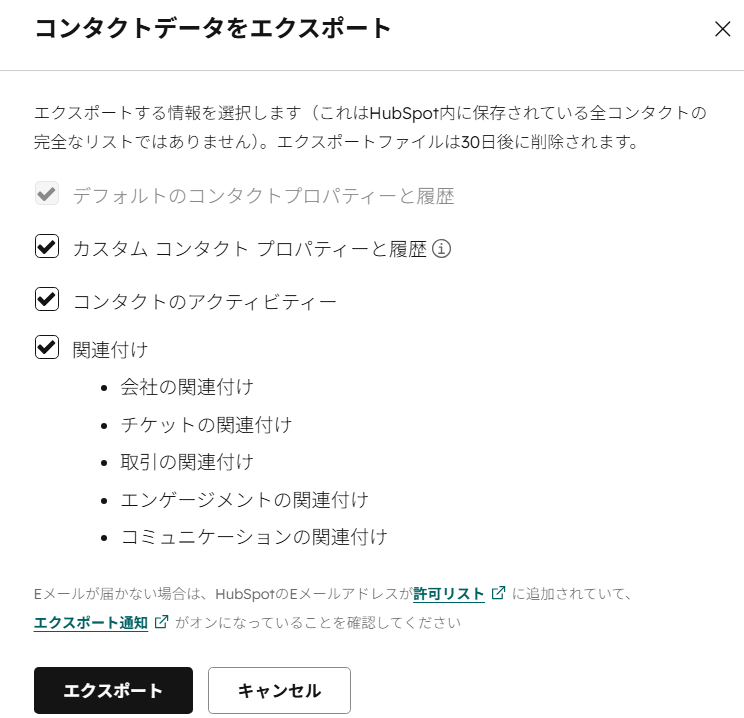
    手順は、CRM>コンタクト(または会社・取引)の一覧でレコードを選択し、エクスポートを実行します。エクスポートする情報(既定プロパティと履歴/カスタムプロパティと履歴/アクティビティー/関連付け)を選べます。

    HubSpotのコンタクトデータをエクスポートするダイアログ。含める情報の選択肢と、エクスポートファイルが30日後に削除される旨が表示されている。
    エクスポートのダイアログ(無料)。既定プロパティと履歴、カスタムプロパティと履歴、アクティビティー、関連付け(会社・チケット・取引・エンゲージメント・コミュニケーション)を選んで持ち出せます。冒頭に「これはHubSpot内に保存されている全コンタクトの完全なリストではありません」「エクスポートファイルは30日後に削除されます」と明記されています。CRM Evidence Labが検証目的で確認した画面であり、HubSpotによる承認・提携・推奨を意味しません。画像はクリックで拡大できます。画面名:コンタクトデータのエクスポート(無料) / 確認日 2026-06-20 / 運営者が実機取得

    ファイル形式は.csv/.xlsx(.xls)です。レコード一覧からの「ビューをエクスポート」でも、選択したレコードのエクスポートでも取り出せます。

    02

    受け取り方:メールのリンク・30日で期限切れ

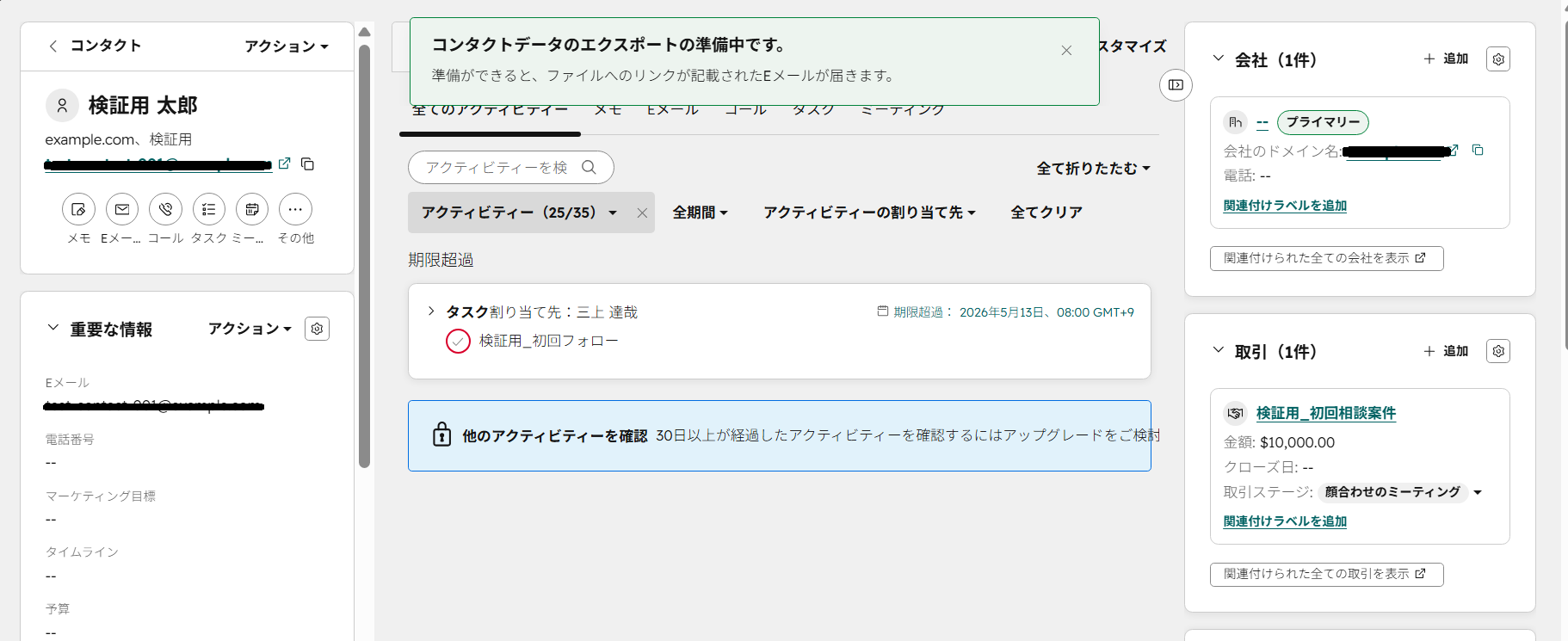
    エクスポートは即時ダウンロードではなく、準備ができ次第、ダウンロードリンクがメールで届く方式です。実機でも、実行後に「準備中。準備ができるとファイルへのリンクがメールで届く」と案内されました。

    HubSpotのエクスポート実行後の通知。準備ができるとファイルへのリンクがメールで届く旨が表示されている。
    エクスポート実行後の通知。「コンタクトデータのエクスポートの準備中です。準備ができると、ファイルへのリンクが記載されたEメールが届きます」と表示されます。メールが届かない場合は、HubSpotのEメールアドレスを許可リストに追加し、エクスポート通知がオンかを確認します。(メールアドレスはマスクしています)CRM Evidence Labが検証目的で確認した画面であり、HubSpotによる承認・提携・推奨を意味しません。画像はクリックで拡大できます。画面名:エクスポート準備中の通知 / 確認日 2026-06-20 / 運営者が実機取得(メールはマスク)
    • ダウンロードリンクはメールで届き、30日後に期限切れになります。早めにダウンロードしましょう。
    • 過去のエクスポートはエクスポートログに表示され、3年経過後に自動削除されます。
    • エクスポートにはエクスポート権限が必要です(コンタクトデータの個別エクスポートはスーパー管理者またはCRMエクスポート権限)。
    03

    持ち出せるもの/関連付けの限界

    エクスポートで取り出せる範囲と、その限界を正しく理解しておきましょう。「データは持ち出せる」ことと「丸ごと元通りに復元できる」ことは別です。

    • 取り出せる:レコードのプロパティ値、履歴、アクティビティー、関連付け(既定では関連付け列あたり最大1,000件のレコードID+名)。
    • 注意:標準エクスポートは基本的に「レコードとプロパティ」が中心で、別システムへ移したときにオブジェクト同士の関連付けがそのまま復元されるわけではありません。完全な移行・復元には手作業(重複排除や突き合わせ)が必要になることがあります。
    • 全コンタクトをエクスポートすると配信解除も含まれます(除外するにはフィルタを追加)。
    • レコードID(Contact ID)を含めてエクスポートしておくと、再インポート時に既存データを更新でき、入口と出口を往復できます。

    つまり「自分のデータを持ち出す」目的には十分ですが、「別CRMへ完全移行する」場合は、関連付けの再構築という追加作業を見込んでおくと安全です。

    04

    解約・移行前のチェック(出口の確保)

    無料・有料を問わず、CRMを乗り換える・やめる前には、データの出口を確保しておくことが大切です。HubSpotを離れる前に確認したい点をまとめます。

    • 必要なオブジェクト(コンタクト・会社・取引・チケット等)をそれぞれエクスポートしたか。
    • 「プロパティーをすべて選択」で、必要な項目を漏れなく含めたか。
    • ダウンロードリンクのメールを受け取り、30日以内に保存したか。
    • 関連付け(会社と取引の紐づけ等)の再構築方法を想定したか。
    • アカウントを無効化すると、フォームなどの有料機能が使えなくなる影響を確認したか(埋め込み済みフォームの置き換え等)。

    確認日と最新情報について

    本記事の内容は確認日(2026-06-20)時点の公式情報および実機画面に基づきます。エクスポートの仕様・期限・権限・形式は、HubSpotの変更により変わる場合があります。正確な手順は、必ず公式情報と自分のアカウントでご確認ください。

    FAQ — よくある質問

    HubSpot無料のエクスポートについてよくある質問

    QHubSpot無料でデータをエクスポートできますか?
    できます。コンタクト・会社・取引などのレコードを.csv/.xlsxで持ち出せます。解約や他CRMへの移行の前に、自分のデータを確保できます。エクスポートには権限が必要です。
    Qどこからエクスポートしますか?
    CRM>各オブジェクト(コンタクト・会社・取引など)の一覧から行います。レコードを選択してエクスポート、または「ビューをエクスポート」を使います。形式は.csv/.xlsxです。
    Qファイルはいつまでダウンロードできますか?
    ダウンロードリンクはメールで届き、30日後に期限切れになります。届いたら早めに保存してください。過去のエクスポートはエクスポートログに3年表示後、自動削除されます。
    Q関連付け(会社と取引の紐づけ)も持ち出せますか?
    エクスポート時に関連付けを含められますが、別システムへ移したときに関連付けがそのまま復元されるとは限りません。完全な移行には、関連付けの再構築という追加作業が必要になることがあります。
    Qエクスポートしたデータは移行に使えますか?
    使えます。レコードID(Contact ID)を含めてエクスポートしておけば、再インポート時に既存データの更新ができ、入口(インポート)と出口(エクスポート)を往復できます。
    次に読む

    あわせて確認したい記事

    Evidence — この記事の確認情報

    確認した主な資料

    本記事のエクスポートに関する内容は、以下のHubSpot公式ページ(確認日 2026-06-20)と実機画面に基づきます。仕様・期限・権限は変更されることがあるため、利用前に各公式情報と自分のアカウントで再確認してください。

    1. HubSpot|レコードをエクスポートするhttps://knowledge.hubspot.com/ja/import-and-export/export-records

      確認内容:エクスポート権限、各オブジェクトからの手順、ダウンロードリンクはメール・30日期限、関連付け列の仕様、エクスポートログ3年。

    2. HubSpot|コンタクトデータをエクスポートhttps://knowledge.hubspot.com/ja/import-and-export/export-contact-data

      確認内容:スーパー管理者またはCRMエクスポート権限、含める情報(履歴・アクティビティー・関連付け)の選択。

    3. HubSpot|コンテンツとデータをエクスポートhttps://knowledge.hubspot.com/ja/account-management/export-your-content-and-data

      確認内容:アカウント無効化時の影響(フォームの有料機能等)、配信解除を含む点。

    注意点

    本記事は、HubSpot無料でのエクスポートについて一般的な確認項目を整理する記事です。法律助言・税務助言・契約助言ではありません。

    エクスポートの仕様・期限・権限・形式は、プランや時期により変わる可能性があります。本記事では実機画面と公式情報を併記しています。最終的な可否・条件は、必ず公式情報と自分のアカウントでご確認ください。エクスポートファイルには個人データが含まれるため、取り扱いに十分ご注意ください。

    ベンダーとの関係について

    本記事およびスクリーンショットの掲載は、HubSpotの検証・解説を目的としたものであり、HubSpotによる承認・認定・推奨・提携・スポンサーを意味しません。当サイトはHubSpot Affiliate ProgramおよびHubSpot Solutions Partner Programに参加しているものではありません。掲載画面は、CRM Evidence Labの運営者が検証目的で実機を確認し取得したものです(個人情報はマスクしています)。

    本記事は、製品の優劣の断定やランキングを目的とした記事ではありません。掲載内容や評価は、広告・アフィリエイトの提携の有無によって変わりません。本記事の本文には広告・アフィリエイトリンクを含めていません(公式サイトへの参照リンクを除く)。

    商標について:「HubSpot」およびHubSpot関連の名称・ロゴは、HubSpot, Inc. の商標または登録商標です。CRM Evidence Lab は独立した検証・解説メディアであり、HubSpotとの提携・公認関係はありません。記載の内容・数値は確認日(2026-06-20)時点の公式情報および実機確認に基づくもので、最新の仕様は各公式情報をご確認ください。
  • HubSpot無料でCSVインポートできる?ファイル要件・上限・マッピングを実機で確認

    CRM比較・HubSpot — 無料のデータインポート

    HubSpot無料でCSVインポートできる?ファイル要件・上限・マッピングを実機で確認

    無料でもCSV/Excelの取り込みは可能。上限も大きい。要点は形式・ヘッダー・マッピング

    公式情報を確認実機画面で検証広告リンクなし(本文)ランキングではありません
    この記事の結論

    HubSpotの無料プランでも、CSV(.csv)やExcel(.xlsx / .xls)のインポートは問題なくできます。無料の上限も大きく(1ファイル20MB・1日最大50回・1日最大50万行)、小規模なら実用上はほとんど困りません。

    「無料で顧客リストを取り込める?」への答えは「取り込める」です。つまずきやすいのは制限よりも準備で、ファイル形式・ヘッダー行・列とプロパティのマッピング・文字コード(UTF-8)・重複の扱いを押さえれば、きれいに取り込めます。

    • 無料でCSV/Excelインポートができることを確認したか
    • 無料の上限(20MB・50回/日・50万行/日)を把握したか
    • 列をHubSpotプロパティにマッピングする流れを理解したか
    • 重複(Eメール)と更新(レコードID)の扱いを確認したか
    01

    無料でもCSV/Excelインポートはできる

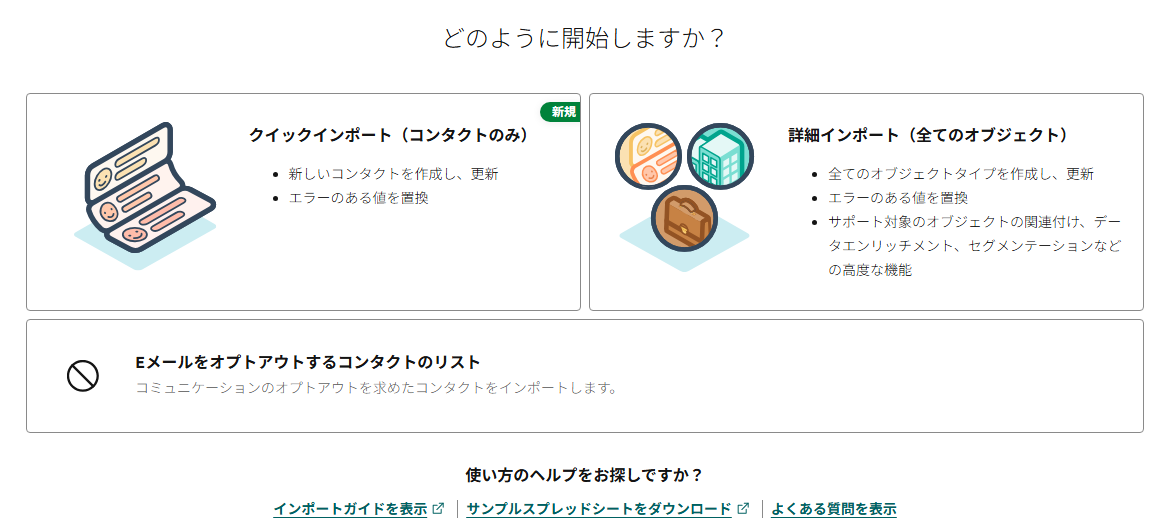
    HubSpotの無料プランでも、手持ちの顧客リストをCSVやExcelで取り込めます。場所は、設定(歯車)>データ管理>データ連携>「データをインポート」です。インポートには2つの入口があり、用途で選びます。

    HubSpotのインポート開始画面。クイックインポート(コンタクトのみ)と詳細インポート(全てのオブジェクト)の選択肢が表示されている。
    インポートの開始画面(無料)。「クイックインポート(コンタクトのみ)」は新規作成・更新が手早くでき、「詳細インポート(全てのオブジェクト)」は会社・取引などの複数オブジェクトや関連付け・高度な機能に対応します。下部には公式のインポートガイドやサンプルスプレッドシートのダウンロードも用意されています。CRM Evidence Labが検証目的で確認した画面であり、HubSpotによる承認・提携・推奨を意味しません。画像はクリックで拡大できます。画面名:データのインポート開始(無料) / 確認日 2026-06-20 / 運営者が実機取得
    • クイックインポート(コンタクトのみ):連絡先だけを手早く追加・更新したいときに。アップロードのほか、スプレッドシートからのコピー&ペーストも可能。
    • 詳細インポート(全てのオブジェクト):会社・取引などを含む本格的な移行や、レコード同士の関連付けが必要なときに。

    まずは「コンタクトだけ」ならクイック、「移行レベル」なら詳細、と覚えておけば迷いません。

    02

    無料の上限(20MB・1日50回・50万行)

    無料でも、インポートの上限はかなり大きく設定されています。確認時点の公式の値は次のとおりです。

    • 1ファイルの最大サイズ:20MB
    • 1日にできるインポート:最大50件
    • 1日にインポートできる行数:最大500,000行(50万行超のファイルは完了まで数日かかる場合あり)。
    • 同時に開始できるインポート:最大3つ(うち最大2件は10,000行を超えてよい)。4件以上はキューに入る。

    小規模の顧客リスト(数百〜数万件)であれば、無料の上限で十分まかなえます。巨大なファイルは分割すると安定します。

    確認日と最新情報について

    本記事の上限値は確認日(2026-06-20)時点の公式情報に基づきます。サイズ・行数・回数の上限はプランや時期で変わる場合があります。正確な値は、必ず公式情報と自分のアカウントでご確認ください。

    03

    マッピング=列をプロパティに対応させる

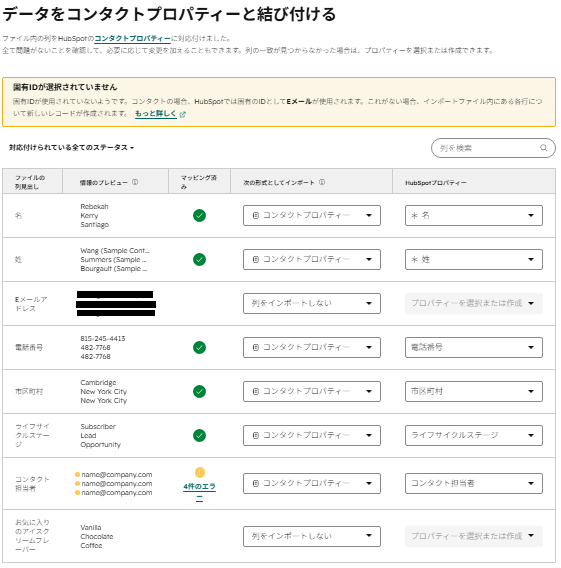
    インポートで最初に理解したいのが「マッピング」です。ファイルの各列(ヘッダー)を、HubSpot側の項目(プロパティ)に対応づける作業で、ここを正しく行うとデータがきれいに収まります。

    HubSpotのインポートのマッピング画面。ファイルの列見出しとHubSpotプロパティを対応づけ、マッピング済みのチェックや固有IDの注意、エラー件数が表示されている。
    マッピング画面。左にファイルの列見出し、右に対応するHubSpotプロパティを並べ、緑のチェックでマッピング済みが分かります。「固有IDが選択されていません→Eメールが固有IDとして使用されます」という案内(重複判定の基準)や、選択肢が一致しない場合のエラー件数、「列をインポートしない」の選択肢も確認できます。CRM Evidence Labが検証目的で確認した画面であり、HubSpotによる承認・提携・推奨を意味しません。画像はクリックで拡大できます。画面名:インポートのマッピング(無料) / 確認日 2026-06-20 / 運営者が実機取得(メールはマスク)
    • ヘッダーに対応する既定プロパティが無い場合は、その場で新規プロパティを作成するか、事前にカスタムプロパティを用意しておきます。
    • 不要な列は「列をインポートしない」を選べます。
    • 固有ID(コンタクトはEメール)で、新規追加か既存更新かが判断されます。
    04

    準備と注意(形式・ヘッダー・重複/更新)

    取り込みでつまずかないための準備と注意点をまとめます。ここを押さえれば、エラーをほぼ防げます。

    • ファイル形式は .csv / .xlsx / .xls のみ。.txt やPDFは不可。
    • 1行目にヘッダー行(列名)を入れる。列の順序は自由。
    • 日本語など外国語を含む場合は UTF-8 で保存する(文字化け防止)。
    • 取り込みたい項目に合うプロパティを事前に用意(無ければカスタムプロパティを作成)。
    • 既存データを更新したいときは、ファイルにレコードID(Contact ID)を含める。含めないと新規登録になる。
    • コンタクトの重複はEメールアドレスで判定される。選択肢プロパティで既存の選択肢と一致しない値はエラーになりやすい。

    公式のサンプルスプレッドシートを土台にすると、必須項目やヘッダーの付け方が分かりやすく、失敗が減ります。

    FAQ — よくある質問

    HubSpot無料のインポートについてよくある質問

    QHubSpot無料でCSVインポートはできますか?
    できます。設定>データ管理>データ連携>「データをインポート」から、CSV/Excelを取り込めます。コンタクトだけならクイックインポート、会社・取引も含めるなら詳細インポートを使います。
    Q対応しているファイル形式は?
    .csv / .xlsx / .xls です。.txt(テキスト)やPDFはインポートできません。日本語を含む場合はUTF-8で保存すると文字化けを防げます。
    Q無料で何件まで取り込めますか?
    無料でも上限は大きく、1ファイル20MB・1日最大50回・1日最大50万行までです(確認時点)。50万行を超えるファイルは分割すると安定します。
    Qマッピングとは何ですか?
    ファイルの各列(ヘッダー)を、HubSpotの項目(プロパティ)に対応づける作業です。対応するプロパティが無ければ、その場で新規作成するか、事前にカスタムプロパティを用意します。
    Q重複や更新はどうなりますか?
    コンタクトの重複はEメールアドレスで判定されます。既存データを更新したい場合は、ファイルにレコードID(Contact ID)を含めます。含めないと新規登録になります。
    次に読む

    あわせて確認したい記事

    Evidence — この記事の確認情報

    確認した主な資料

    本記事のインポートに関する内容は、以下のHubSpot公式ページ(確認日 2026-06-20)と実機画面に基づきます。上限値や仕様は変更されることがあるため、利用前に各公式情報と自分のアカウントで再確認してください。

    1. HubSpot|インポートファイルの形式設定https://knowledge.hubspot.com/ja/import-and-export/set-up-your-import-file

      確認内容:無料の上限(20MB・50回/日・50万行/日・同時3)、ヘッダー要件、UTF-8、必要プロパティ。

    2. HubSpot|コンタクトをインポートする(クイックインポート)https://knowledge.hubspot.com/ja/import-and-export/import-contacts-quick-import

      確認内容:対応形式(.csv/.xlsx/.xls)、データ管理>データ連携からの手順、マッピング、コピー&ペースト対応。

    3. HubSpot|CRMの価格表https://www.hubspot.jp/pricing/crm

      確認内容:プランごとの機能差・上限の確認先。

    注意点

    本記事は、HubSpot無料でのインポートについて一般的な確認項目を整理する記事です。法律助言・税務助言・契約助言ではありません。

    上限値・対応形式・仕様は、プランや時期により変わる可能性があります。本記事では実機画面と公式情報を併記しています。最終的な可否・条件は、必ず公式情報と自分のアカウントでご確認ください。顧客データを扱う際は、個人情報の取り扱いに十分ご注意ください。

    ベンダーとの関係について

    本記事およびスクリーンショットの掲載は、HubSpotの検証・解説を目的としたものであり、HubSpotによる承認・認定・推奨・提携・スポンサーを意味しません。当サイトはHubSpot Affiliate ProgramおよびHubSpot Solutions Partner Programに参加しているものではありません。掲載画面は、CRM Evidence Labの運営者が検証目的で実機を確認し取得したものです(個人情報はマスクしています)。

    本記事は、製品の優劣の断定やランキングを目的とした記事ではありません。掲載内容や評価は、広告・アフィリエイトの提携の有無によって変わりません。本記事の本文には広告・アフィリエイトリンクを含めていません(公式サイトへの参照リンクを除く)。

    商標について:「HubSpot」およびHubSpot関連の名称・ロゴは、HubSpot, Inc. の商標または登録商標です。CRM Evidence Lab は独立した検証・解説メディアであり、HubSpotとの提携・公認関係はありません。記載の内容・数値は確認日(2026-06-20)時点の公式情報および実機確認に基づくもので、最新の仕様は各公式情報をご確認ください。
  • HubSpot無料でカスタムプロパティ(独自項目)は作れる?上限と高度な型を実機で確認

    CRM比較・HubSpot — 無料のカスタムプロパティ

    HubSpot無料でカスタムプロパティ(独自項目)は作れる?上限と高度な型を実機で確認

    無料でも独自項目は作れる。ただし作成数の上限が小さく、計算などの高度な型は有料

    公式情報を確認実機画面で検証広告リンクなし(本文)ランキングではありません
    この記事の結論

    HubSpotの無料プランでも、カスタムプロパティ(独自項目)は作れます。ただし作成できる数の上限が小さく、計算・ロールアップなどの高度なフィールドタイプは有料プランの領域です。

    「無料で自社用の項目を追加できる?」への答えは「作れる」です。単行テキスト・日付・電話番号などの基本的な型は無料で使えます。一方、項目を多用する運用では上限に達しやすく、集計・自動計算の型は有料が前提になります。

    • 無料でもカスタムプロパティの作成画面に入れることを確認したか
    • 作成数の上限が小さい(プランで変わる)ことを把握したか
    • 計算・ロールアップなど高度な型が有料であることを確認したか
    • 内部名は変更不可・使用中は削除不可という設計上の注意を理解したか
    01

    無料でもカスタムプロパティは作れる

    HubSpotの「プロパティ」は、レコードに情報を保存するための項目(フィールド)です。あらかじめ多数の既定プロパティが用意されていますが、自社用の項目が必要なら、無料でもカスタムプロパティを追加できます。場所は、設定(歯車)>データ管理>プロパティです。

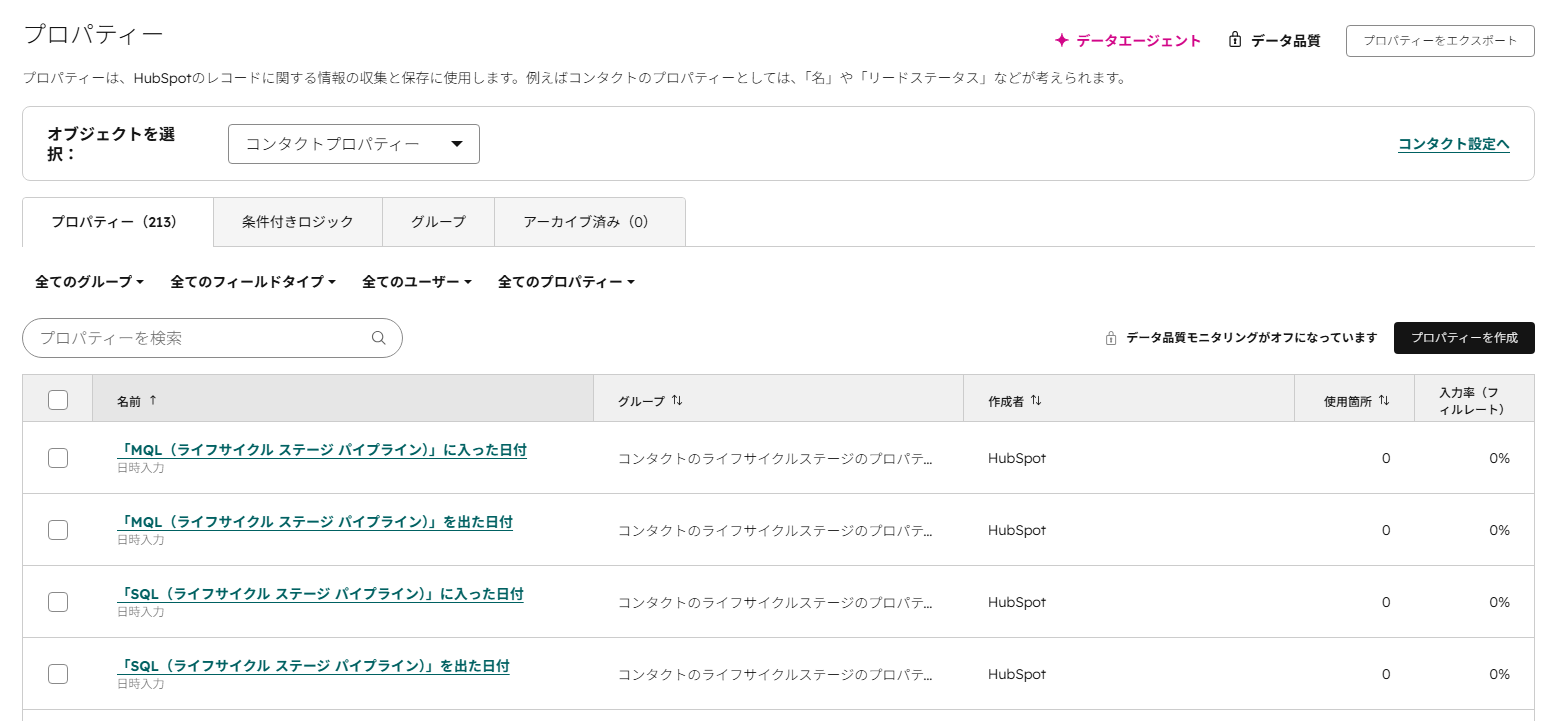
    HubSpotのプロパティ管理画面。オブジェクト選択(コンタクトプロパティー)、プロパティ一覧、右上に「プロパティーを作成」ボタンが表示されている。
    プロパティ管理画面。上部でオブジェクト(コンタクト/会社/取引など)を選び、右上の「プロパティーを作成」から独自項目を追加できます。コンタクトには既定プロパティーが多数(この環境では213件)あり、標準項目だけでもかなり揃っています。各行の「使用箇所」は、後述の削除可否に関わります。CRM Evidence Labが検証目的で確認した画面であり、HubSpotによる承認・提携・推奨を意味しません。画像はクリックで拡大できます。画面名:プロパティ管理(無料) / 確認日 2026-06-20 / 運営者が実機取得

    まずは既定プロパティで足りるかを確認し、足りない情報だけをカスタムプロパティで足す、という順番が無駄を防ぎます。

    02

    崖①:作成数の上限が小さい

    無料で最初に意識したいのが、カスタムプロパティの作成数の上限です。HubSpotの公式は「作成できるカスタムプロパティの数はサブスクリプションによって異なる」とし、具体的な数値は製品・サービスカタログを案内しています。複数の解説では、無料は各オブジェクトあたり10件程度、有料(Starter以上)は1,000件程度が目安とされますが、正確な値は時期・契約で変わるため、本記事では断定しません。

    • 無料:作成数の上限が小さい(各オブジェクトあたり少数。目安として10件前後とされる)。
    • 有料(Starter / Professional / Enterprise):上限が大きい(オブジェクトごとに最大1,000件程度とされる)。
    • 重要:有料から無料へ下げた場合、既存のカスタムプロパティは表示・編集できますが、すでに上限を超えていると新規作成はできません。

    正確な上限と「あといくつ作れるか」は、自分のアカウントのプロパティ作成画面で確認するのが確実です。項目を多用する運用なら、上限到達のタイミングを早めに把握しておきましょう。

    確認日と最新情報について

    本記事の内容は確認日(2026-06-20)時点の公式情報および実機画面に基づきます。作成数の上限・有料化の条件・プランの区分は、HubSpotの変更により変わる場合があります。具体的な上限は、必ず公式(製品・サービスカタログ)と自分のアカウントでご確認ください。

    03

    崖②:計算など高度な型は有料

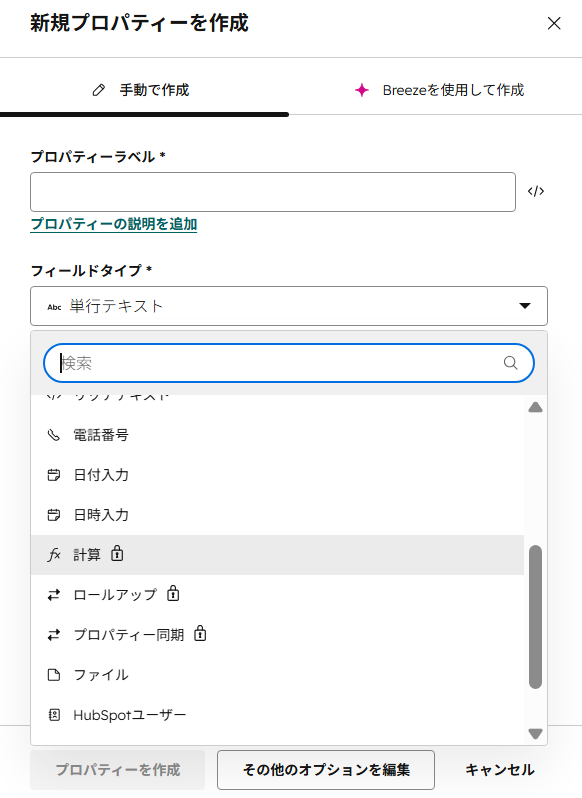
    カスタムプロパティを作るとき、保存する情報に応じて「フィールドタイプ(型)」を選びます。単行テキスト・複数行テキスト・日付・電話番号・ファイルなどの基本的な型は無料で使えますが、計算・ロールアップ・プロパティー同期といった高度な型は有料(Professional以上)です。

    HubSpotの新規プロパティー作成画面のフィールドタイプ一覧。計算・ロールアップ・プロパティー同期に鍵マークが付き有料であることを示している。
    新規プロパティー作成画面のフィールドタイプ選択。「計算」「ロールアップ」「プロパティー同期」には鍵マークが付いており、有料プランでのみ利用できます。一方、電話番号・日付入力・ファイルなどの基本的な型は無料で選べます。CRM Evidence Labが検証目的で確認した画面であり、HubSpotによる承認・提携・推奨を意味しません。画像はクリックで拡大できます。画面名:新規プロパティー作成(フィールドタイプ) / 確認日 2026-06-20 / 運営者が実機取得

    「複数の項目から自動で数値を計算したい(計算)」「関連レコードの値を集約したい(ロールアップ)」といった使い方が必要なら、有料プランが検討対象です。単純な入力項目(テキスト・選択肢・日付など)であれば無料で十分です。

    04

    注意:内部名は変更不可・使用中は削除不可

    カスタムプロパティは後からの作り直しが効きにくいため、最初の設計が重要です。確認時点での注意点は次のとおりです。

    • 表示名(ラベル)は後から変更できますが、内部名(API・ワークフローが参照する名前)は変更できません。命名は最初に統一しておくと安全です。
    • 既存と同じラベル・同じ内部IDのプロパティは作成できません(重複時は注意メッセージが出ます)。
    • フォームやワークフローなどで使用中(使用箇所が0でない)のプロパティは削除できません。削除するには、まず使用箇所を0にする必要があります。
    • 計算・スコア・日付などの型は、後から別の型へ変更できない場合があります。

    「とりあえず作る」を繰り返すと、似た項目が増えて管理が煩雑になります。命名規則を決め、既定プロパティで代替できないかを先に確認するのがおすすめです。

    FAQ — よくある質問

    HubSpot無料のカスタムプロパティについてよくある質問

    QHubSpot無料でカスタムプロパティ(独自項目)は作れますか?
    作れます。設定>データ管理>プロパティから、オブジェクトを選んで「プロパティーを作成」で追加できます。単行テキスト・日付・選択肢などの基本的な型は無料で使えます。
    Q無料で何個まで作れますか?
    作成数の上限はプランで異なります。公式は数値を製品・サービスカタログで案内しており、無料は各オブジェクトあたり少数(目安として10件前後とされる)です。正確な残数は自分のアカウントの作成画面でご確認ください。
    Q計算プロパティは無料で使えますか?
    いいえ。計算・ロールアップ・プロパティー同期は有料(Professional以上)です。作成画面でこれらの型には鍵マークが付きます。
    Qプロパティの名前は後から変えられますか?
    表示名(ラベル)は変更できますが、内部名は変更できません。内部名はAPIやワークフローで参照されるため固定です。命名は最初に統一しておくと安全です。
    Q作ったプロパティは消せますか?
    使用箇所が0であれば削除できます。フォームやワークフローなどで使用中のものは、先に使用箇所を0にする必要があります。
    次に読む

    あわせて確認したい記事

    Evidence — この記事の確認情報

    確認した主な資料

    本記事のカスタムプロパティに関する内容は、以下のHubSpot公式ページ(確認日 2026-06-20)と実機画面に基づきます。作成数の上限はプラン・時期で変わるため、利用前に公式(製品・サービスカタログ)と自分のアカウントで再確認してください。

    1. HubSpot|プロパティーを作成して編集https://knowledge.hubspot.com/ja/properties/create-and-edit-properties

      確認内容:作成数の上限はサブスクリプション依存。無料化すると上限超過分は新規作成不可(既存は表示・編集可)。内部名の扱い。

    2. HubSpot|プロパティーフィールドタイプを理解するhttps://knowledge.hubspot.com/ja/properties/property-field-types-in-hubspot

      確認内容:計算フィールドタイプはProfessional/Enterpriseが必要。各フィールドタイプの仕様。

    3. HubSpot|CRMの価格表https://www.hubspot.jp/pricing/crm

      確認内容:プランごとの機能差(高度な型・上限)の確認先。

    注意点

    本記事は、HubSpot無料でのカスタムプロパティ作成について一般的な確認項目を整理する記事です。法律助言・税務助言・契約助言ではありません。

    作成数の上限・有料化の条件・プランの区分は、プランや時期により変わる可能性があります。本記事では実機画面と公式情報を併記し、具体的な上限値の断定を避けています。最終的な可否・条件は、必ず公式情報と自分のアカウントでご確認ください。

    ベンダーとの関係について

    本記事およびスクリーンショットの掲載は、HubSpotの検証・解説を目的としたものであり、HubSpotによる承認・認定・推奨・提携・スポンサーを意味しません。当サイトはHubSpot Affiliate ProgramおよびHubSpot Solutions Partner Programに参加しているものではありません。掲載画面は、CRM Evidence Labの運営者が検証目的で実機を確認し取得したものです。

    本記事は、製品の優劣の断定やランキングを目的とした記事ではありません。掲載内容や評価は、広告・アフィリエイトの提携の有無によって変わりません。本記事の本文には広告・アフィリエイトリンクを含めていません(公式サイトへの参照リンクを除く)。

    商標について:「HubSpot」およびHubSpot関連の名称・ロゴは、HubSpot, Inc. の商標または登録商標です。CRM Evidence Lab は独立した検証・解説メディアであり、HubSpotとの提携・公認関係はありません。記載の内容・数値は確認日(2026-06-20)時点の公式情報および実機確認に基づくもので、最新の仕様は各公式情報をご確認ください。
  • HubSpot無料でワークフローは使える?フォーム送信後の自動化の限界を実機で確認

    CRM比較・HubSpot — 無料の自動化(ワークフロー)

    HubSpot無料でワークフローは使える?フォーム送信後の自動化の限界を実機で確認

    無料でも「送信後メール1通」は自動化できる。ただし本格的なワークフローはProfessional以上

    公式情報を確認実機画面で検証広告リンクなし(本文)ランキングではありません
    この記事の結論

    HubSpotの無料プランでも、「フォーム送信後にメールを1通送る」程度の自動化(シンプルワークフロー)は使えます。ただし無料はアクションが1つまでで、条件分岐や複数アクションを含む本格的なワークフローはProfessional以上が必要です。

    「無料で自動化できる?」への答えは「少しだけできる」です。問い合わせフォームの送信をきっかけにサンクスメールや担当者通知を1つ送る、という用途なら無料で組めます。一方、回答に応じた分岐や複数ステップのナーチャリングは有料プランの領域です。

    • 無料でも「送信後メール1通」を自動化できることを確認したか
    • 無料はシンプルワークフローのアクションが1つまでと理解したか
    • 条件分岐・複数アクションの本格ワークフローはProfessional以上と把握したか
    • 自分に必要なのが「1通の自動送信」か「本格的な自動化」かを切り分けたか
    01

    無料の自動化=「シンプルワークフロー」(送信後メール1通)

    HubSpotの自動化には「シンプルワークフロー(旧:フォームの自動化)」と「ワークフロー(従来型)」の2種類があります。無料で使えるのは前者で、フォーム送信をきっかけに、フォローアップEメールを自動で1通送る、といった軽い自動化に向いています。

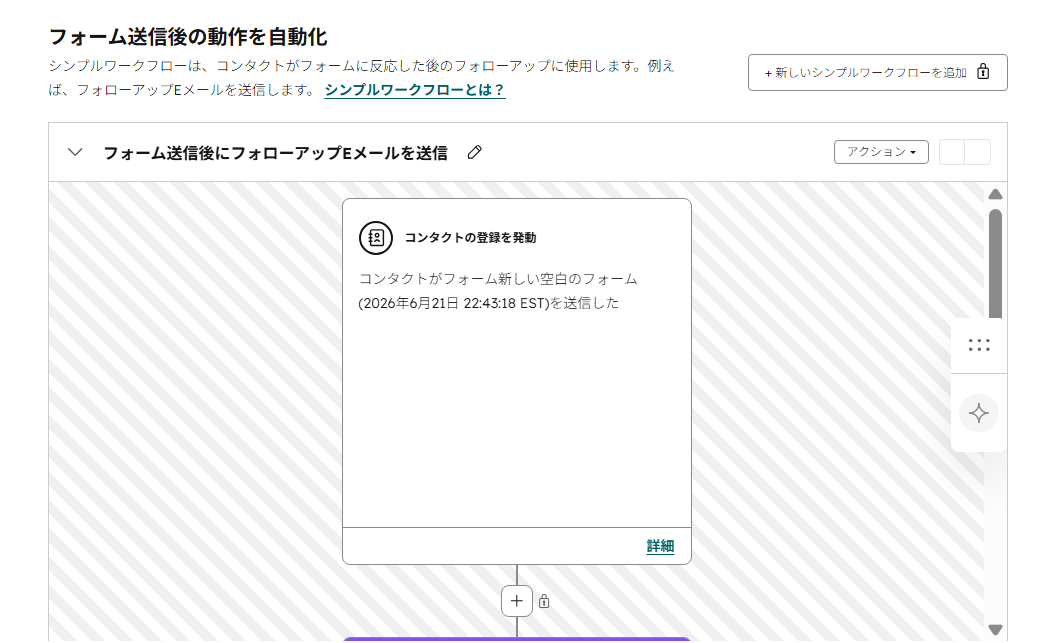
    HubSpot無料のシンプルワークフロー設定画面。「フォーム送信後にフォローアップEメールを送信」が設定され、追加ボタンに鍵マークが表示されている。
    フォーム編集内のシンプルワークフロー設定画面(無料)。「フォーム送信後にフォローアップEメールを送信」を作成でき、トリガーは「コンタクトがフォームを送信した」です。右上の「+新しいシンプルワークフローを追加」やアクション追加の「+」に鍵マークが付いており、無料では追加に制限があることが分かります。CRM Evidence Labが検証目的で確認した画面であり、HubSpotによる承認・提携・推奨を意味しません。画像はクリックで拡大できます。画面名:フォームのシンプルワークフロー(無料) / 確認日 2026-06-20 / 運営者が実機取得

    つまり「問い合わせが来たらサンクスメールを返す」「担当者に通知メールを送る」といった一手は、無料でも自動化できます。

    02

    無料はアクション1つまで(プラン別の上限)

    無料のシンプルワークフローには明確な上限があります。確認時点での公式の整理は次のとおりです(区分・数値はプランや時期で変わるため、最新は公式でご確認ください)。

    • 無料ツール:フォームごとに1つのシンプルワークフロー。アクションは1つまで(送信後にメールを1通、など)。
    • Starter / Professional / Enterprise(Marketing Hub非含):フォームごと1つ・アクションは3つまで。
    • Marketing Hub Starter:1つ・最大10アクション。
    • Marketing Hub Professional / Enterprise:必要な数のアクション、各フォームに複数のシンプルワークフロー。

    上のスクリーンショットで「+」に鍵マークが付いていたのは、この「無料はアクション1つまで」という制限の表れです。複数の処理(メール送信+プロパティ更新+通知…)を1本につなげたい場合は、上位プランが必要になります。

    03

    本格的なワークフローはProfessional以上

    条件分岐(if/then)、複数アクション、遅延、外部ツール連携、複数ステップのナーチャリングといった本格的な自動化は「従来型ワークフロー」で行います。これは無料・Starterでは使えず、Professional以上のプランが必要です。

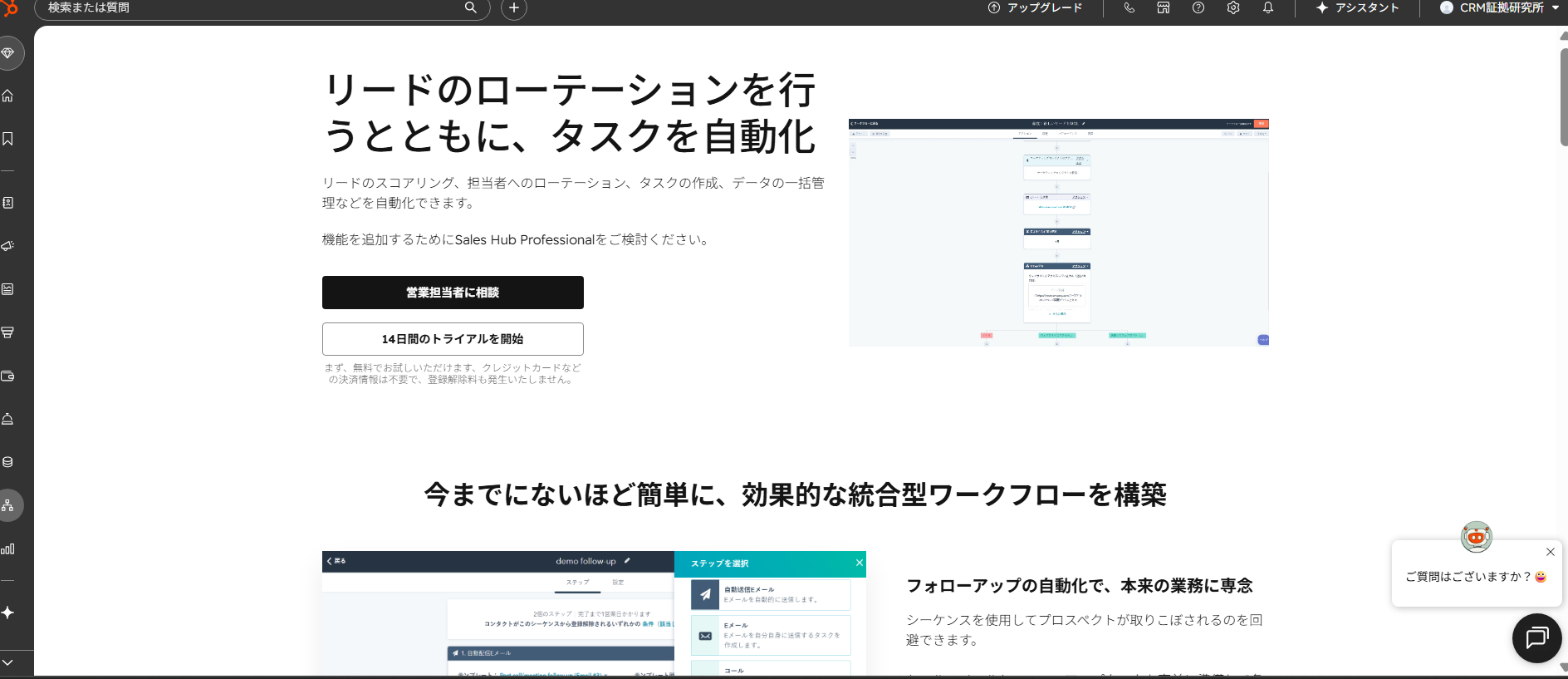
    HubSpotのワークフロー画面。リードのローテーションやタスク自動化の案内とともに、Sales Hub Professionalへのアップグレード導線が表示されている。
    [自動化]>[ワークフロー]の画面(無料アカウント)。「リードのローテーションを行うとともに、タスクを自動化」できると案内されつつ、「機能を追加するためにSales Hub Professionalをご検討ください」と表示され、本格的なワークフローには有料プランが必要であることが分かります。CRM Evidence Labが検証目的で確認した画面であり、HubSpotによる承認・提携・推奨を意味しません。画像はクリックで拡大できます。画面名:ワークフロー(従来型)のアップグレード案内 / 確認日 2026-06-20 / 運営者が実機取得

    「回答内容によって送るメールを変えたい」「数日後にフォローを自動送信したい」「条件に合う人だけ営業に通知したい」といった作り込みが必要なら、Professional以上が検討対象になります。

    確認日と最新情報について

    本記事の内容は確認日(2026-06-20)時点の公式情報および実機画面に基づきます。無料で使える範囲・アクション数の上限・プランの区分は、HubSpotの変更により変わる場合があります。正確な範囲は、必ず公式サイトと自分のアカウントでご確認ください。

    04

    作り方と注意(権限・マーケティングコンタクト)

    無料のシンプルワークフローは、フォームの編集画面から作成します。手順と注意点は次のとおりです。

    • [マーケティング]>[フォーム]→対象フォームを編集→左パネルの自動化(ワークフロー)アイコン→「+新しいシンプルワークフローを追加」→「コンタクトがフォームを送信した」を選び作成。
    • 作成・編集には「ワークフローの編集」権限が必要です。権限がないと操作できません。
    • Marketing Hubでマーケティングコンタクトを含む契約の場合、ワークフローから送るメールを受信させるには、対象を「マーケティングコンタクト」に設定する必要があります(この設定が課金につながる点は別記事で解説)。

    送信後アクション(サンキュー画面・リダイレクト)の扱いはフォーム側の設定にもよります。フォーム自体の無料範囲については関連記事をご覧ください。

    FAQ — よくある質問

    HubSpot無料のワークフローについてよくある質問

    QHubSpot無料で自動化はできますか?
    少しできます。フォーム送信後にメールを1通自動送信する「シンプルワークフロー」は無料で使えます。ただしアクションは1つまでです。
    Q無料でサンクスメールの自動送信はできますか?
    できます。フォーム送信をトリガーに、フォローアップ(サンクス)メールを1通送るシンプルワークフローを無料で作成できます。
    Q条件分岐(if/then)や複数アクションは無料で使えますか?
    いいえ。条件分岐・複数アクション・遅延・外部連携などの本格的なワークフローはProfessional以上が必要です。無料・Starterでは使えません。
    Q無料はアクションを何個まで設定できますか?
    無料ツールではシンプルワークフロー1つにつきアクションは1つまでです(確認時点)。上限はプランにより異なるため、最新は公式と自分のアカウントでご確認ください。
    Qワークフローとシーケンスは違いますか?
    別機能です。ワークフローは条件に基づく自動化(マーケ/営業/サービス)、シーケンスは1対1の営業フォローの自動化で、いずれも本格利用は有料プランの領域です。
    次に読む

    あわせて確認したい記事

    Evidence — この記事の確認情報

    確認した主な資料

    本記事のワークフローに関する内容は、以下のHubSpot公式ページ(確認日 2026-06-20)と実機画面に基づきます。機能・プラン区分は変更されることがあるため、利用前に各公式情報と自分のアカウントで再確認してください。

    1. HubSpot|フォームで自動化を使用するhttps://knowledge.hubspot.com/ja/forms/form-automations

      確認内容:無料ツールはフォームごとシンプルワークフロー、アクション1つまで。プラン別の上限。作成手順と権限。

    2. HubSpot|ワークフローを作成するhttps://knowledge.hubspot.com/ja/workflows/create-workflows

      確認内容:従来型ワークフローの構成。ロックされたアクションはアップグレードが必要。

    3. HubSpot|CRMの価格表https://www.hubspot.jp/pricing/crm

      確認内容:従来型ワークフローはProfessional以上であること。

    注意点

    本記事は、HubSpot無料での自動化(ワークフロー)について一般的な確認項目を整理する記事です。法律助言・税務助言・契約助言ではありません。

    無料で使える範囲・アクション数の上限・プランの区分は、プランや時期により変わる可能性があります。本記事では実機画面と公式情報を併記し、具体的な数値・区分の断定を避けています。最終的な可否・条件は、必ず公式情報と自分のアカウントでご確認ください。

    ベンダーとの関係について

    本記事およびスクリーンショットの掲載は、HubSpotの検証・解説を目的としたものであり、HubSpotによる承認・認定・推奨・提携・スポンサーを意味しません。当サイトはHubSpot Affiliate ProgramおよびHubSpot Solutions Partner Programに参加しているものではありません。掲載画面は、CRM Evidence Labの運営者が検証目的で実機を確認し取得したものです。

    本記事は、製品の優劣の断定やランキングを目的とした記事ではありません。掲載内容や評価は、広告・アフィリエイトの提携の有無によって変わりません。本記事の本文には広告・アフィリエイトリンクを含めていません(公式サイトへの参照リンクを除く)。

    商標について:「HubSpot」およびHubSpot関連の名称・ロゴは、HubSpot, Inc. の商標または登録商標です。CRM Evidence Lab は独立した検証・解説メディアであり、HubSpotとの提携・公認関係はありません。記載の内容・数値は確認日(2026-06-20)時点の公式情報および実機確認に基づくもので、最新の仕様は各公式情報をご確認ください。
  • HubSpot無料でフォームは作れる?埋め込み・ロゴ・送信後の動作を実機で確認

    CRM比較・HubSpot — 無料のフォーム作成

    HubSpot無料でフォームは作れる?埋め込み・ロゴ・送信後の動作を実機で確認

    無料でも作成・埋め込み・共有まで可能。注意点は「HubSpotブランド表示」と高度機能の有料化

    公式情報を確認実機画面で検証広告リンクなし(本文)ランキングではありません
    この記事の結論

    HubSpotの無料プランでもフォームは作れます。作成・自社サイトへの埋め込み・共有リンクでの公開まで無料で可能です。ただし、無料ではフォームにHubSpotのブランド表示が付き、消すには有料が必要です。

    「無料でリード獲得の入口(問い合わせ・資料請求フォーム)を作れるか?」への答えは「作れる」です。一方で、HubSpotブランドの非表示、条件分岐やマルチステップなどの高度機能は有料プランの領域になります。

    • フォームを「作る・埋め込む・共有する」までは無料でできると確認したか
    • 無料だとフォームにHubSpotブランド表示が付くことを把握したか
    • 条件分岐・マルチステップなどの高度機能が必要かどうかを切り分けたか
    • 送信後のサンキュー/リダイレクトの適用条件を理解したか
    01

    無料でフォームは作れる(作成・埋め込み・共有)

    HubSpotの無料プランでも、フォームの作成画面に入り、項目を追加し、送信後に表示する画面まで設定できます。作成したフォームは、HubSpot内のページに追加するほか、埋め込みコードで自社サイトに設置したり、共有リンクで独立したページとして公開したりできます。

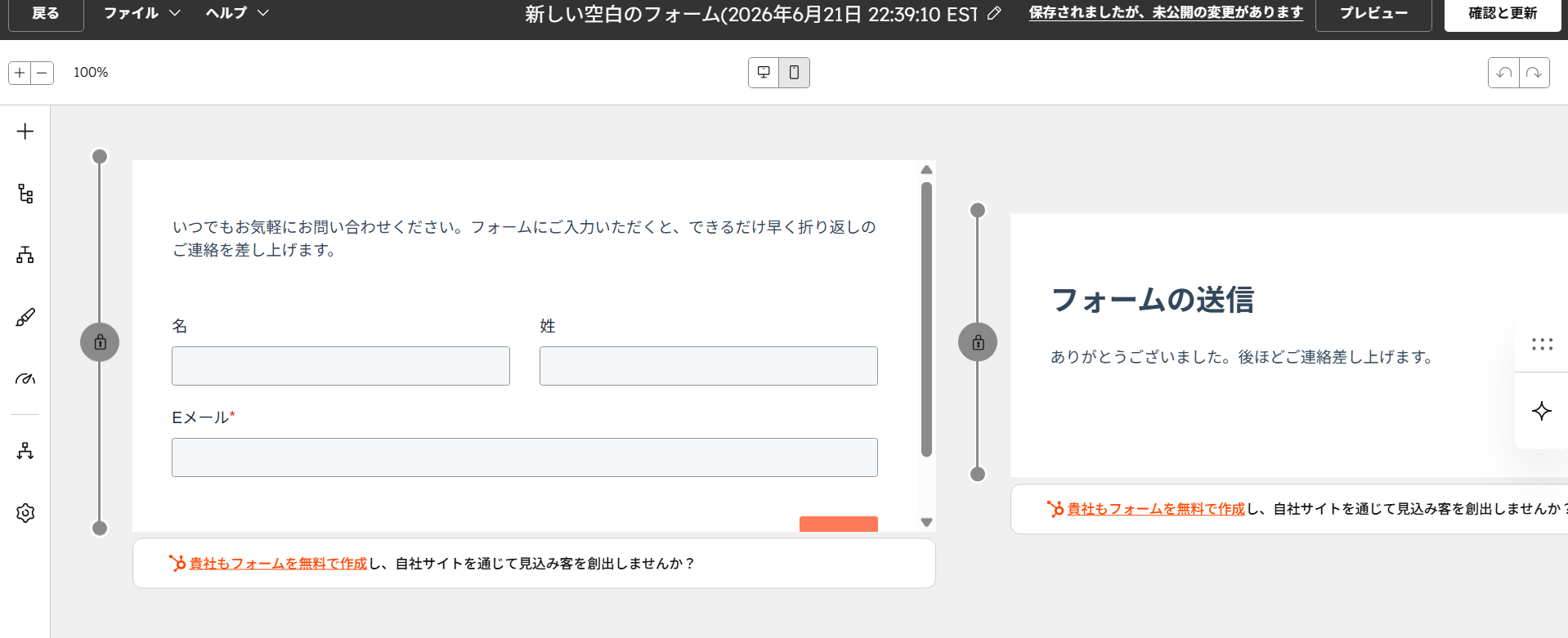
    HubSpotの無料フォーム作成エディタ。左に入力フォーム、右に送信後のサンキュー画面が表示されている。
    フォーム作成エディタ。左がフォーム本体(名・姓・Eメール等の項目)、右が送信後に表示される「フォームの送信(サンキュー)」画面です。無料でこの作成・編集に入れます。なお画面下部に「貴社もフォームを無料で作成し…」というHubSpotのブランド表示が出ています。CRM Evidence Labが検証目的で確認した画面であり、HubSpotによる承認・提携・推奨を意味しません。画像はクリックで拡大できます。画面名:フォーム作成エディタ(無料) / 確認日 2026-06-20 / 運営者が実機取得

    入力フォームと、送信後に見せる「サンキュー画面」をセットで作れるため、無料でも問い合わせ・資料請求の受け付け導線を一通り組めます。

    02

    フォームのタイプ

    HubSpotのフォームは、設置の仕方でいくつかのタイプに分かれます。用途に応じて選べます。

    • 埋め込みフォーム:自社サイトのHTMLに埋め込むタイプ。固定表示のほか、ポップアップ・ドロップダウンバナー・スライドインなどの表示方法があります。
    • スタンドアロンフォーム:HubSpot側で独立したページとして用意し、共有リンクで案内するタイプ。
    • 収集フォーム/GDPRオプションなども利用できます。

    自社サイト(WordPress等)に置く場合は埋め込みコードを使います。埋め込みコードにはHubSpotのトラッキングが含まれる点も覚えておくとよいでしょう。

    03

    崖①:HubSpotブランド表示が付く

    無料で使ううえで最初に知っておきたいのが、フォームにHubSpotのブランド表示(「構築にはHubSpotが使われています」等)が付く点です。これを消すには、有料プランへのアップグレードが必要です。

    HubSpotのアップグレード案内。HubSpotブランドが削除される旨と、Starter Customer Platformへのアップグレード導線が表示されている。
    フォーム編集中に表示されるアップグレード案内。「これらのフォームをはじめとする全ての場所からHubSpotブランドが削除されます」「プレミアム機能を使用するために、Starter Customer Platformへのアップグレードをご検討ください」とあり、ブランド表示の削除や高度機能には有料プランが必要であることが分かります。CRM Evidence Labが検証目的で確認した画面であり、HubSpotによる承認・提携・推奨を意味しません。画像はクリックで拡大できます。画面名:フォームのアップグレード案内 / 確認日 2026-06-20 / 運営者が実機取得

    つまり、無料のままでも問い合わせ受付としては機能しますが、自社ブランドだけで見せたい場合(HubSpot表示を消したい場合)は有料が前提になります。

    04

    崖②:高度機能(条件分岐など)は有料

    フォームの基本作成は無料でできますが、入力体験を高度化する機能は上位プランの領域です。確認時点での目安は次のとおりです(プランの区分は時期により変わるため、最新は公式でご確認ください)。

    • 無料:フォーム作成・埋め込み・共有、送信後のサンキュー/リダイレクト(適用条件は後述)。ただしHubSpotブランド表示が付く。
    • Starter:HubSpotブランドの削除、マルチステップ(複数ステップ)、カスタムスタイルなど。
    • Professional:条件付きロジック(回答に応じた分岐)、スマートフィールド、カスタムEメール検証、AIスパム検出など。

    「回答によって表示する質問を変えたい」「複数ステップに分けたい」といった高度な作り込みが必要なら、有料プランの検討対象になります。逆に、単純な問い合わせ・資料請求フォームなら無料で十分です。

    確認日と最新情報について

    本記事の内容は確認日(2026-06-20)時点の公式情報および実機画面に基づきます。無料で使える機能・有料化の条件・プランの区分は、HubSpotの変更により変わる場合があります。正確な範囲は、必ず公式サイトと自分のアカウントでご確認ください。

    05

    崖③:送信後アクションの適用条件

    フォーム送信後に表示する内容(サンキューメッセージ、別ページへのリダイレクト)は設定できますが、適用される場所に条件があります。

    • 送信後アクション(サンキュー/リダイレクト)が設定できるのは、HubSpot以外のページに埋め込んだフォーム、またはスタンドアロン共有のフォームです。
    • HubSpotページに追加したフォームでは、これらのアクションは設定・変更されません(HubSpotページ側の挙動に従います)。

    自社サイトに埋め込む使い方なら、送信後のサンキュー表示やリダイレクトを無料でも設定できます。設置方法によって挙動が変わる点に注意してください。

    FAQ — よくある質問

    HubSpot無料のフォームについてよくある質問

    QHubSpot無料でフォームは作れますか?
    作れます。作成・自社サイトへの埋め込み・共有リンクでの公開まで無料で可能です。ただし無料ではHubSpotのブランド表示が付きます。
    Q自社サイトに埋め込めますか?
    埋め込みコードを使って自社サイト(WordPress等)に設置できます。WordPressには公式プラグインも用意されています。埋め込みコードにはHubSpotのトラッキングが含まれます。
    QフォームのHubSpotロゴ(ブランド表示)は消せますか?
    無料では付きます。消すには有料プラン(Starter以上)へのアップグレードが必要です。実機でも「アップグレードでブランドが削除される」と案内されました。
    Q条件分岐やマルチステップは無料で使えますか?
    いいえ。マルチステップやカスタムスタイルはStarter、条件付きロジックやスマートフィールドはProfessionalの機能です(確認時点)。単純な問い合わせフォームなら無料で十分です。
    Q無料で項目は何個まで追加できますか?
    無料でも複数の項目を追加できます。上限の数値はプラン・時期で異なる場合があるため、フォーム編集画面で確認してください(本記事では断定しません)。
    次に読む

    あわせて確認したい記事

    Evidence — この記事の確認情報

    確認した主な資料

    本記事のフォームに関する内容は、以下のHubSpot公式ページ(確認日 2026-06-20)と実機画面に基づきます。機能・プラン区分は変更されることがあるため、利用前に各公式情報と自分のアカウントで再確認してください。

    1. HubSpot|フォームの作成https://knowledge.hubspot.com/ja/forms/create-forms

      確認内容:作成・埋め込みコード・共有リンク、送信後アクション(サンキュー/リダイレクト)の適用条件。

    2. HubSpot|フォーム(製品ページ)https://www.hubspot.com/products/marketing/forms

      確認内容:条件付きロジック・マルチステップ等の高度機能の位置づけ。

    3. HubSpot|CRMの価格表https://www.hubspot.jp/pricing/crm

      確認内容:無料/有料プランの機能差・ブランド表示削除の条件。

    注意点

    本記事は、HubSpot無料でのフォーム作成について一般的な確認項目を整理する記事です。法律助言・税務助言・契約助言ではありません。

    無料で使える機能・有料化の条件・プランの区分は、プランや時期により変わる可能性があります。本記事では実機画面と公式情報の双方を併記し、具体的な数値・区分の断定を避けています。最終的な可否・条件は、必ず公式情報と自分のアカウントでご確認ください。

    ベンダーとの関係について

    本記事およびスクリーンショットの掲載は、HubSpotの検証・解説を目的としたものであり、HubSpotによる承認・認定・推奨・提携・スポンサーを意味しません。当サイトはHubSpot Affiliate ProgramおよびHubSpot Solutions Partner Programに参加しているものではありません。掲載画面は、CRM Evidence Labの運営者が検証目的で実機を確認し取得したものです。

    本記事は、製品の優劣の断定やランキングを目的とした記事ではありません。掲載内容や評価は、広告・アフィリエイトの提携の有無によって変わりません。本記事の本文には広告・アフィリエイトリンクを含めていません(公式サイトへの参照リンクを除く)。

    商標について:「HubSpot」およびHubSpot関連の名称・ロゴは、HubSpot, Inc. の商標または登録商標です。CRM Evidence Lab は独立した検証・解説メディアであり、HubSpotとの提携・公認関係はありません。記載の内容・数値は確認日(2026-06-20)時点の公式情報および実機確認に基づくもので、最新の仕様は各公式情報をご確認ください。
  • HubSpot無料のメール送信上限は何通?「3つの送信系統」を実機と公式で確認

    CRM比較・HubSpot — 無料のメール送信上限

    HubSpot無料のメール送信上限は何通?「3つの送信系統」を実機と公式で確認

    一斉配信は月2,000通、1対1は接続先しだい、シーケンスは無料では使えない

    公式情報を確認実機画面で検証広告リンクなし(本文)ランキングではありません
    この記事の結論

    HubSpotの「メール送信上限」は1つではなく、用途で3系統に分かれます。混同すると「無料で何通送れる?」が噛み合いません。

    確認時点の目安は、一斉配信(マーケティングEメール)が無料で月2,000通、1対1メールは接続したメールサービスや方式しだい(HubSpotホスト型なら無料1日500通)、シーケンス(自動連続送信)は無料では使えません。正確な上限はプラン・時期で変わるため、自分のアカウントの「利用状況と上限」や送信実績で確認してください。

    • 送りたいのは「一斉配信」か「1対1」か「自動連続送信」か
    • 一斉配信なら、無料の月2,000通で足りるか
    • 1対1なら、接続するメールサービスの上限を把握したか
    • 自動フォロー(シーケンス)が必要なら、有料が要ると理解したか
    01

    HubSpotのメールは3系統

    HubSpotのメール送信は、用途によって3つの系統に分かれ、それぞれ上限の決まり方が違います。まずこの違いを押さえることが、「無料で何通送れる?」の答えにたどり着く近道です。

    HubSpotのメール送信3系統(確認日 2026-06-20)
    マーケティングEメール(一斉配信)
    用途リスト宛の一斉メール
    無料の上限月2,000通
    1対1メール(接続した受信トレイ)
    用途個別の営業メール
    無料の上限接続先しだい(例:Gmail約350/日、Google・Office365・Exchange・一般は約1,000/日)
    1対1メール(HubSpotホスト型アドレス)
    用途個別メール
    無料の上限1日500通(有料は5,000通)
    シーケンス(自動連続送信)
    用途自動フォロー
    無料の上限利用不可(上位プラン)

    数値はプラン・時期・接続先で変わります。正確な値は公式情報と自分の環境で確認してください。

    02

    一斉配信(マーケティングEメール)=無料は月2,000通

    リスト宛に一斉送信する「マーケティングEメール」は、無料でも利用できます。テンプレート(シンプル/ニュースメール/プロモーションなど)から作成を始められます。

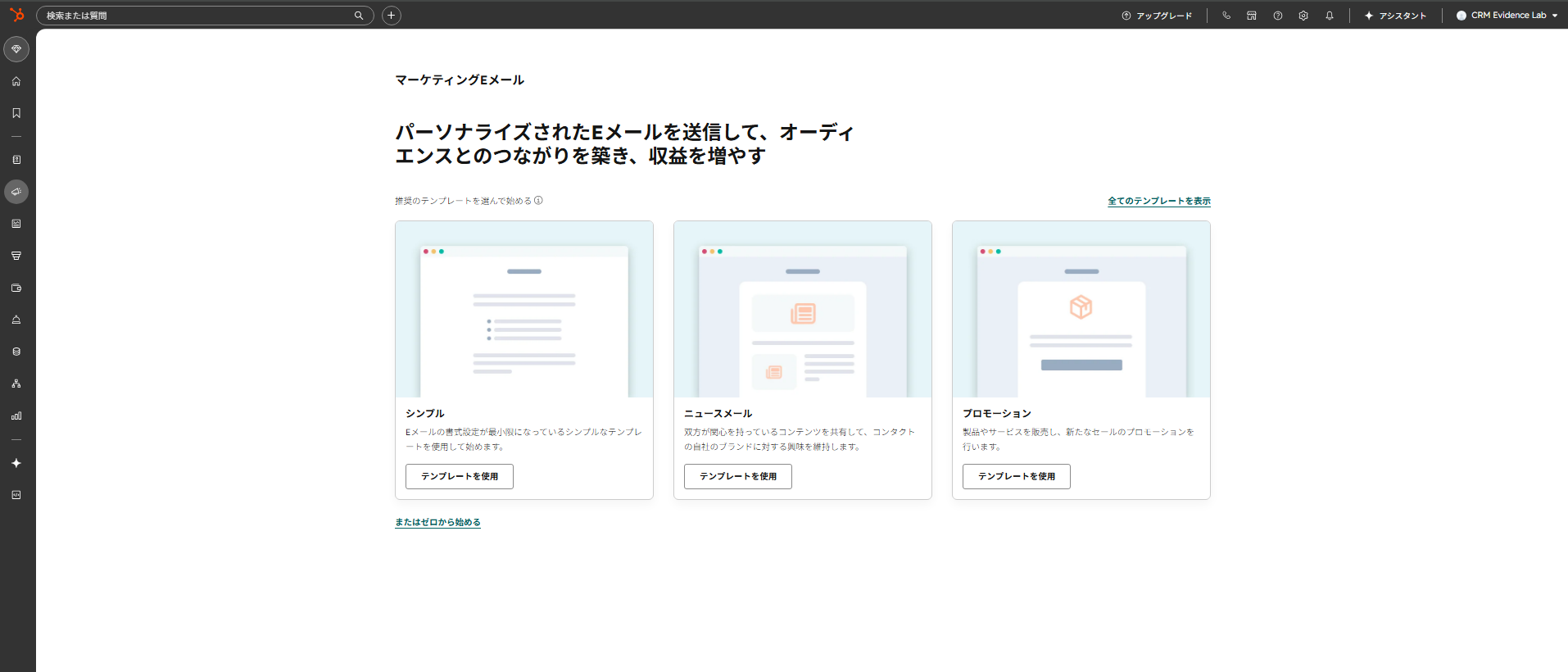
    HubSpotのマーケティングEメール作成の開始画面。テンプレートを選んで始める。
    マーケティングEメールの作成開始画面。シンプル/ニュースメール/プロモーションなどのテンプレートから一斉配信メールを作成できます。無料でもこの一斉配信機能の入口に入れることを確認しました。送信できる上限は別途、利用状況や公式情報で確認します。CRM Evidence Labが検証目的で確認した画面であり、HubSpotによる承認・提携・推奨を意味しません。画像はクリックで拡大できます。画面名:マーケティングEメール(作成開始) / 確認日 2026-06-20 / 運営者が実機取得

    無料で送れる一斉配信の上限は、広く月2,000通と案内されています。ただし、マーケティングEメールはHubSpot独自の送信ネットワークを使うため、送信先がオプトイン(受信同意)などの要件を満たしている必要があります。正確な上限と今月の送信数は、「利用状況と上限」やマーケティングEメールの分析で確認してください。

    03

    1対1メール=接続先しだい

    見込み客に個別で送る「1対1メール」は、一斉配信とは別の上限です。これは、HubSpotに接続したメールサービス(受信トレイ)によって日次の上限が変わります。

    • Gmailを接続:1日あたり約350通。
    • Google Workspace/Office365/Exchange/一般的な受信トレイ:1日あたり約1,000通。
    • HubSpotのホスト型アドレスを使う場合:無料1日500通(有料1日5,000通)。

    上限に達するとそれ以降の送信は失敗し、シーケンス登録もブロックされます。接続するメールサービスごとに上限が違う点に注意してください(正確な値は公式ヘルプで確認)。

    04

    シーケンス(自動連続送信)=無料は使えない

    あらかじめ決めた順序・タイミングで自動的にフォローメールを送る「シーケンス」は、無料プランやStarterでは利用できず、上位プラン(Professional以上)の機能です。

    「無料で自動フォローメールを回したい」という場合は、シーケンスは使えないため、一斉配信(マーケティングEメール)の範囲で運用するか、有料プランを検討することになります。無料で何が使えるかは、自分のアカウントで確認してください。

    確認日と最新情報について

    本記事の数値・仕様は確認日(2026-06-20)時点の公式情報および実機画面に基づきます。メール送信の上限・無料での可否は、HubSpotのプランや時期、接続するメールサービスにより変更される場合があります。正確な値は、必ず公式サイトと自分のアカウントの「利用状況と上限」「送信実績」でご確認ください。

    05

    無料で配信したいときの考え方

    • まず「一斉配信」「1対1」「自動連続送信」のどれをしたいかを決める。
    • 一斉配信なら、無料の月2,000通で足りるか試算する(オプトインの要件も確認)。
    • 1対1なら、接続するメールサービス(Gmail等)の日次上限を把握する。
    • 自動フォロー(シーケンス)が必要なら、無料では使えないため有料を検討する。
    • 正確な上限・今月の送信数は、自分のアカウントの「利用状況と上限」「分析」で確認する。
    FAQ — よくある質問

    HubSpot無料のメール送信についてよくある質問

    QHubSpot無料で何通までメールを送れますか?
    用途で異なります。一斉配信(マーケティングEメール)は無料で月2,000通が目安、1対1メールは接続先しだい(HubSpotホスト型なら1日500通)、シーケンスは無料では使えません。正確な値は自分の環境で確認してください。
    Q一斉配信と個別メールは何が違いますか?
    一斉配信(マーケティングEメール)はリスト宛に同時送信する機能で月単位の上限、1対1メールは接続した受信トレイから個別に送る機能で日次の上限です。上限の数え方が別です。
    QGmailを連携した場合の上限は?
    接続するメールサービスにより異なり、Gmailは1日あたり約350通が目安です。Google Workspace/Office365/Exchange/一般的な受信トレイは約1,000通が目安です(正確な値は公式ヘルプで確認)。
    Qシーケンスは無料で使えますか?
    いいえ。シーケンス(自動連続送信)は無料・Starterでは利用できず、Professional以上の機能です。
    Q上限を超えるとどうなりますか?
    それ以降の送信は失敗し、エラーが記録されます。1対1メールではシーケンス登録もブロックされます。
    次に読む

    あわせて確認したい記事

    Evidence — この記事の確認情報

    確認した主な資料

    本記事のメール送信上限に関する内容は、以下のHubSpot公式ページ(確認日 2026-06-20)と実機画面に基づきます。上限・仕様は変更されることがあるため、利用前に各公式情報と自分のアカウントで再確認してください。

    1. HubSpot|接続されたEメールアカウントの送信制限knowledge.hubspot.com/接続Eメールの送信制限

      確認内容:1対1メールの日次上限(接続先・ホスト型)、上限到達時の挙動。

    2. HubSpot|HubSpotでのEメール送信について理解するknowledge.hubspot.com/Eメール送信の理解

      確認内容:マーケティングEメールの送信ネットワーク・オプトイン要件。

    3. HubSpot|CRMの価格表https://www.hubspot.jp/pricing/crm

      確認内容:無料/有料の機能差・送信に関するプラン差。

    注意点

    本記事は、HubSpot無料でのメール送信上限について一般的な確認項目を整理する記事です。法律助言・税務助言・契約助言ではありません。

    メール送信の上限・無料での可否は、プラン・時期・接続するメールサービスにより変わる可能性があります。本記事では実機画面と公式情報の双方を併記し、具体的な数値の断定を避けています。最終的な可否・上限は、必ず公式情報と自分のアカウントでご確認ください。

    ベンダーとの関係について

    本記事およびスクリーンショットの掲載は、HubSpotの検証・解説を目的としたものであり、HubSpotによる承認・認定・推奨・提携・スポンサーを意味しません。当サイトはHubSpot Affiliate ProgramおよびHubSpot Solutions Partner Programに参加しているものではありません。掲載画面は、CRM Evidence Labの運営者が検証目的で実機を確認し取得したものです。

    本記事は、製品の優劣の断定やランキングを目的とした記事ではありません。掲載内容や評価は、広告・アフィリエイトの提携の有無によって変わりません。本記事の本文には広告・アフィリエイトリンクを含めていません(公式サイトへの参照リンクを除く)。

    商標について:「HubSpot」およびHubSpot関連の名称・ロゴは、HubSpot, Inc. の商標または登録商標です。CRM Evidence Lab は独立した検証・解説メディアであり、HubSpotとの提携・公認関係はありません。記載の内容・数値は確認日(2026-06-20)時点の公式情報および実機確認に基づくもので、最新の仕様は各公式情報をご確認ください。
  • HubSpot無料は何人まで使える?「ユーザー数」ではなく「シート制」を実機で確認

    CRM比較・HubSpot — 無料のユーザー数とシート

    HubSpot無料は何人まで使える?「ユーザー数」ではなく「シート制」を実機で確認

    無料は最大2ユーザー(実機)。コストは人数ではなく「誰に有料シートを割り当てるか」で決まる

    公式情報を確認実機画面で検証広告リンクなし(本文)ランキングではありません
    この記事の結論

    HubSpotの「何人まで」は単純な人数ではなく「シート制」で決まります。確認した実機では無料は最大2ユーザー。コストは人数ではなく、誰に有料シートを割り当てるかで決まります。

    HubSpotは2024年3月にユーザー単位の課金から「シート(機能の利用権)」ベースへ移行しました。閲覧だけの人には無料の「表示のみシート」、編集する人には「コアシート」、営業やサービスの上位機能を使う人には対応する有料シートが必要、という考え方です。

    無料で使える正確な枠は、公開情報では表記が分かれます。自分のアカウントの「ユーザーとチーム」画面で確認するのが確実です。

    • 「見るだけの人」と「操作する人」を分けて数えたか
    • 無料の枠(実機では最大2ユーザー)を超えないか
    • 有料機能(Sales/Service Hub固有)を使う人が誰かを把握したか
    • 自分のアカウントの「ユーザーとチーム」で実際の枠を確認したか
    01

    「人数」ではなく「シート」で決まる

    HubSpotは2024年3月5日から、ユーザー単位の課金ではなく「シート」ベースの料金体系に移行しました。シートとは、特定の機能にアクセスできる利用権のことで、1人のユーザーにつき1つのシートが必要です。どのシートを割り当てるかで、その人が使える機能とコストが変わります。

    つまり「無料で何人まで」を考えるときは、人数だけでなく「その人にどのシートが必要か(閲覧だけか、編集するか、上位機能を使うか)」をあわせて見る必要があります。

    02

    4種類のシート(表示のみは無料)

    シートは大きく4種類です。役割に応じて使い分けることで、コストを抑えられます。

    HubSpotのシート種別(確認日 2026-06-20)
    シート使える範囲主な対象
    表示のみシート閲覧専用(編集・追加・削除は不可)。無料。見るだけの経営層・他部門
    コアシートCRMの基本的な編集・操作。日常的に操作する担当者
    Sales Hubシートコア+営業の上位機能。Sales Hub機能を使う営業
    Service Hubシートコア+サービスの上位機能。Service Hub機能を使うサポート

    ポイントは、見るだけの人には無料の「表示のみシート」を割り当てればよい、ということです。閲覧者に有料シートを割り当てる必要はありません。

    03

    無料は最大2ユーザー(実機で確認)

    無料で使える正確な人数は、公開情報では表記が分かれます。確認した実機のアカウントでは、無料の枠は最大2ユーザーと表示されました。

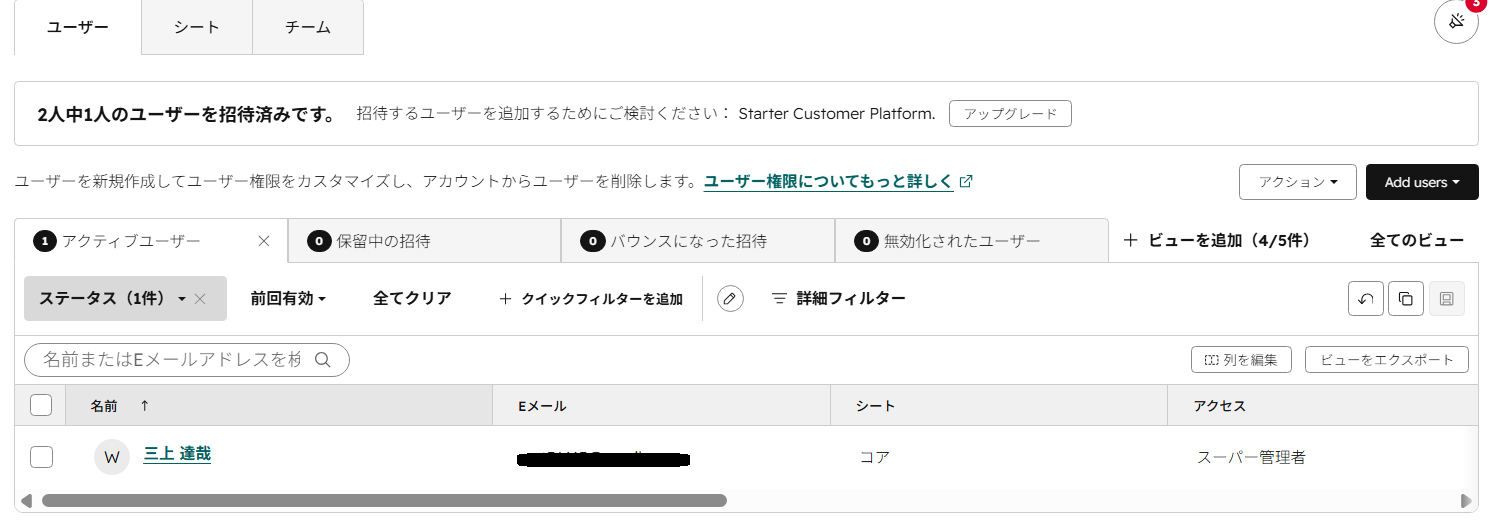
    HubSpotの「ユーザーとチーム」画面。2人中1人を招待済みと表示され、シート列にコアと表示されている。
    設定>「ユーザーとチーム」。上部に「2人中1人のユーザーを招待済みです」と表示され、無料枠は2ユーザーであることが分かります。シート列は「コア」、上部タブに「ユーザー/シート/チーム」が並び、シート制であることも確認できます。表示は確認時点・環境によります。CRM Evidence Labが検証目的で確認した画面であり、HubSpotによる承認・提携・推奨を意味しません。画像はクリックで拡大できます。画面名:ユーザーとチーム / 確認日 2026-06-20 / 運営者が実機取得

    このように「2人中◯人を招待済み」と枠が示され、超える場合はアップグレード(有料)の案内が出ます。なお、閲覧用の「表示のみシート」の無料付与の扱いはプラン・時期で異なる場合があるため、正確な枠は自分のアカウントのこの画面で確認してください。

    04

    課金になるのは「有料機能を使う人」だけ

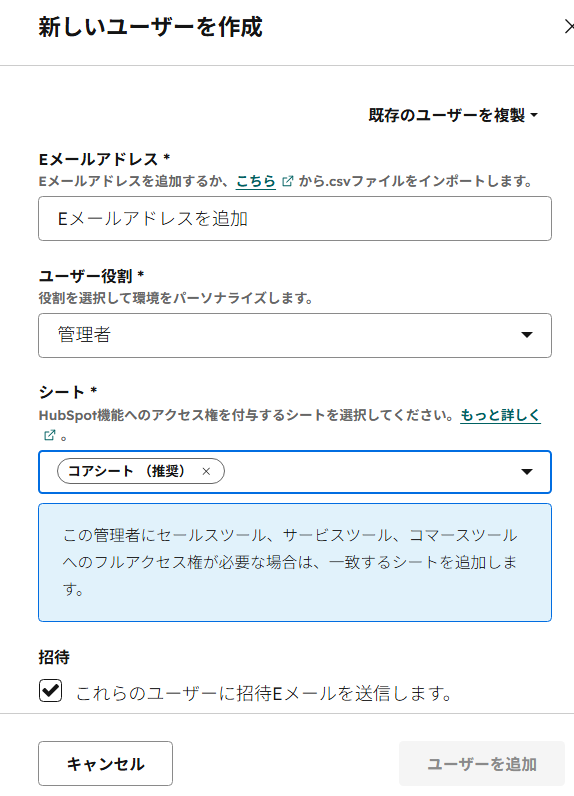
    ユーザーを追加するときは、役割とあわせて「シート」を割り当てます。既定はコアシートで、営業やサービスの上位機能を使う人には、対応する(有料の)シートを追加する形です。

    HubSpotの「新しいユーザーを作成」画面。ユーザー役割とシート(コアシート推奨)を選択する。
    「新しいユーザーを作成」画面。ユーザー役割とシートを割り当てます。シートの既定は「コアシート(推奨)」で、「セールス/サービス/コマースツールへのフルアクセスには、一致するシートを追加」と案内されています。=上位機能を使う人にだけ対応シートが必要です。CRM Evidence Labが検証目的で確認した画面であり、HubSpotによる承認・提携・推奨を意味しません。画像はクリックで拡大できます。画面名:新しいユーザーを作成(シート割り当て) / 確認日 2026-06-20 / 運営者が実機取得

    この仕組みのため、HubSpotのコストは「全社員の人数」ではなく「有料機能を使う人数」でおおむね決まります。見るだけの人を無料の表示のみシートにすれば、全社で情報共有しつつコストを抑えやすいのが特徴です。

    05

    何人で使うかの考え方

    • まず社内を「見るだけの人」「操作する人」「上位機能を使う人」に分ける。
    • 見るだけの人=無料の表示のみシート(割り当て可否は実機で確認)。
    • 操作する人=コアシート。無料枠(実機では2ユーザー)を超えると有料。
    • 営業/サービスの上位機能を使う人=対応する有料シートを追加。
    • 正確な無料枠・シートの上限は、自分のアカウントの「ユーザーとチーム」で確認する。

    確認日と最新情報について

    本記事の内容は確認日(2026-06-20)時点の公式情報および実機画面に基づきます。無料で使えるユーザー数・シートの仕組み・課金条件は、HubSpotのプランや時期により変更される場合があります。正確な数値・可否は、必ず公式サイトと自分のアカウントの「ユーザーとチーム」でご確認ください。

    FAQ — よくある質問

    HubSpot無料のユーザー数についてよくある質問

    QHubSpot無料は何人まで使えますか?
    確認した実機では無料の枠は最大2ユーザーと表示されました。公開情報では表記が分かれるため、正確な枠は自分のアカウントの「ユーザーとチーム」画面で確認してください。
    Q「表示のみシート」とは何ですか?
    閲覧専用(編集・追加・削除はできない)のシートです。見るだけの経営層や他部門の人に割り当てます。無料で提供されます(無料付与数の扱いは環境・時期で異なる場合があります)。
    Qいつ有料シートが必要になりますか?
    無料の枠を超えて操作ユーザーを増やすときや、Sales Hub/Service Hubの上位機能を使う人がいるときに、対応する有料シートが必要になります。
    Q全社員で使えますか?
    基本機能はユーザー単位課金ではないため共有しやすい設計です。ただし操作・上位機能の利用にはシートが必要で、無料枠を超える分は有料です。
    Q2ユーザーを超えたらどうなりますか?
    アップグレード(有料プラン)の案内が表示されます。何人・どのシートが必要かは、利用する機能に応じて自分の環境で確認してください。
    次に読む

    あわせて確認したい記事

    Evidence — この記事の確認情報

    確認した主な資料

    本記事のユーザー数・シートに関する内容は、以下のHubSpot公式ページ(確認日 2026-06-20)と実機画面に基づきます。仕様・上限は変更されることがあるため、利用前に各公式情報と自分のアカウントで再確認してください。

    1. HubSpot|シートの管理https://knowledge.hubspot.com/ja/account-management/manage-seats

      確認内容:シートベースの料金体系、シートにより利用できる機能が決まる。

    2. HubSpot|無料CRMソフトウェアのご案内https://www.hubspot.jp/products/crm

      確認内容:無料CRMの位置づけ、ユーザー数に関する公式表記。

    3. HubSpot|CRMの価格表https://www.hubspot.jp/pricing/crm

      確認内容:無料/有料プランの機能差・料金。

    注意点

    本記事は、HubSpot無料でのユーザー数・シートについて一般的な確認項目を整理する記事です。法律助言・税務助言・契約助言ではありません。

    無料で使えるユーザー数・シートの仕組み・課金の条件は、プランや時期により変わる可能性があります。本記事では実機画面と公式情報の双方を併記し、具体的な数値の断定を避けています。最終的な可否・上限・費用は、必ず公式情報と自分のアカウントの「ユーザーとチーム」でご確認ください。

    ベンダーとの関係について

    本記事およびスクリーンショットの掲載は、HubSpotの検証・解説を目的としたものであり、HubSpotによる承認・認定・推奨・提携・スポンサーを意味しません。当サイトはHubSpot Affiliate ProgramおよびHubSpot Solutions Partner Programに参加しているものではありません。掲載画面は、CRM Evidence Labの運営者が検証目的で実機を確認し取得したものです。

    本記事は、製品の優劣の断定やランキングを目的とした記事ではありません。掲載内容や評価は、広告・アフィリエイトの提携の有無によって変わりません。本記事の本文には広告・アフィリエイトリンクを含めていません(公式サイトへの参照リンクを除く)。

    商標について:「HubSpot」およびHubSpot関連の名称・ロゴは、HubSpot, Inc. の商標または登録商標です。CRM Evidence Lab は独立した検証・解説メディアであり、HubSpotとの提携・公認関係はありません。記載の内容・数値は確認日(2026-06-20)時点の公式情報および実機確認に基づくもので、最新の仕様は各公式情報をご確認ください。