投稿者: CRM Evidence Lab 編集部

  • HubSpot無料CRMの制限はどこ?「マーケティングコンタクト=課金の崖」を実機で確認

    CRM比較・HubSpot — 無料プランの全体像

    HubSpot無料CRMの制限はどこ?「マーケティングコンタクト=課金の崖」を実機で確認

    無料でも無期限・データは大量に保有できる。注意点はメール配信対象への“昇格”と機能上限

    公式情報を確認実機画面で検証広告リンクなし(本文)ランキングではありません
    この記事の結論

    HubSpotの無料CRMは、利用期限なし・顧客データを大量に無料で管理できます。最大の注意点は「コンタクトをメール配信・広告の対象(マーケティングコンタクト)にすると課金対象になる」ことと、無料では機能側に上限がある点です。

    「無料で何件まで」「何人まで」といった具体的な上限は、HubSpotの公開情報では表記が分かれることがあります。正確な枠は、自分のアカウントの「利用状況と上限」画面で確認するのが確実です。

    • 無料で使うだけなら、コンタクトを「マーケティングコンタクト」に昇格させない運用にしているか
    • 無料で送れるメール本数・自動化・レポートなどの機能上限を把握したか
    • 有料化が必要になる条件(配信対象を増やす・有料機能を使う)を理解したか
    • 自分のアカウントの「利用状況と上限」で実際の枠を確認したか
    01

    HubSpot無料CRMでできること(全体像)

    HubSpotの無料CRMは、料金が発生せず利用期限もなく、顧客データを無料で管理できます。無料の範囲は1つの機能ではなく、マーケティング・セールス・サービス・コンテンツ・データの各カテゴリにまたがる「無料ツール」の集合として提供されます。
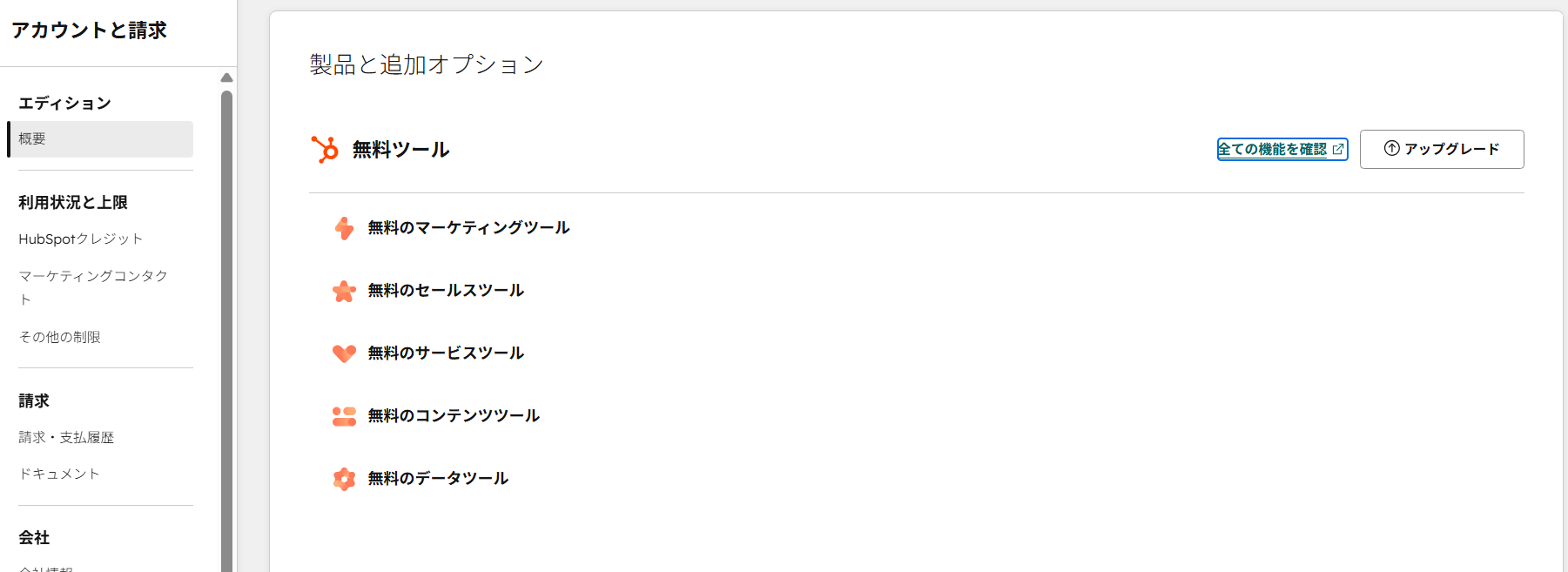
    HubSpotアカウントの「製品と追加オプション」画面。無料ツールが5カテゴリで一覧表示されている。
    アカウントの「製品と追加オプション」>「無料ツール」。無料のマーケティング/セールス/サービス/コンテンツ/データの各ツールが含まれることを確認できます。表示は確認時点の内容で、提供範囲は変更される場合があります。CRM Evidence Labが検証目的で確認した画面であり、HubSpotによる承認・提携・推奨を意味しません。画像はクリックで拡大できます。画面名:製品と追加オプション(無料ツール) / 確認日 2026-06-20 / 運営者が実機取得

    つまり「無料CRM」とひとくくりにせず、どのカテゴリの機能を無料でどこまで使えるかを分けて見るのがポイントです。次章以降で、無料で特に注意すべき点を整理します。

    02

    最大の注意点:マーケティングコンタクトの課金

    HubSpotで最も誤解されやすいのが、コンタクト(連絡先)の課金の仕組みです。HubSpotはユーザー単位の課金ではなく、コンタクトを「マーケティングコンタクト」と「マーケティング対象外(非マーケティング)」に分け、課金対象になるのは前者だけ、という設計です。
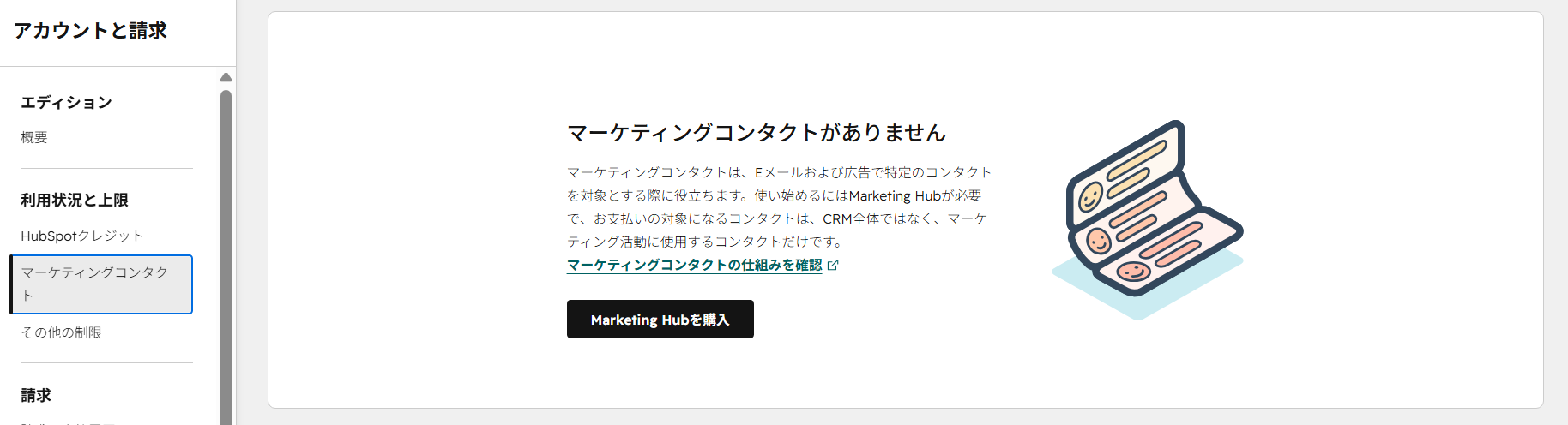
    HubSpotの「マーケティングコンタクト」画面。マーケティングコンタクトがありませんと表示されている。
    「マーケティングコンタクト」画面。マーケティングコンタクトは、Eメールや広告で対象にする際に使うもので、使い始めるにはMarketing Hubが必要、課金対象はCRM全体ではなくマーケティング活動に使うコンタクトだけ、と案内されています。CRM Evidence Labが検証目的で確認した画面であり、HubSpotによる承認・提携・推奨を意味しません。画像はクリックで拡大できます。画面名:利用状況と上限(マーケティングコンタクト) / 確認日 2026-06-20 / 運営者が実機取得

    言い換えると、連絡先をCRMに保有するだけなら無料で大量に管理できますが、その連絡先をメール配信や広告の対象(マーケティングコンタクト)に「昇格」させると課金対象になります。HubSpot公式も、マーケティング対象外のコンタクトはCRM上で最大100万件まで無料で管理できると説明しています。これが無料運用での「課金の崖」です。

    03

    無料の上限は「利用状況と上限」で確認

    無料で使える具体的な上限(コンタクトやメール、各機能の制限)は、HubSpotの公開情報では表記が分かれることがあります。確実なのは、自分のアカウントの「アカウントと請求」→「利用状況と上限」で確認する方法です。
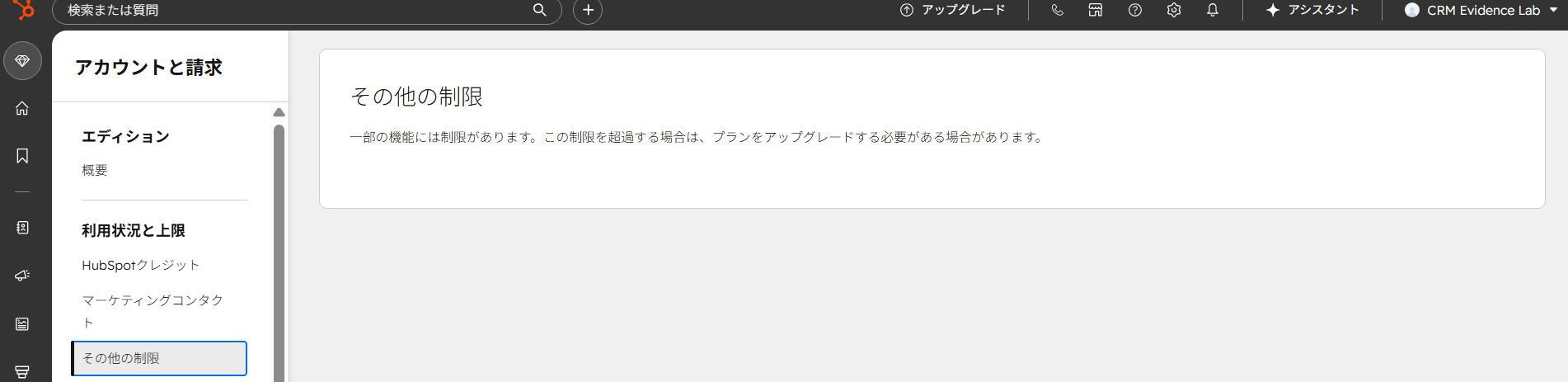
    HubSpotの「その他の制限」画面。一部の機能には制限があるという案内が表示されている。
    「利用状況と上限」>「その他の制限」。「一部の機能には制限があり、超過する場合はプランのアップグレードが必要になる場合がある」と案内されています。具体的な数値は機能・プラン・確認日により異なるため、自分のアカウントの表示で確認してください。CRM Evidence Labが検証目的で確認した画面であり、HubSpotによる承認・提携・推奨を意味しません。画像はクリックで拡大できます。画面名:利用状況と上限(その他の制限) / 確認日 2026-06-20 / 運営者が実機取得

    この画面群(HubSpotクレジット/マーケティングコンタクト/その他の制限)で、いまの自分のプランの枠と、超過時にアップグレードが必要になる機能を把握できます。記事の数値をうのみにせず、ここで実数を確認するのが安全です。

    04

    無料で制限される主な機能

    無料CRMは「保有・基本管理」には強い一方、配信や自動化など“活用”の領域で上限が来やすい傾向があります。確認時点で注意したいのは次のような点です(具体的な数値はプラン/確認日で変わるため、上記の実機画面と公式で確認してください)。

    • メール配信:無料で送れる本数・対象に上限がある(マーケティングコンタクトの考え方と連動)。
    • 自動化(ワークフロー):高度な自動化は有料機能に寄る。
    • レポート/ダッシュボード:作成数や種類に上限がある。
    • 各機能の細かな上限:プランにより異なり、超過時はアップグレード案内が出る。

    確認日と最新情報について

    本記事の内容は確認日(2026-06-20)時点の公式情報および実機画面に基づきます。無料で使える機能・上限・課金の条件は、HubSpotのプランや時期により変更される場合があります。正確な数値・可否は、必ず公式サイトと自分のアカウントの「利用状況と上限」でご確認ください。

    05

    有料化を検討するタイミング

    • 連絡先を本格的にメール配信・広告の対象(マーケティングコンタクト)にしたいとき。
    • 無料の機能上限(自動化・レポート・配信本数など)に繰り返し当たるとき。
    • 営業/サービスの上位機能(Sales Hub / Service Hub の有料機能)が必要になったとき。
    • まずは無料で運用し、上限に当たった機能だけを見極めてから有料化を検討するのが堅実です。
    FAQ — よくある質問

    HubSpot無料CRMについてよくある質問

    QHubSpotの無料CRMはずっと無料で使えますか?
    利用期限はなく、無料で使い続けられます(公式)。ただし、メール配信対象の追加や有料機能の利用で課金が発生する場合があります。
    Q無料でコンタクトは何件まで登録できますか?
    マーケティング対象外のコンタクトはCRMで大量(公式の説明では最大100万件まで)に無料管理できるとされています。一方、公式の紹介ページでは別の表記もあるため、正確な自分の枠はアカウントの「利用状況と上限」で確認してください。
    Qいつ課金が発生しますか?
    コンタクトを「マーケティングコンタクト」(メール・広告の対象)に昇格させた分や、有料機能を使う場合に課金対象になります。CRMに保有するだけなら無料です。
    Q無料で何人まで使えますか?
    ユーザー数の扱いはプラン・シートの種類で異なります。公開情報では表記が分かれるため、アカウントの「利用状況と上限」で確認するのが確実です。
    Q無料で制限される機能は何ですか?
    メール配信本数、高度な自動化、レポート/ダッシュボード数などに上限があります。超過時はアップグレード案内が表示されます。
    次に読む

    あわせて確認したい記事

    Evidence — この記事の確認情報

    確認した主な資料

    本記事の無料CRM・コンタクト課金に関する内容は、以下のHubSpot公式ページ(確認日 2026-06-20)と実機画面に基づきます。料金・上限・課金条件は変更されることがあるため、利用前に各公式情報と自分のアカウントで再確認してください。

    1. HubSpot|無料CRMソフトウェアのご案内https://www.hubspot.jp/products/crm

      確認内容:無料・無期限、顧客データの無料管理、無料CRMの位置づけ。

    2. HubSpot|マーケティングコンタクトに関する発表https://www.hubspot.jp/company-news/marketingcontacts-20201022

      確認内容:課金対象はマーケティングコンタクトのみ、マーケティング対象外は最大100万件まで無料管理。

    3. HubSpot|CRMの価格表https://www.hubspot.jp/pricing/crm

      確認内容:無料/有料プランの機能差・料金。

    注意点

    本記事は、HubSpot無料CRMでの制限・課金条件について一般的な確認項目を整理する記事です。法律助言・税務助言・契約助言ではありません。

    無料で使える機能・上限・課金の条件は、プランや時期により変わる可能性があります。本記事では実機画面と公式情報の双方を併記し、具体的な数値の断定を避けています。最終的な可否・上限・費用は、必ず公式情報と自分のアカウントの「利用状況と上限」でご確認ください。

    ベンダーとの関係について

    本記事およびスクリーンショットの掲載は、HubSpotの検証・解説を目的としたものであり、HubSpotによる承認・認定・推奨・提携・スポンサーを意味しません。当サイトはHubSpot Affiliate ProgramおよびHubSpot Solutions Partner Programに参加しているものではありません。掲載画面は、CRM Evidence Labの運営者が検証目的で実機を確認し取得したものです。

    本記事は、製品の優劣の断定やランキングを目的とした記事ではありません。掲載内容や評価は、広告・アフィリエイトの提携の有無によって変わりません。本記事の本文には広告・アフィリエイトリンクを含めていません(公式サイトへの参照リンクを除く)。

    商標について:「HubSpot」およびHubSpot関連の名称・ロゴは、HubSpot, Inc. の商標または登録商標です。CRM Evidence Lab は独立した検証・解説メディアであり、HubSpotとの提携・公認関係はありません。記載の内容・数値は確認日(2026-06-20)時点の公式情報および実機確認に基づくもので、最新の仕様は各公式情報をご確認ください。

  • Zoho CRM無料プランでデータはエクスポートできる?解約前の持ち出しを実機で確認

    CRM比較・Zoho CRM — 解約・移行前のデータ持ち出し

    Zoho CRM無料プランでデータはエクスポートできる?解約前の持ち出しを実機で確認

    CSVでの持ち出しは可能。ただし1回の上限と「全データ一括=有料バックアップ」に注意

    公式情報を確認実機画面で検証広告リンクなし(本文)ランキングではありません
    この記事の結論

    無料プランでもデータは持ち出せます。基本は「タブごとのCSVエクスポート」。ただし1回の件数に上限があり、全データを一括で取得する「バックアップ」は有料(都度購入)です。

    解約や他ツールへの移行を考えるなら、ワンクリックの全データ一括ではなく、必要なタブ(見込み客・連絡先・取引先・商談など)を一つずつCSVでエクスポートして手元に保存するのが基本になります。

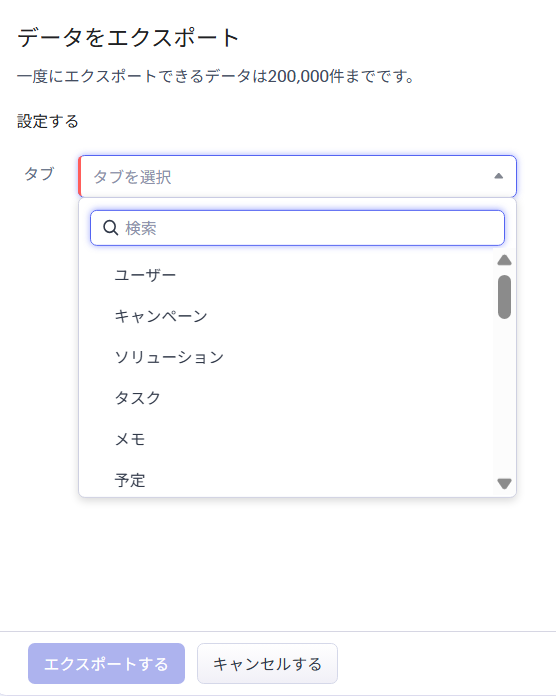
    1回にエクスポートできる件数は、確認した実機画面では「200,000件まで」と表示されましたが、公式ヘルプ(米国版の翻訳)では「3,000件」と案内されています。データセンターやプラン・確認日により表記が異なるため、最終的には自分の環境の表示で確認してください。

    • 持ち出したいタブ(見込み客・連絡先・取引先・商談・メモなど)を洗い出したか
    • 1回の件数上限を超える場合に、分割して出す段取りができているか
    • 全データ一括が必要なら、有料バックアップの費用と回数を確認したか
    • 解約のタイミングより前に、余裕をもってエクスポートを済ませたか
    01

    エクスポートの2つの方法

    Zoho CRMからデータを取り出す方法は、大きく2つに分かれます。この違いを押さえることが、無料プランで「どこまで持ち出せるか」を理解する近道です。

    • タブ/レポートごとのエクスポート:見込み客・連絡先などのタブ単位、またはレポート単位でCSVなどに書き出す方法。日常的な持ち出しはこちら。
    • すべてのデータの一括エクスポート(バックアップ):アカウント内の全データをまとめて取得する「バックアップ」機能。後述のとおり有料(都度購入)です。
    02

    基本:タブごとのCSVエクスポート

    もっとも基本的な持ち出しが、タブごとのエクスポートです。設定(Setup)→ データ管理 → エクスポート から、対象のタブを選んでCSV形式で書き出せます(エクスポート権限を持つユーザーが操作できます)。

    Zoho CRMのデータをエクスポートする画面。タブを選択してエクスポートする操作。
    「データをエクスポート」画面。エクスポートするタブ(ユーザー・キャンペーン・タスク・メモ・予定など)を選んで「エクスポートする」を実行します。上部に「一度にエクスポートできるデータは200,000件までです」と表示されています。CRM Evidence Labが検証目的で確認した画面であり、Zohoによる承認・提携・推奨を意味しません。画像はクリックで拡大できます。画面名:データのエクスポート(タブ選択) / 確認日 2026-06-20 / 運営者が実機取得

    エクスポートした履歴は画面上で確認でき、誰が・いつ・どのタブを・何件・どのステータスで出したかが残ります。持ち出しの記録が追える点は、移行や監査の面でも安心材料です。

    Zoho CRMのエクスポート画面と履歴。エクスポート履歴に完了したジョブが表示されている。
    エクスポート画面の上部には「すべてのデータをエクスポートするには データのバックアップの申請」という案内があり、全データ一括はバックアップ機能へ誘導されます。下部の「エクスポート履歴」で、タブ・実行ユーザー・日時・件数・ステータスを確認できます。CRM Evidence Labが検証目的で確認した画面であり、Zohoによる承認・提携・推奨を意味しません。画像はクリックで拡大できます。画面名:データのエクスポート(履歴) / 確認日 2026-06-20 / 運営者が実機取得
    03

    1回の上限と「件数の表記差」

    エクスポートには「1回あたりの件数上限」があります。ここは表記が分かれるため、当サイトでは断定せず両方を示します。

    エクスポート上限の表記(確認日 2026-06-20)
    方法上限の表記
    タブのエクスポート(実機・日本DC表示)一度に最大200,000件
    タブのエクスポート(公式ヘルプ・米国版翻訳)一度に最大3,000件
    レポートのエクスポート(公式ヘルプ)PDF/Excel 最大2,000件/CSV 最大50,000件

    このように、実機(日本データセンター)の表示と、公式ヘルプ(米国版ページの翻訳)で数値が食い違うことがあります。公式の機能一覧にも「米国データセンター版の翻訳であり、2022年2月以降に登録した環境は日本データセンターが適用され表記差異が生じる可能性がある」旨の注記があります。正確な上限は、必ず自分の環境のエクスポート画面の表示で確認してください。

    いずれにしても、1回の上限を超えるデータは、タブごと・条件ごとに分割してエクスポートする必要があります。

    04

    全データ一括は「有料バックアップ」

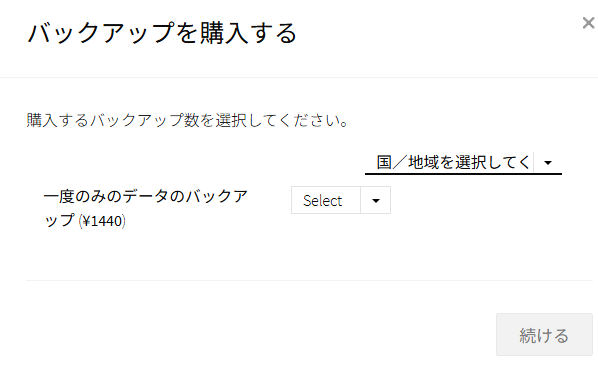
    「アカウント内の全データをまとめて取得したい」場合は、タブごとのエクスポートではなく「データのバックアップ」機能を使います。ただし、確認した実機環境では、これは購入が必要な有料機能でした。

    Zoho CRMのバックアップを購入する画面。一度のみのデータのバックアップが有料で表示されている。
    「バックアップを購入する」画面。確認時点では「一度のみのデータのバックアップ(¥1,440)」と表示され、全データ一括の取得は都度購入の有料オプションでした。金額・回数・無料分の有無はプラン/Edition・確認日・環境により異なる場合があります。CRM Evidence Labが検証目的で確認した画面であり、Zohoによる承認・提携・推奨を意味しません。画像はクリックで拡大できます。画面名:データのバックアップ(購入) / 確認日 2026-06-20 / 運営者が実機取得

    公式ヘルプでは、有料プラン(アルティメット以外)には無料のバックアップ回数が2回、アルティメットには4回用意され、使い切ると購入を促す案内が出ると説明されています。無料プランでの無料回数や可否はプラン/環境で変わり得るため、自分の環境の表示で確認してください。要点は「ワンクリックの全データ一括は無料で当然に使えるわけではなく、有料バックアップに寄っている」という点です。

    05

    解約・移行前にやること

    • 持ち出すタブを洗い出す(見込み客・連絡先・取引先・商談・活動履歴・メモ・添付など)。
    • タブごとにCSVでエクスポートし、手元(自社のストレージ等)に保存する。
    • 1回の件数上限を超える場合は、検索条件やタブで分割して出す。
    • 全データ一括が必要なら、有料バックアップの費用・回数を事前に確認する。
    • 解約日ぎりぎりではなく、余裕をもって早めにエクスポートを済ませる。

    確認日と最新情報について

    本記事の数値・仕様は確認日(2026-06-20)時点の公式情報および実機画面に基づきます。エクスポート上限・バックアップの料金/回数・無料での可否は、プラン/Edition・登録時期・データセンター・確認日により異なる場合があります。最新情報は必ず公式サイトと自分の環境でご確認ください。

    FAQ — よくある質問

    無料プランのエクスポートについてよくある質問

    QZoho CRM無料プランでデータをエクスポートできますか?
    タブごとのCSVエクスポートで持ち出せます(設定→データ管理→エクスポート)。エクスポート権限を持つユーザーが操作できます。全データ一括の取得は有料のバックアップ機能に寄っています。正確な可否は自分の環境で確認してください。
    Q一度に何件までエクスポートできますか?
    確認した実機(日本DC)では「200,000件まで」と表示され、公式ヘルプ(米国版翻訳)では「3,000件」と案内されています。環境・版・確認日で異なるため、自分の環境の表示で確認してください。レポートはCSVで最大50,000件です。
    Q全データを一括でバックアップできますか?
    「データのバックアップ」機能で一括取得できますが、確認時点では購入が必要な有料オプション(一度のみのバックアップ ¥1,440 等)でした。無料の回数・可否はプラン/環境により異なります。
    Q解約した後でもデータを出せますか?
    解約後はアカウントやデータにアクセスできなくなる場合があるため、解約前に必要なタブをエクスポートして手元に保存しておくのが安全です。余裕をもって早めに行ってください。
    Qエクスポートの形式は何ですか?
    タブのエクスポートはCSV形式です。レポートはPDF/Excel/CSVで出力できます(形式により件数上限が異なります)。
    次に読む

    あわせて確認したい記事

    Evidence — この記事の確認情報

    確認した主な資料

    本記事のエクスポート/バックアップに関する仕様は、以下のZoho公式ページ(確認日 2026-06-20)と実機画面に基づきます。上限・料金・回数は変更されることがあるため、利用前に各公式情報と自分の環境で再確認してください。

    1. Zoho CRM ヘルプ|CRMデータのエクスポートhelp.zoho.com/CRMデータのエクスポート

      確認内容:タブ/レポートのエクスポート、CSV最大3,000件(米国版翻訳)、レポートのCSV最大50,000件、エクスポート権限。

    2. Zoho CRM ヘルプ|データのバックアップのリクエストhttps://www.zoho.com/jp/crm/help/data-administration/request-data-backup.html

      確認内容:無料バックアップ回数(有料非アルティメット2回/アルティメット4回)、使い切り時の購入案内。

    3. Zoho CRM|プラン別機能一覧https://www.zoho.com/jp/crm/comparison.html

      確認内容:米国DC版翻訳・日本DCでの表記差異の注記、エクスポート関連のプラン差。

    注意点

    本記事は、Zoho CRM無料プランでのエクスポートについて一般的な確認項目を整理する記事です。法律助言・税務助言・契約助言ではありません。

    エクスポートの件数上限、バックアップの料金・回数・無料での可否は、プラン/Edition・登録時期・データセンター・確認日によって変わる可能性があります。本記事では実機表示と公式ヘルプの双方を併記し、断定を避けています。最終的な可否・上限・費用は、必ず公式情報と自分の環境でご確認ください。

    ベンダーとの関係について

    本記事およびスクリーンショットの掲載は、Zoho CRMの検証・解説を目的としたものであり、Zohoによる承認・認定・推奨・提携・スポンサーを意味しません。掲載画面は、CRM Evidence Labの運営者が検証目的で実機を確認し取得したものです。

    本記事は、製品の優劣の断定やランキングを目的とした記事ではありません。掲載内容や評価は、広告・アフィリエイトの提携の有無によって変わりません。本記事の本文には広告・アフィリエイトリンクを含めていません(公式サイトへの参照リンクを除く)。

    商標について:「Zoho」「Zoho CRM」は、Zoho Corporation Private Limited およびその関連会社の商標または登録商標です。CRM Evidence Lab は独立した検証・解説メディアであり、Zohoとの提携・公認関係はありません。記載の内容・数値は確認日(2026-06-20)時点の公式情報および実機確認に基づくもので、最新の仕様は各公式情報をご確認ください。
  • Zoho CRM無料プランでカスタム項目が「追加できない」ときに確認すること

    CRM比較・Zoho CRM — 無料プランのカスタマイズ

    Zoho CRM無料プランでカスタム項目が「追加できない」ときに確認すること

    無料でも項目は追加できる。ただし上限が最も低く、トライアル終了・項目タイプ・権限でつまずく

    公式情報を確認実機画面で検証広告リンクなし(本文)ランキングではありません
    この記事の結論

    無料プランでもカスタム項目は追加できます。ただしプランの中で上限が最も低く、「追加できない」ときは上限到達・トライアル終了・項目タイプ・権限のいずれかが原因です。

    Zoho CRMは申し込み直後の15日間、上位プラン相当のトライアルが動きます。この間に見えていたカスタム項目の上限は、無料プランへ自動移行した後に下がるため、「さっきまで追加できたのに追加できない」という状況が起こります。

    無料プランで作成できるカスタム項目の正確な数(1モジュールあたりの総数)は、利用環境・確認日・データセンターにより変わり得ます。最終的には、項目作成画面の「残り件数」表示と公式の機能一覧で確認してください。

    • いま見ている画面が無料プランか、トライアル中かを確認したか
    • 追加したい項目タイプが上位プラン限定でないか(例:リッチテキスト)
    • カスタマイズ権限を持つユーザーで操作しているか
    • 不要な項目を消して上限内に収められないか
    01

    まず確認:無料プランか、トライアル中か

    Zoho CRMは申し込むとまず15日間すべての機能を試せるトライアルになり、期間終了後に自動的に無料プランへ移行します。そのため、登録したばかりの画面に「無料プラン」と表示されていても、実際はトライアル中で上位プラン相当のカスタム項目上限が見えていることがあります。

    「カスタム項目が急に追加できなくなった」と感じる典型例が、このトライアル終了です。まず、いま見ている画面が無料プランの状態か、トライアル中かを確認してください。

    02

    「追加できない」4つの原因

    • プランの上限に達した:作成できるカスタム項目の総数はプラン(Edition)ごとに決まっており、無料プランは最も少ない。上限まで作ると追加できない。
    • トライアル終了で上限が下がった:申込直後のトライアルでは上位プランの上限が見えるが、無料移行後に下がる。さっきまで追加できたのに、というケース。
    • その項目タイプが上位プラン限定:たとえばリッチテキスト項目はEnterprise・Ultimateのみで、無料/下位では選べない。
    • カスタマイズ権限がない:項目の追加・編集は「モジュールのカスタマイズ」権限を持つユーザーだけが操作できる。権限がないとメニュー自体が使えない。
    03

    項目作成画面で見るところ

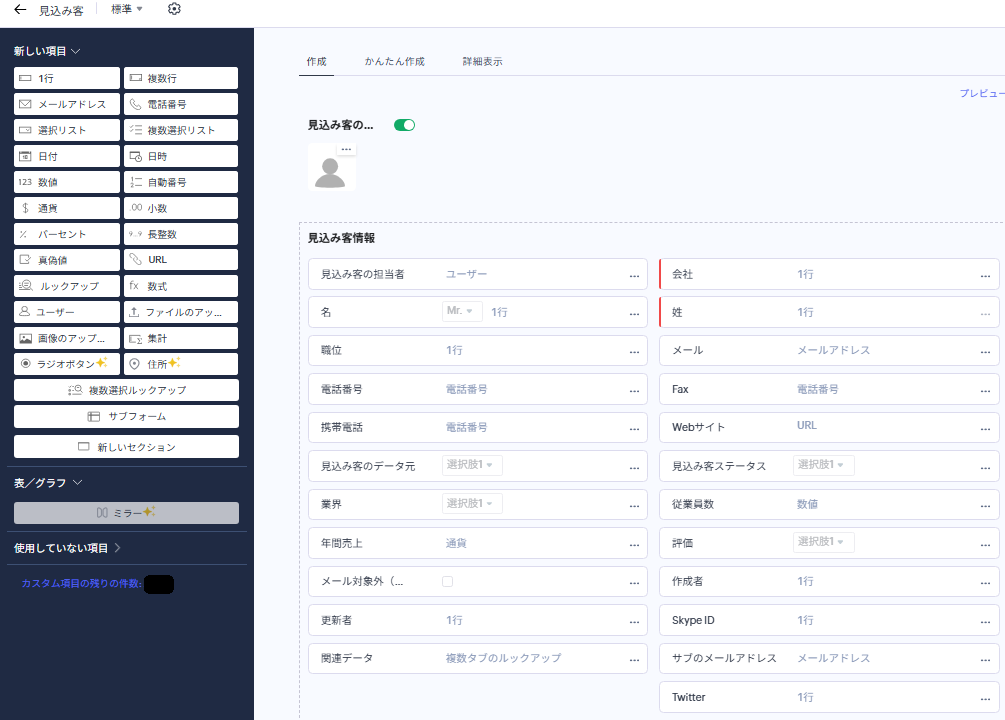
    カスタム項目の追加可否は、設定の項目作成・編集画面で確認できます。見るべきは「追加できる項目タイプ」「残りのカスタム項目数」「上位プラン限定の表示」です。

    Zoho CRMの項目作成・編集画面。標準項目の一覧と、追加できる項目タイプが並ぶ。
    Zoho CRMの項目作成・編集画面。標準項目の一覧や、追加できる項目タイプ(1行・選択リスト・数値など)を確認できます。左下の「カスタム項目の残り件数」はマスクしています。利用できる項目タイプや上限は検証時点のプラン/Editionにより異なります。CRM Evidence Labが検証目的で確認した画面であり、Zohoによる承認・提携・推奨を意味しません。画像はクリックで拡大できます。画面名:項目作成・編集 / 確認日 2026-06-15 / 運営者が実機取得

    この画面の「残り件数」が、いまのプランであと何個カスタム項目を作れるかの実機上の答えです。無料プランへ移行した後にこの数値を見れば、無料の実際の上限が分かります。

    04

    プラン別の上限の考え方

    Zoho CRMでは、作成できるカスタム項目の数がプラン(Edition)ごとに異なり、上位プランほど多くなります。さらに「項目タイプごと」にも上限があります。たとえばファイルアップロード項目の1モジュールあたり上限は、公式ヘルプで次のように示されています。

    例:ファイルアップロード項目の上限(1モジュールあたり・公式ヘルプ)
    プランファイルアップロード項目の上限
    無料〔要確認:公式機能一覧/実機の残り件数で確認〕
    スタンダード2(モジュールごと)
    プロフェッショナル5(モジュールごと)
    エンタープライズ10(モジュールごと)
    アルティメット15(モジュールごと)

    これはあくまで「ファイルアップロード」という項目タイプの例です。カスタム項目の総数の上限も同様にプランごとに上がり、無料プランが最も少なくなります。無料プランの正確な総数は、上の機能一覧と実機の残り件数で確認してください(本記事では断定しません)。

    また、リッチテキスト項目はEnterprise・Ultimateのみで利用でき、無料/下位プランでは選択できません。作成済みの項目は、名前は変更できますが、項目タイプ(テキスト/数値/日付など)は後から変更できない点にも注意してください。

    05

    追加できないときの対処

    • いまがトライアルか無料かを確認し、無料移行後の上限を実機(残り件数)で把握する。
    • 不要なカスタム項目を削除して、上限の範囲に収める。
    • 選べない項目タイプは、別タイプで代替できないか検討する(上位限定タイプを避ける)。
    • 操作しているユーザーに「モジュールのカスタマイズ」権限があるか確認する。
    • どうしても項目数・タイプが足りない場合は、有料Editionへの変更を検討する(上限が上がる)。

    確認日と最新情報について

    本記事の数値・仕様は確認日(2026-06-17)時点の公式情報および実機画面に基づきます。上限・利用可否はプラン/Edition・登録時期・データセンターにより異なる場合があるため、最新情報は必ず公式サイトと自分の環境でご確認ください。日本語の機能一覧は米国データセンター版の翻訳で、2022年2月以降の登録環境では表記差異が生じる可能性があります。

    FAQ — よくある質問

    無料プランのカスタム項目についてよくある質問

    QZoho CRM無料プランでカスタム項目は追加できますか?
    追加できます。ただしプランの中で上限が最も低く設定されています。上限に達すると追加できません。正確な数は利用環境・確認日により変わるため、項目作成画面の残り件数で確認してください。
    Q無料プランでいくつまでカスタム項目を作れますか?
    無料プランの正確な上限数は、公式の機能一覧と実機の「残り件数」表示で確認してください。本記事では確定値を断定しません(上位プランほど多く、無料は最も少ない、という関係です)。
    Q申し込み直後は追加できたのに、後から追加できなくなりました。
    申込直後の15日間は上位プラン相当のトライアルで、その間は上限が高く見えます。無料プランへ自動移行すると上限が下がるため、追加できなくなることがあります。
    Q作成したカスタム項目のタイプは変えられますか?
    いいえ。名前は変更できますが、項目タイプ(テキスト/数値/日付など)は作成後に変更できません。タイプを変えたい場合は作り直す必要があります。
    Qリッチテキストの項目が選べないのはなぜですか?
    リッチテキスト項目はEnterprise・Ultimateのみで利用できる項目タイプのためです。無料/下位プランでは選択できません。
    次に読む

    あわせて確認したい記事

    Evidence — この記事の確認情報

    確認した主な資料

    本記事のカスタム項目に関する仕様は、以下のZoho公式ページ(確認日 2026-06-17)と実機画面に基づきます。上限・利用可否は変更されることがあるため、利用前に各公式情報と自分の環境で再確認してください。

    1. Zoho CRM ヘルプ|カスタム項目の種類https://help.zoho.com/portal/en/kb/crm/customize-crm-account/customizing-fields/articles/types-of-fields

      確認内容:Edition別の項目上限、項目タイプは作成後変更不可、リッチテキストはEnterprise/Ultimate限定、カスタマイズ権限が必要。

    2. Zoho CRM|プラン別機能一覧https://www.zoho.com/jp/crm/comparison.html

      確認内容:プラン別のカスタマイズ機能、米国DC版翻訳・日本DCでの表記差異の注記。

    3. Zoho CRM|料金プランhttps://www.zoho.com/jp/crm/zohocrm-pricing.html

      確認内容:15日トライアル後に無料プランへ自動移行、無料は3ユーザーまで。

    注意点

    本記事は、Zoho CRM無料プランでのカスタム項目について一般的な確認項目を整理する記事です。法律助言・税務助言・契約助言ではありません。

    カスタム項目の上限・利用できる項目タイプは、プラン/Edition・登録時期・データセンターによって変わる可能性があります。無料プランの正確な上限数は本記事では断定せず、公式の機能一覧と自分の環境の「残り件数」表示で確認してください。

    ベンダーとの関係について

    本記事およびスクリーンショットの掲載は、Zoho CRMの検証・解説を目的としたものであり、Zohoによる承認・認定・推奨・提携・スポンサーを意味しません。掲載画面は、CRM Evidence Labの運営者が検証目的で実機を確認し取得したものです。

    本記事は、製品の優劣の断定やランキングを目的とした記事ではありません。掲載内容や評価は、広告・アフィリエイトの提携の有無によって変わりません。本記事の本文には広告・アフィリエイトリンクを含めていません(公式サイトへの参照リンクを除く)。

    商標について:「Zoho」「Zoho CRM」は、Zoho Corporation Private Limited およびその関連会社の商標または登録商標です。CRM Evidence Lab は独立した検証・解説メディアであり、Zohoとの提携・公認関係はありません。記載の内容・数値は確認日(2026-06-17)時点の公式情報および実機確認に基づくもので、最新の仕様は各公式情報をご確認ください。
  • Zoho CRM無料プランで一括メール(一斉送信)は送れる?

    CRM比較・Zoho CRM — 無料プランのメール送信

    Zoho CRM無料プランで一括メール(一斉送信)は送れる?

    試用中に見える「一括メール送信」と、無料プランで実際に送れるメールの違いを実機で確認

    公式情報を確認実機画面で検証広告リンクなし(本文)ランキングではありません
    この記事の結論

    永久無料プランでは一括メール送信(一斉送信)は対象外。無料で送れるのは個別メールで、認証済みユーザー3名なら1日合計150通までです。

    一括メール送信はスタンダードプラン以上(有料)の機能です。ただしZoho CRMは申し込み直後の15日間、有料機能を試せるトライアルが動いており、この間は管理画面に「一括メール送信」が表示されます(実機では1日20通の上限表示)。これは試用版の状態で、トライアル満了後に自動移行する無料プランの仕様とは異なります。

    無料でまとめて配信したい場合は、Zoho CRMの一括メールではなく、別製品のZoho Campaigns(無料プランあり:連絡先2,000件・月6,000通)をCRMと連携して使うのが本来の手段です。

    • いま見えている画面がトライアル中か、無料プラン移行後かを確認したか
    • 送りたいのは「個別メール」か「一括メール(一斉送信)」か
    • 無料の個別メール上限(3ユーザーで150通/日)で足りるか
    • 一斉配信が必要なら、有料化かZoho Campaignsかを検討したか
    01

    なぜ「無料でも送れる」と誤解しやすいのか重点

    申し込み直後は「15日間の有料機能トライアル」

    Zoho CRMは、申し込むとまず15日間すべての機能を試せるトライアルになり、期間終了後に自動的に無料プランへ移行します。そのため、登録したばかりの画面に「無料プラン」と表示されていても、実際はトライアル中で上位プラン相当の機能が見えている、という状態が起こります。

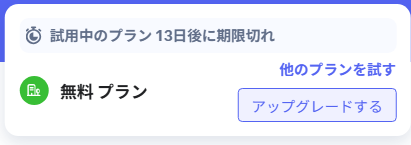
    Zoho CRMのプラン表示。試用中のプランが13日後に期限切れと表示され、無料プランの表記も見える画面。
    画面に「試用中のプラン 13日後に期限切れ」と表示され、同時に「無料プラン」「アップグレードする」も見えます。=トライアル進行中の状態で、無料プラン移行後とは表示が異なる場合があります。CRM Evidence Labが検証目的で確認した画面であり、Zohoによる承認・提携・推奨を意味しません。画像はクリックで拡大できます。画面名:プラン表示 / 確認日 2026-06-17 / 運営者が実機取得

    試用中は「一括メール送信」が表示される

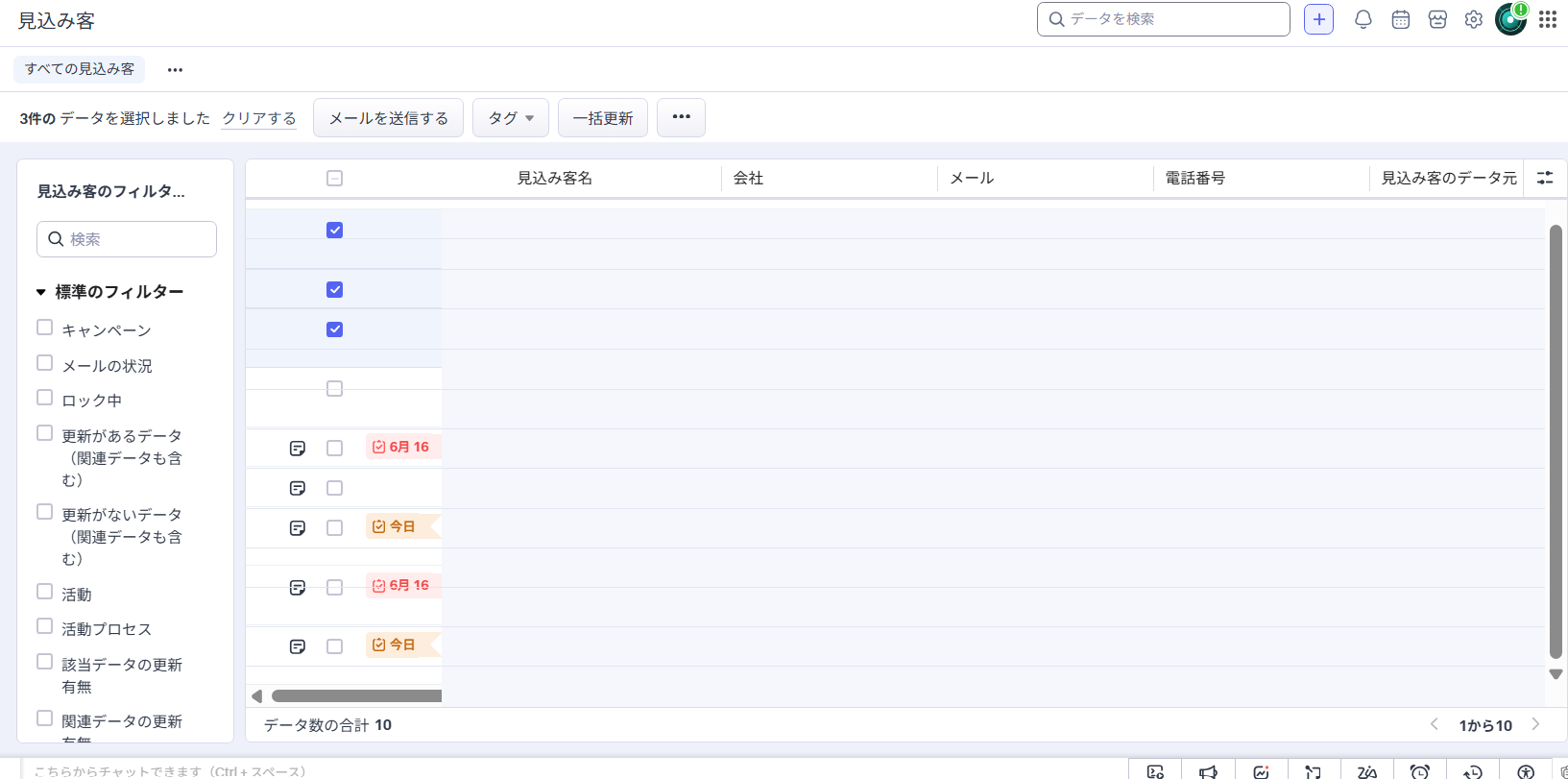
    見込み客リストで複数件を選んで「メールを送信する」を押すと、「一括メール送信」のダイアログが開きます。

    Zoho CRMの見込み客リストで3件を選択し、メールを送信するボタンが表示された画面。
    見込み客リストで3件を選択すると、上部に「メールを送信する」が表示されます。個人情報(見込み客名・会社・メール・電話)はマスクしています。CRM Evidence Labが検証目的で確認した画面であり、Zohoによる承認・提携・推奨を意味しません。画像はクリックで拡大できます。画面名:見込み客リスト(メール送信) / 確認日 2026-06-17 / 運営者が実機取得
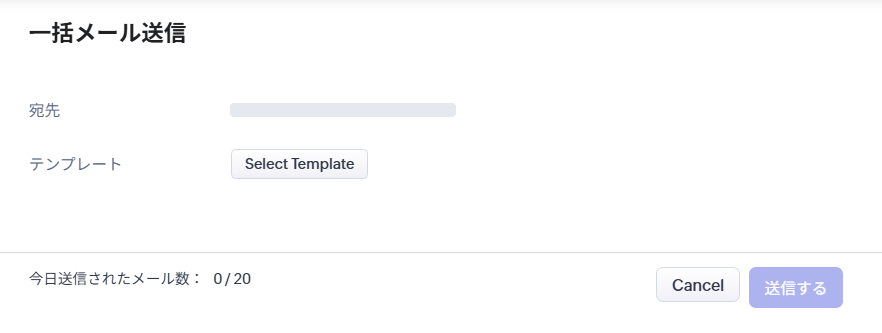
    Zoho CRMの一括メール送信ダイアログ。今日送信されたメール数が0/20と表示されている画面。
    遷移先の「一括メール送信」ダイアログ。下部に「今日送信されたメール数:0 / 20」と表示され、試用中は1日20通の上限でした。この20通/日はトライアル(試用)期間中の表示で、無料プラン移行後の挙動は別途確認のうえ追記します。CRM Evidence Labが検証目的で確認した画面であり、Zohoによる承認・提携・推奨を意味しません。画像はクリックで拡大できます。画面名:一括メール送信 / 確認日 2026-06-17 / 運営者が実機取得

    ここで見える「一括メール送信」「20通/日」は、トライアル(試用版)の挙動です。公式情報上、一括メール送信はスタンダード以上の機能であり、無料プランは対象外です(次章)。試用中の画面を「無料プランの仕様」と取り違えないようにしてください。

    02

    公式情報での裏付け

    一括メール送信はスタンダード(有料)以上の機能

    Zoho CRMの料金ページでは、スタンダードプランの「すべての基本機能」の筆頭に「一括メール送信」が挙げられています。無料プランの説明は「3ユーザーまで永久無料/見込み客・ドキュメント管理などの基本機能とモバイルアプリ」とされ、一括メール送信は含まれていません。

    一括メール送信の1日あたり上限(公式ヘルプ「メール送信数の上限」)は次のとおりです。

    • スタンダード:250通/日
    • プロフェッショナル:500通/日
    • エンタープライズ:1,000通/日
    • アルティメット:2,000通/日
    • 追加料金で最大2,500通/日まで引き上げ可(問い合わせ先 sales@zohocorp.com)

    公式ヘルプのこの一覧には、無料プランの一括メール上限は記載がありません(有料4プランのみ)。

    無料で使えるのは「個別メール送信」

    個別メール送信の上限は「認証済みユーザー数×50通」で計算され、無料プランは最大3名まで認証済みユーザーを追加できるため、各50通/日=組織で150通/日です。150通は1名で送っても3名で分担してもかまいません。なお、この上限は「宛先」欄+「CC」欄に指定したアドレスの合計数に対する上限です。

    03

    「個別メール」と「一括メール」は別物

    • 個別メール送信:1件ずつ(または宛先・CCを指定して)送るメール。無料は3ユーザーで150通/日。宛先+CCの合計でカウント。
    • 一括メール送信:テンプレートを使って多数の宛先へ一斉配信する機能。スタンダード以上(有料)。自動メール送信・マクロ・予約送信の分も合算して上限に算入される。

    「個別メールが150通送れる」ことと「一括メール(一斉送信)が使える」ことは別物です。試用中に表示される一括メール画面を、無料プランの仕様と取り違えないよう注意してください。

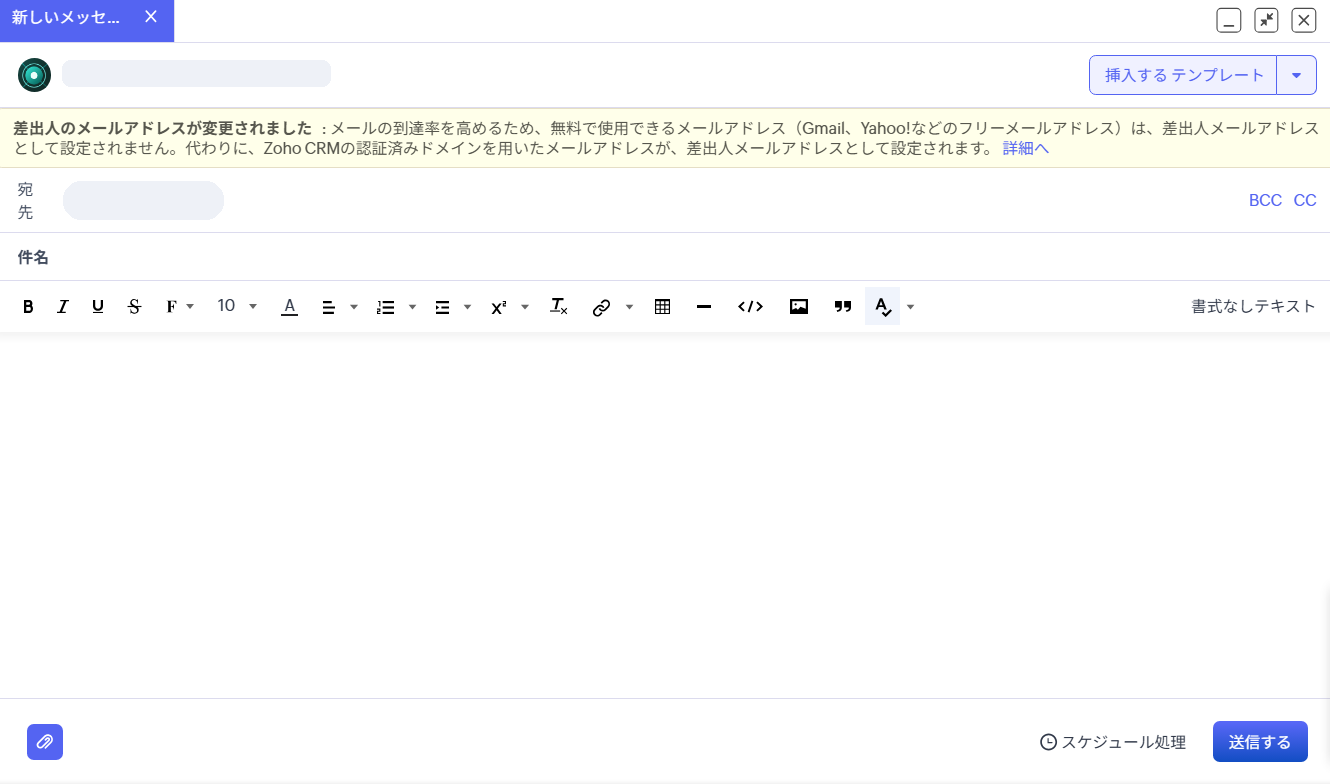
    Zoho CRMの個別メール作成画面。差出人メールアドレスに関する注意が表示されている画面。
    単一レコードからの「新しいメッセージ」作成画面(個別メール)。差出人について、フリーメール(Gmail・Yahoo!など)は差出人に設定されず、Zoho CRMの認証済みドメインのアドレスが設定される旨の注意が表示されます。CRM Evidence Labが検証目的で確認した画面であり、Zohoによる承認・提携・推奨を意味しません。画像はクリックで拡大できます。画面名:個別メール作成 / 確認日 2026-06-17 / 運営者が実機取得
    04

    無料で一斉配信したいときの選択肢

    • 個別メールの範囲で運用:少人数・少量なら、無料の個別メール(3ユーザーで150通/日)で対応。
    • スタンダード以上へ有料化:一括メール送信を使うなら最低でもスタンダード(250通/日)。
    • Zoho Campaigns(メール配信専用の別製品)を使う:無料プランがあり、連絡先2,000件・月6,000通(2,000件×3キャンペーン)まで配信可能。ただしメールのフッターに「Zoho Campaigns」ロゴが表示され、サポートは英語のメールのみ、という制限がある。Zoho CRMと連携すれば、CRMの連絡先を使って配信できる。

    本格的な一斉メール配信(メルマガ等)は、Zoho CRMの一括メール機能よりCampaigns側が本来の用途です。

    05

    送信前の注意

    差出人アドレスについては、フリーメール(Gmail・Yahoo!等)は差出人に使えず、Zoho側の認証済みドメインのアドレスになります(上のSE画面の注意書き)。自社ドメインでの差出人設定や認証が必要になる場合があります。

    確認日と最新情報について

    本記事の数値・仕様は確認日(2026-06-17)時点の公式情報および実機画面に基づきます。料金・上限・機能、トライアルの扱いは変更される場合があるため、最新情報は必ず各サービスの公式サイトでご確認ください。

    特に、試用(トライアル)期間中に見える機能と、無料プラン移行後に使える機能は分けて確認してください。本記事の一括メール「20通/日」はトライアル中の実機表示であり、無料プラン移行後の挙動は別途確認のうえ追記します。

    FAQ — よくある質問

    無料プランの一括メールについてよくある質問

    QZoho CRMの無料プランで一括メール(一斉送信)は送れますか?
    いいえ。一括メール送信はスタンダードプラン以上の機能で、永久無料プランは対象外です。無料で送れるのは個別メール(認証済みユーザー3名で1日150通まで)です。
    Q申し込んだら「一括メール送信」が表示されたのはなぜですか?
    申込直後は15日間の有料機能トライアル中で、その間は一括メール送信が表示されます(実機で1日20通の上限表示)。トライアル満了後は自動的に無料プランへ移行します。
    Q無料の個別メールは1日何通まで送れますか?
    認証済みユーザー数×50通で、無料プランは最大3名のため1日150通までです。宛先欄とCC欄の合計でカウントされます。
    Q一括メールを使うにはどのプランが必要ですか?
    スタンダード250通/日、プロフェッショナル500通/日、エンタープライズ1,000通/日、アルティメット2,000通/日です(追加料金で最大2,500通/日)。
    Q無料で一斉配信したい場合はどうすればよいですか?
    メール配信専用の別製品Zoho Campaignsに無料プラン(連絡先2,000件・月6,000通)があり、Zoho CRMと連携できます。フッターにロゴ表示・英語サポートのみ等の制限があります。
    次に読む

    あわせて確認したい記事

    Evidence — この記事の確認情報

    確認した主な資料

    本記事は、Zoho CRMの無料プランで一括メール(一斉送信)が使えるかを整理するため、各公式ページ・公式ヘルプおよび実機画面を参照しています。料金・上限・トライアルの条件は変更されることがあるため、利用前に必ず各公式情報を確認日とともに再確認してください。確認日は2026-06-17です。

    1. Zoho CRM 料金ページhttps://www.zoho.com/jp/crm/zohocrm-pricing.html

      確認内容:一括メール送信がスタンダード以上の機能であること、15日トライアル後に無料プランへ移行すること、無料プランの基本機能。

    2. Zoho CRM ヘルプ|メール送信数の上限https://www.zoho.com/jp/crm/help/email/email-limits.html

      確認内容:個別メール(無料=ユーザー数×50通、最大3名で150通/日)、一括メール(有料各プランの上限)。

    3. Zoho Campaigns 料金ページhttps://www.zoho.com/jp/campaigns/pricing.html

      確認内容:無料プラン(連絡先2,000件・月6,000通)、フッターロゴ・英語サポートの制限。

    4. Zoho Campaigns|Zoho CRM連携https://www.zoho.com/jp/campaigns/crm-integration.html

      確認内容:CRMの連絡先を使った配信・連携が可能であること。

    注意点

    本記事は、Zoho CRM無料プランでのメール送信について一般的な確認項目を整理する記事です。法律助言・税務助言・契約助言ではありません。

    料金・上限・機能・トライアルの扱いは、プランや時期、登録時期によって変わる可能性があります(公式の機能一覧には、米国データセンター版を基準とした表記であり、登録時期により差異が生じる可能性がある旨の案内があります)。利用前に必ず公式情報を確認日とともに確認し、最終的な機能・上限は現行の実機画面で確認してください。

    ベンダーとの関係について

    本記事およびスクリーンショットの掲載は、Zoho CRMの検証・解説を目的としたものであり、Zohoによる承認・認定・推奨・提携・スポンサーを意味しません。掲載画面は、CRM Evidence Labの運営者が検証目的で実機を確認し取得したものです。

    本記事は、製品の優劣の断定やランキングを目的とした記事ではありません。掲載内容や評価は、広告・アフィリエイトの提携の有無によって変わりません。本記事の本文には広告・アフィリエイトリンクを含めていません(公式サイトへの参照リンクを除く)。

    商標について:「Zoho」「Zoho CRM」「Zoho Campaigns」は、Zoho Corporation Private Limited およびその関連会社の商標または登録商標です。CRM Evidence Lab は独立した検証・解説メディアであり、Zohoとの提携・公認関係はありません。記載の内容・数値は確認日(2026-06-17)時点の公式情報および実機確認に基づくもので、最新の仕様は各公式情報をご確認ください。
  • Zoho CRM無料プランの制限

    CRM比較・Zoho CRM — 無料プランの注意点

    Zoho CRM無料プランの制限

    3ユーザー・容量・インポート・カスタム項目・ワークフロー・Webフォームで確認すること

    公式情報を確認 実機画面で検証 広告リンクなし(本文) ランキングではありません
    この記事の結論

    Zoho CRM無料プランは少人数でCRMを試す入口として使いやすい一方、3ユーザー上限、データ容量、インポート、エクスポート、カスタム項目、ワークフロー、Webフォーム、権限管理で制限を確認する必要があります。

    Zoho CRM公式サイトでは、15日間無料で有償プランを試せること、試用期間終了後に無料プランへ移行されることが案内されています。そのため、登録直後に使える機能が、無料プラン移行後もそのまま使えるとは限りません。

    この記事では「無料でどこまで使えるか」ではなく「どこで有料化や運用見直しが必要になるか」という観点で、無料プランの制限を整理します。無料プランで始める場合でも、導入前に次の点を確認してください。

    • 利用者は3人以内か
    • 既存データを何件インポートするか
    • データ容量とファイル容量は足りるか
    • エクスポートできるデータと方法を確認したか
    • カスタム項目を追加する必要があるか
    • 権限や役職を細かく分ける必要があるか
    • ワークフロー自動化をどこまで使いたいか
    • Webフォームは1フォームで足りるか
    • トライアル中の機能と無料プラン移行後の機能を分けて確認したか
    01

    Zoho CRM無料プランで最初に確認すること

    Zoho CRMを無料で使う場合、最初に確認したいのは「今見えている画面が無料プランの画面なのか、トライアル中の画面なのか」です。

    Zoho CRM公式サイトでは、15日間無料で有償プランを試せること、試用期間終了後に無料プランへ移行されることが案内されています。そのため、登録直後に使える機能が、無料プラン移行後もそのまま使えるとは限りません。まず確認することは次の4つです。

    • 現在のプランまたはEdition
    • トライアル中か無料プラン移行後か
    • 無料プランで使えるユーザー数
    • 無料プランで使える機能と使えない機能
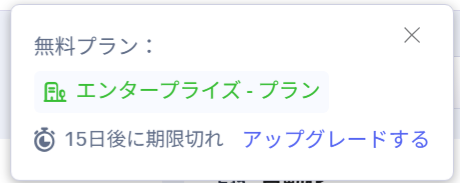
    Zoho CRMの現在のプラン/Editionを示す画面。エンタープライズのトライアルで「15日後に期限切れ」と表示されている例。
    Zoho CRMのプラン/Edition確認画面。この例では「エンタープライズ – プラン」「15日後に期限切れ」と表示され、無料プランではなく有償プランのトライアル中であることが分かります。トライアル中か無料プラン移行後かを確認するための画面例です。表示される機能や上限は検証時点のプラン/Editionにより異なる場合があります。CRM Evidence Labが検証目的で確認した画面であり、Zohoによる承認・提携・推奨を意味しません。画像はクリックで拡大できます。画面名:プラン/Edition確認 / 確認日 2026-06-15 / 運営者が実機取得
    02

    3ユーザーまで無料という制限

    Zoho CRM無料プランを見るときに、最初に確認したいのがユーザー数です。少人数で始める場合、3人までの範囲であれば無料プランから試しやすいです。一方で、営業担当、代表者、事務担当、外部メンバーなど、CRMを見る人や入力する人が増える場合は、早い段階で上限に当たる可能性があります。

    導入前には、単に「今使う人数」だけでなく、数か月後に誰がCRMを見るかも整理してください。

    • 確認チェック
    • チェックはこのページを開いている間だけ保持されます(保存はされません)。
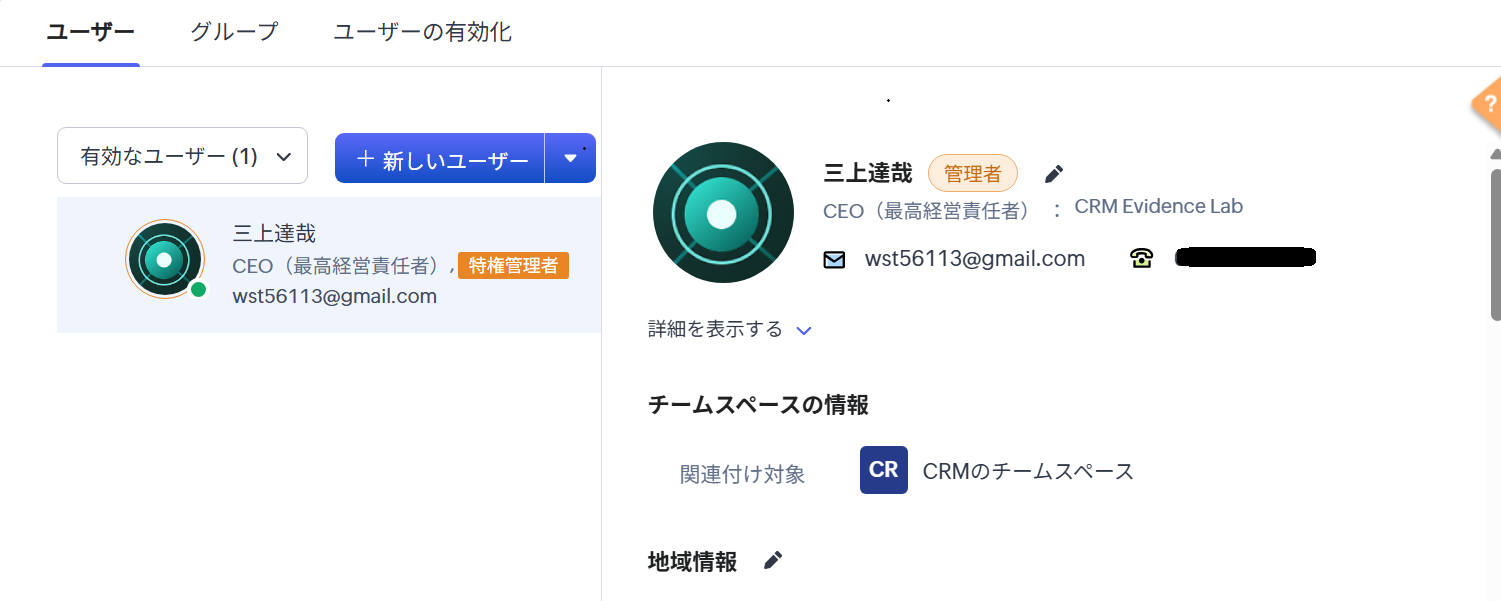
    Zoho CRMのユーザー管理画面。有効なユーザー数や役職・権限を確認できる。
    Zoho CRMのユーザー管理画面。有効なユーザー数や、管理者・一般ユーザーなどの役職/権限を確認するための画面例です。電話番号はマスクしています。表示される機能や上限は検証時点のプラン/Editionにより異なる場合があります。CRM Evidence Labが検証目的で確認した画面であり、Zohoによる承認・提携・推奨を意味しません。画像はクリックで拡大できます。画面名:ユーザー管理 / 確認日 2026-06-15 / 運営者が実機取得
    03

    データ容量と保存できる件数の制限

    Zoho CRM無料プランでは、顧客情報や商談情報を登録できますが、データ容量やファイル容量の上限を確認する必要があります。

    Zoho公式のプラン別機能一覧では、無料プランのデータ容量やファイル容量に関する上限が示されています。顧客数が少ない段階では問題になりにくくても、見込み客、連絡先、取引先、商談、活動履歴、メモ、添付ファイルを登録していくと、上限に近づく可能性があります。特に、Excelやスプレッドシートから移行する場合は、移行前に件数と添付ファイルの扱いを確認してください。

    • 確認チェック
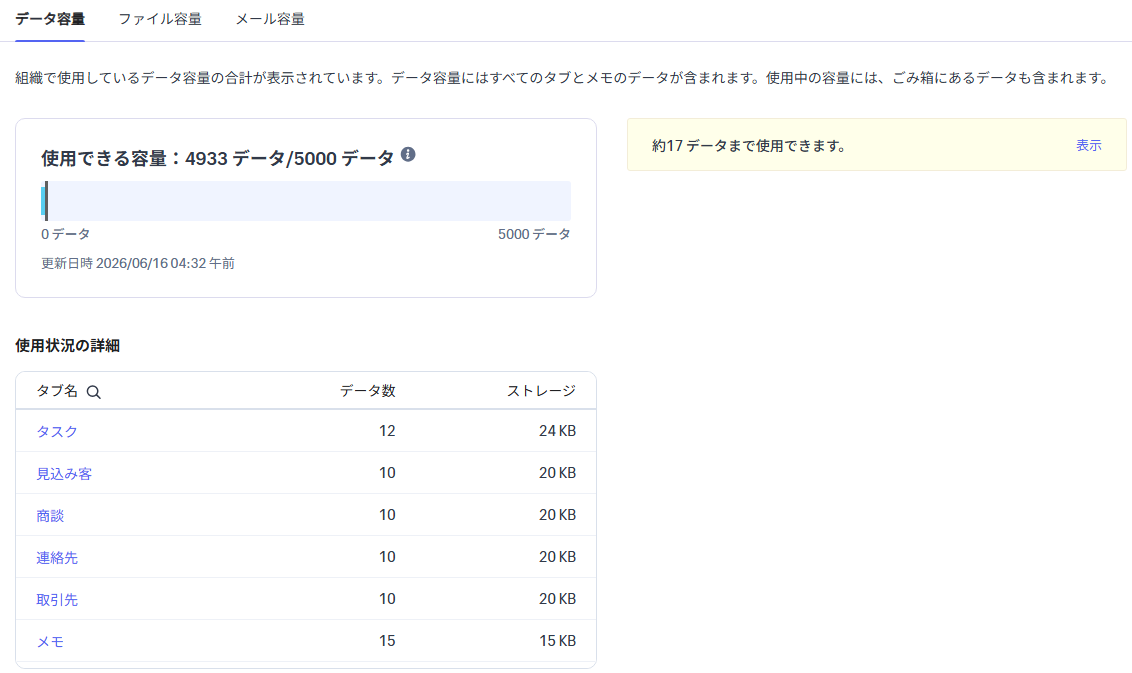
    Zoho CRMのデータ容量画面。使用できる容量とタブ別のデータ数を確認できる。
    Zoho CRMのデータ容量画面。使用できる容量(この例では5,000データのうちの使用状況)と、タブ別のデータ数・ストレージを確認するための画面例です。表示される機能や上限は検証時点のプラン/Editionにより異なる場合があります。CRM Evidence Labが検証目的で確認した画面であり、Zohoによる承認・提携・推奨を意味しません。画像はクリックで拡大できます。画面名:データ容量 / 確認日 2026-06-15 / 運営者が実機取得
    04

    インポートの制限

    Zoho CRMでは、見込み客や連絡先などのデータをインポートできます。無料プランで特に確認したいのは、1回あたり何件までインポートできるか、どのタブへ取り込むか、項目マッピングを正しく設定できるかです。

    Zoho公式のプラン別機能一覧では、無料プランのデータインポート上限として1,000/バッチが示されています。既存の顧客データが1,000件を超える場合は、分割して取り込むか、有料プランや別の移行方法を確認する必要があります。

    • 確認チェック
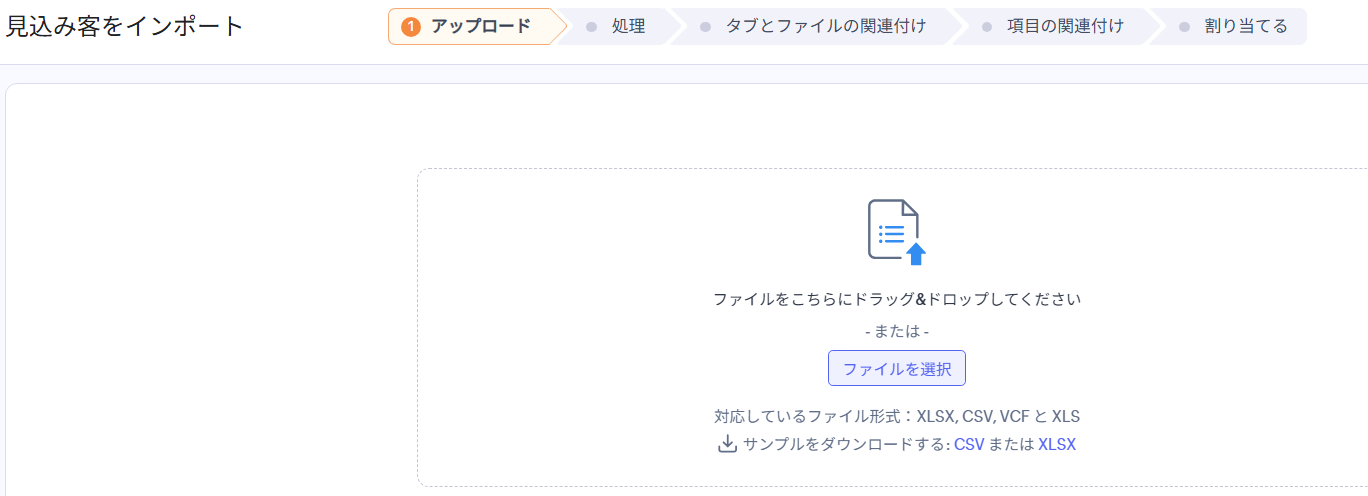
    Zoho CRMの見込み客インポート画面。CSV/XLSXなどのファイルをアップロードする導線。
    Zoho CRMの見込み客インポート画面。アップロード→処理→タブとファイルの関連付け→項目の関連付け→割り当て、という手順や、対応ファイル形式(XLSX・CSV・VCF・XLS)を確認するための画面例です。表示される機能や上限は検証時点のプラン/Editionにより異なる場合があります。CRM Evidence Labが検証目的で確認した画面であり、Zohoによる承認・提携・推奨を意味しません。画像はクリックで拡大できます。画面名:見込み客インポート / 確認日 2026-06-15 / 運営者が実機取得
    05

    カスタム項目・項目編集の制限重点

    Zoho CRMでは、見込み客、連絡先、取引先、商談などのタブごとに項目を確認・編集する画面があります。ただし、カスタム項目の利用可否や上限は、現在のプラン/Editionによって変わります。無料プランでどこまで項目を追加できるかは、公式のプラン別機能一覧と実機画面の両方で確認してください。

    無料プランを使う前に、次を確認します。

    • 既存項目だけで管理できるか
    • 独自の入力項目を追加したいか
    • 項目の入力規則が必要か
    • 項目ごとの表示/非表示や権限を設定したいか
    • Excelや既存CRMにある項目をZoho CRMで再現できるか
    Zoho CRMの項目作成・編集画面。標準項目の一覧と、追加できる項目タイプが並ぶ。
    Zoho CRMの項目作成・編集画面。標準項目の一覧や、追加できる項目タイプ(1行・選択リスト・数値など)を確認するための画面例です。左下の「カスタム項目の残り件数」はマスクしています。カスタム項目の利用可否や上限は検証時点のプラン/Editionにより異なる場合があります。CRM Evidence Labが検証目的で確認した画面であり、Zohoによる承認・提携・推奨を意味しません。画像はクリックで拡大できます。画面名:項目作成・編集 / 確認日 2026-06-15 / 運営者が実機取得
    06

    エクスポートの制限

    無料CRMを試すときは、登録できるかだけでなく、あとからデータを取り出せるかも確認してください。Zoho CRM公式ヘルプでは、タブごとのデータのエクスポート、すべてのデータのバックアップ、レポートのエクスポートが説明されています。

    移行や解約を考える場合は、どのデータを、どの形式で、どの頻度で取り出せるかを確認しておくと安全です。

    • 確認チェック
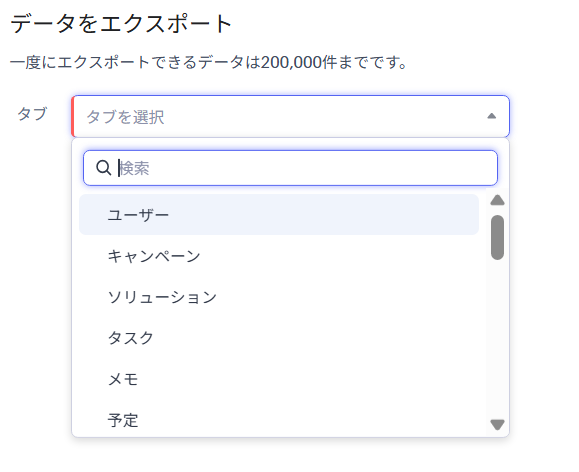
    Zoho CRMのデータエクスポート画面。エクスポート対象のタブを選択する。
    Zoho CRMのデータエクスポート画面。エクスポート対象のタブ選択や、一度にエクスポートできる件数の上限(この例では200,000件まで)を確認するための画面例です。表示される機能や上限は検証時点のプラン/Editionにより異なる場合があります。CRM Evidence Labが検証目的で確認した画面であり、Zohoによる承認・提携・推奨を意味しません。画像はクリックで拡大できます。画面名:データエクスポート / 確認日 2026-06-15 / 運営者が実機取得
    07

    ワークフローの制限

    Zoho CRMのワークフローは、条件に一致するデータに対して、メール通知、タスク割り当て、項目更新などの処理を自動化する機能です。無料プランでもワークフローを試せる一方で、設定できる数や有効化できる数には制限があります。

    Zoho公式のプラン別機能一覧では、無料プランのワークフロールール設置上限として10ルール/タブ、最大5有効化が示されています。

    • 確認チェック
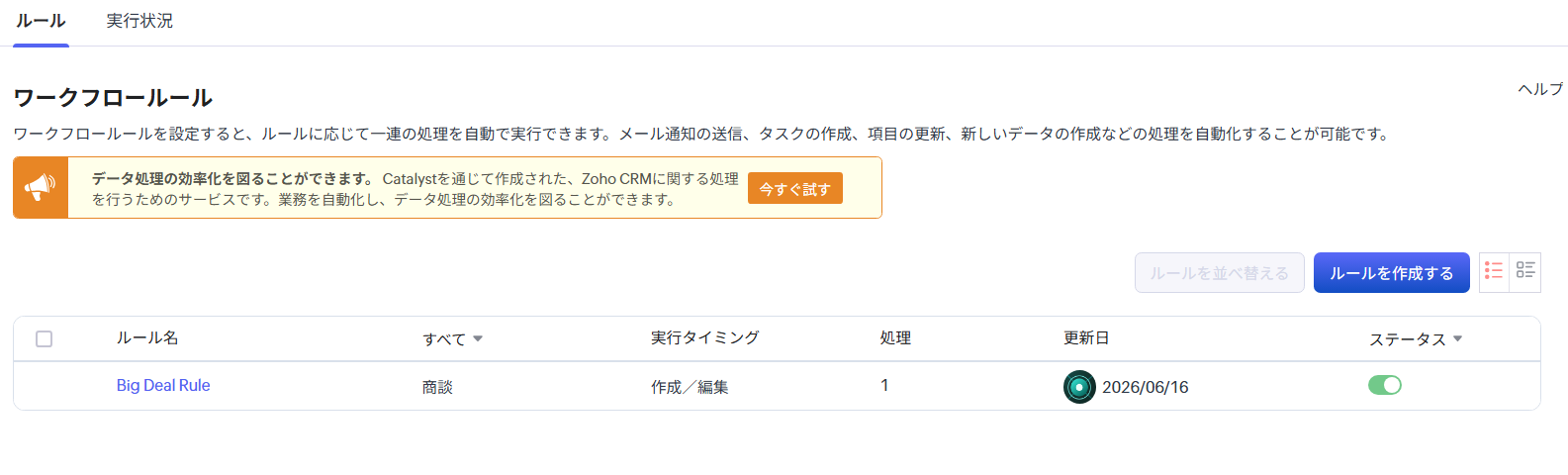
    Zoho CRMのワークフロールール画面。ルール名・実行タイミング・処理・ステータスが並ぶ。
    Zoho CRMのワークフロールール画面。ルール名・実行タイミング・処理内容・ステータスを確認するための画面例です。設定できるルール数や有効化できる数、利用できる処理は検証時点のプラン/Editionにより異なる場合があります。CRM Evidence Labが検証目的で確認した画面であり、Zohoによる承認・提携・推奨を意味しません。画像はクリックで拡大できます。画面名:ワークフロールール / 確認日 2026-06-15 / 運営者が実機取得
    08

    Webフォームの制限重点

    Zoho CRMでは、見込み客や連絡先のWebフォームを使えます。Zoho公式のプラン別機能一覧では、無料プランの見込み客/連絡先のWebフォームについて、1フォーム/タブと示されています。問い合わせフォームや資料請求フォームを複数運用したい場合は、無料プランで足りるかを確認してください。

    • 確認チェック
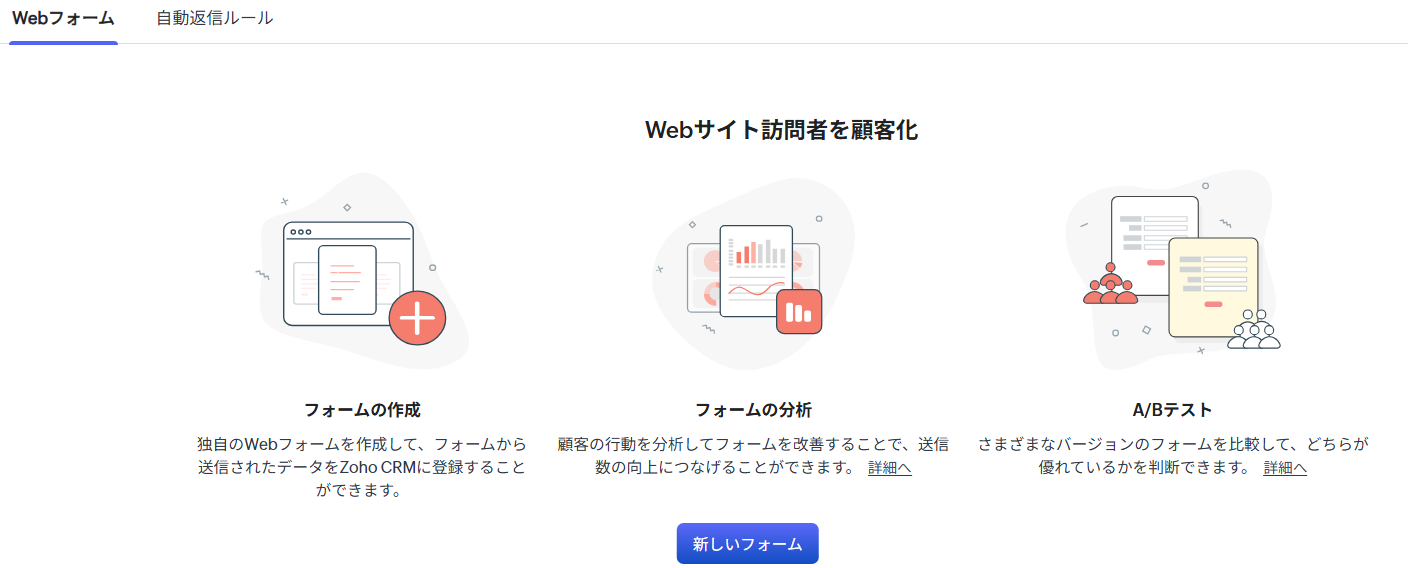
    Zoho CRMのWebフォーム画面。フォームの作成・分析・A/Bテストや自動返信ルールの導線。
    Zoho CRMのWebフォーム画面。フォームの作成・分析・A/Bテストや、自動返信ルールの導線を確認するための画面例です。利用できるフォーム数や、分析・A/Bテストなどの機能は検証時点のプラン/Editionにより異なる場合があります。CRM Evidence Labが検証目的で確認した画面であり、Zohoによる承認・提携・推奨を意味しません。画像はクリックで拡大できます。画面名:Webフォーム / 確認日 2026-06-15 / 運営者が実機取得
    09

    無料プランで足りるケース・足りないケース

    無料プランで足りる/有料を検討する の早見表
    無料プランで足りる可能性があるケース有料プランを検討すべきケース
    利用者が1〜3人4人以上で使う
    顧客数が少ない大量データをインポートする
    まず顧客情報を一元管理したいレポートやダッシュボードを細かく作りたい
    ExcelからCRMへ移行する前に試したい権限や役職を細かく分けたい
    ワークフローは最小限でよいカスタム項目を追加したい
    権限管理を細かく分ける必要がない複数フォームを使いたい
    フォームは1つで足りるワークフローを本格的に使いたい
    カスタム項目を追加しなくても既存項目で運用できるデータ容量やファイル容量が増える見込みがある
    将来のエクスポートや乗り換えも考えている
    10

    導入前チェックリスト

    無料プランで始める前に、最低限ここを確認しておくと、有料化や他製品比較に進みやすくなります。

    • 確認の進捗
    • チェックはこのページを開いている間だけ保持されます(保存はされません)。印刷・スクリーンショットで控えると便利です。
    FAQ — よくある質問

    Zoho CRM無料プランについてよくある質問

    QZoho CRM無料プランは何人まで使えますか?
    Zoho CRM無料プランは3ユーザーまで無料と公式に案内されています。4人以上で使う場合は、有料プランや利用者の分担を確認してください。
    QZoho CRMの無料トライアル後はどうなりますか?
    Zoho CRM公式サイトでは、15日間無料で有償プランを試せ、試用期間終了後に無料プランへ移行されると案内されています。トライアル中に使える機能と無料プラン移行後に使える機能は分けて確認してください。
    QZoho CRM無料プランでデータをインポートできますか?
    Zoho CRMではデータをインポートできます。公式のプラン別機能一覧では、無料プランのデータインポート上限として1,000/バッチが示されています。
    QZoho CRM無料プランでデータをエクスポートできますか?
    Zoho CRM公式ヘルプでは、タブごとのデータのエクスポート、すべてのデータのバックアップ、レポートのエクスポートが説明されています。無料プランでどの範囲まで使えるかは、公式情報と実機画面で確認してください。
    QZoho CRM無料プランでワークフローは使えますか?
    Zoho CRM公式ヘルプでは、ワークフロールールが自動化機能として説明されています。公式のプラン別機能一覧では、無料プランのワークフロールール設置上限として10ルール/タブ、最大5有効化が示されています。
    QZoho CRM無料プランでカスタム項目は使えますか?
    カスタム項目の利用可否や上限はプランによって異なります。無料プランで既存項目だけで運用できるか、独自項目が必要かを、公式のプラン別機能一覧と実機画面で確認してください。
    QZoho CRM無料プランでWebフォームは使えますか?
    Zoho公式のプラン別機能一覧では、無料プランの見込み客/連絡先のWebフォームについて1フォーム/タブと示されています。複数フォームや分析・A/Bテストなどを使いたい場合は、無料プランで足りるかを確認してください。
    次に読む

    無料プランの制限を確認したら、前提も整理する

    Evidence — この記事の確認情報

    確認した主な資料

    本記事は、Zoho CRMの無料プランの制限を整理するため、各公式ページ・公式ヘルプを参照しています。料金・無料プラン・上限・データ保持の条件は変更されることがあるため、利用前に必ず各公式情報を確認日とともに再確認してください。確認日は2026-06-15です。

    1. Zoho CRM 公式ページhttps://www.zoho.com/jp/crm/

      確認内容:15日間無料トライアル、試用後の無料プラン移行、Zoho CRM概要。

    2. Zoho CRM 料金ページhttps://www.zoho.com/jp/crm/zohocrm-pricing.html

      確認内容:料金体系、無料プラン、無料トライアル。

    3. Zoho CRM プラン別機能一覧https://www.zoho.com/jp/crm/comparison.html

      確認内容:データ容量、ファイル容量、インポート、エクスポート、権限、役職、ワークフロー、Webフォーム、カスタム項目。

    4. Zoho CRM ヘルプ|データのインポートhttps://help.zoho.com/portal/ja/kb/crm/data-administration/import-data

      確認内容:データインポート、インポート履歴。

    5. Zoho CRM ヘルプ|データのエクスポートhttps://help.zoho.com/portal/ja/kb/crm/data-administration/export-data

      確認内容:タブごとのエクスポート、バックアップ、レポートエクスポート。

    6. Zoho CRM ヘルプ|ワークフロー管理https://help.zoho.com/portal/ja/kb/crm/automate-business-processes/workflow-management

      確認内容:ワークフロールール、自動化。

    7. Zoho CRM ヘルプ|ストレージ容量https://help.zoho.com/portal/ja/kb/crm/manage-crm-data/storage-space

      確認内容:データ容量、ファイル容量、使用状況確認。

    8. Zoho CRM 公式動画リソース参考・二次情報https://www.zoho.com/jp/crm/resources/videos/

      動画は構成・FAQ・確認ポイントの参考として利用しています。事実根拠の主軸にはしていません。

    9. Zoho CRM 機能別使い方動画参考・二次情報https://www.zoho.com/jp/crm/resources/how-to-videos/

      データインポート、ユーザー管理、Webフォーム等の確認ポイントの参考。事実根拠の主軸にはしていません。

    注意点

    本記事は、Zoho CRM無料プランで確認したい一般的な項目を整理する記事です。法律助言・税務助言・契約助言ではありません。

    料金・無料プランの制限・ユーザー上限・容量・インポート/エクスポート・データ保持条件は、プランや時期、登録時期によって変わる可能性があります(公式のプラン別機能一覧には、米国データセンター版を基準とした表記であり、登録時期により差異が生じる可能性がある旨の案内があります)。利用前に必ず公式情報を確認日とともに確認し、最終的な機能・上限は現行の実機画面で確認してください。

    ベンダーとの関係について

    本記事およびスクリーンショットの掲載は、Zoho CRMの検証・解説を目的としたものであり、Zohoによる承認・認定・推奨・提携・スポンサーを意味しません。掲載画面は、CRM Evidence Labの運営者が検証目的で実機を確認し取得したものです。

    本記事は、製品の優劣の断定やランキングを目的とした記事ではありません。掲載内容や評価は、広告・アフィリエイトの提携の有無によって変わりません。本記事の本文には広告・アフィリエイトリンクを含めていません。

    商標について:「Zoho」「Zoho CRM」は、Zoho Corporation Private Limited およびその関連会社の商標または登録商標です。CRM Evidence Lab は独立した検証・解説メディアであり、Zohoとの提携・公認関係はありません。記載の内容・数値は確認日(2026-06-15)時点の公式情報および実機確認に基づくもので、最新の仕様は各公式情報をご確認ください。
  • 無料CRMで確認すべき制限:ユーザー数・機能・データ移行の注意点

    無料CRMの注意点|ユーザー数・機能・解約で確認すべき制限|CRM Evidence Lab 本文へスキップ
    CRM選定 — 無料プランの注意点

    無料CRMで確認すべき制限

    ユーザー数・機能・データ移行の注意点

    公式情報を確認 確認日 2026-06-10 広告リンクなし ランキングではありません
    この記事の結論

    無料CRMは「無料で始められる」一方で、ユーザー数・データ量・機能・サポート・エクスポートに制限がある場合があります。

    無料CRMは、Excelやスプレッドシートから顧客管理を移行する最初の選択肢として便利です。ただし、無料で使える範囲と、あとから有料化が必要になる条件は製品ごとに異なります。

    契約前・利用開始前に、ユーザー数・保存できるデータ・権限管理・エクスポート・トライアル終了後の扱いを確認しておくと、あとから「移行できない」「人数が足りない」「必要な機能が有料だった」という失敗を減らしやすくなります。

    01

    無料CRMでまず確認すること

    無料CRMを見るときは、最初に「何が無料なのか」と「どこから有料なのか」を分けて確認します。無料プラン、無料トライアル、無料ツール、期間限定のお試しは意味が異なります。

    無期限で使える無料プランなのか、一定期間だけ使えるトライアルなのか、無料で使える人数や機能に上限があるのかを確認してください。

    • 無期限無料プランか、期間限定トライアルか
    • 無料で使えるユーザー数
    • 保存できる顧客数やレコード数
    • 使える機能と使えない機能
    • 有料プランへ移行が必要になる条件
    • 無料終了後にデータを取り出せるか
    02

    ユーザー数・権限の制限

    無料CRMでは、利用できるユーザー数や権限管理に制限がある場合があります。1人で使う場合は問題にならなくても、営業担当・管理者・外部メンバーが増えると、無料枠では足りなくなることがあります。

    特に、ユーザー追加・閲覧権限・編集権限・管理者権限・チーム分けは、無料プランでは制限されやすい項目です。

    • 無料で使えるユーザー数
    • 管理者と一般ユーザーを分けられるか
    • チームごとに閲覧範囲を分けられるか
    • 退職者や外部メンバーのアカウントを管理できるか
    • 権限管理が有料プラン限定ではないか
    03

    保存できるデータ・履歴の制限

    無料CRMでは、保存できる顧客数・商談数・メール履歴・添付ファイル・ストレージ容量に上限がある場合があります。顧客情報が少ないうちは問題なくても、運用を続けるうちに上限に近づくことがあります。

    顧客管理では、現在のデータ量だけでなく、半年後や1年後にどのくらい増えるかも考えておく必要があります。

    • 顧客数やコンタクト数の上限
    • 商談数や案件数の上限
    • 添付ファイルやストレージ容量の上限
    • メール履歴や活動履歴をどこまで残せるか
    • データ量が増えたときに有料化が必要になるか
    04

    機能制限と有料化の条件

    無料CRMでは、基本的な顧客管理は使えても、自動化・レポート・権限管理・ワークフロー・外部連携・メール配信・詳細分析などが有料プラン限定になる場合があります。

    「無料で使える」と書かれていても、自社に必要な機能が無料範囲に含まれているとは限りません。導入前に、実際に使いたい機能をリスト化して確認してください。

    • 自動化やワークフローが無料で使えるか
    • レポートやダッシュボードに制限があるか
    • メール連携や外部ツール連携が使えるか
    • APIやデータ連携が無料範囲に含まれるか
    • 有料化しないと実務に足りない機能がないか
    05

    データ移行・エクスポート

    無料CRMを試すときでも、解約前や乗り換え前にデータを取り出せるかを確認しておく必要があります。顧客情報・商談履歴・メモ・タスク・添付ファイルがどの形式でエクスポートできるかは製品ごとに異なります。

    無料プランやトライアルでは、インポートやエクスポートに制限がある場合もあります。導入前に、公式ヘルプや料金ページで確認してください。

    • CSVなどで顧客データを書き出せるか
    • 商談履歴や活動履歴も取り出せるか
    • 添付ファイルやメモは対象か
    • 無料プランでもエクスポートできるか
    • 解約前にデータを取り出す手順があるか
    06

    サポート・運用体制

    無料CRMでは、問い合わせ方法・サポート時間・チャット・メール・電話サポート・導入支援の範囲が有料プランと異なる場合があります。

    社内で使い続けるには、サポートの有無だけでなく、入力ルールを誰が決めるか、管理者を誰にするか、困ったときにどこを見るかを決めておくことも重要です。

    • 無料プランで受けられるサポート範囲
    • ヘルプページやナレッジベースの充実度
    • 日本語サポートの有無
    • 社内管理者を決められるか
    • 入力ルールや運用ルールを維持できるか
    07

    無料CRM導入前チェックリスト

    無料CRMを使い始める前に、最低限次の項目を確認します。タップして進捗を記録できます(このページ内のみで保持され、外部には送信されません)。

    確認の進捗
    0 / 9 確認済み
    9項目のうち確認できたものをチェック
    FAQ — よくある質問

    無料CRMについてよくある質問

    Q無料CRMと無料トライアルは何が違いますか?
    無料CRMには、無期限で使える無料プランと、一定期間だけ使える無料トライアルがあります。無料プランは人数・件数・機能に上限があることが多く、トライアルは期間終了後に有料化や利用停止になる場合があります。どちらなのか、終了後にデータがどうなるかを公式情報で確認してください。
    Q無料CRMでもデータをエクスポートできますか?
    製品により異なります。顧客情報・商談履歴・メモ・添付ファイルがどの形式で書き出せるか、無料プランでもエクスポートできるか、解約前に取り出す手順があるかを、各製品の公式ヘルプや料金ページで確認してください。
    Q無料CRMは何人まで使えますか?
    無料で使えるユーザー数は製品ごとに異なり、権限管理やチーム分けが有料プラン限定のこともあります。1人なら問題なくても、営業担当・管理者・外部メンバーが増えると無料枠で足りなくなることがあるため、導入前に上限を確認してください。
    Q無料CRMから有料に切り替わるのはどんなときですか?
    ユーザー数・保存件数・ストレージの上限到達、自動化やレポート・権限管理・外部連携など特定機能の利用、トライアル期間の終了などが、有料化が必要になる主な条件です。自社で使いたい機能が無料範囲に含まれるかを、導入前にリスト化して確認してください。
    次に読む

    無料CRMを選ぶ前に、前提をもう一度整理する

    無料CRMの制限を確認したら、CRMの基本・CRM/SFAの違い・導入前チェックリストを合わせて確認すると、製品選定の前提を整理しやすくなります。

    Evidence — この記事の確認情報

    この記事の確認情報

    この記事では、無料CRMを検討する前に確認すべき制限を整理するため、各社の公式ページ・公式ヘルプ・規約を参照しています。料金・無料プラン・ユーザー上限・契約・解約・返金・データ保持の条件は変更されることがあるため、公開前・利用前に必ず各社公式情報を再確認してください。

    確認した主な資料

    1. Zoho CRMZoho CRM 公式ページ

      無料Editionやトライアル、Screen Evidence第一候補に関する公式確認先として扱います。

    2. HubSpot CRMHubSpot CRM 公式ページ

      無料CRMのユーザー数やコンタクト上限などを確認する候補として扱います。HubSpot公式・公認・提携を意味しません。

    3. kintonekintone 無料お試し

      無料トライアルが期間限定であること、試用期間やエクスポート確認の候補として扱います。

    4. PipedrivePipedrive 料金ページ

      無料プランではなく無料トライアルである製品の確認例として扱います。

    注意点

    本記事は、無料CRMを使う前に確認したい一般的な項目を整理する記事です。法律助言・税務助言・契約助言ではありません。

    料金・無料版制限・ユーザー上限・契約・解約・返金・データ保持条件は、製品・プラン・時期によって変わる可能性があります。利用前に必ず各社公式情報と確認日を付けて確認してください。

    ベンダーとの関係について

    本記事は、Zoho・HubSpot・kintone・Pipedrive、または他ベンダーによる承認・認定・推奨・提携・スポンサー・レビュー済みを意味しません。

    広告・アフィリエイトについて:当サイト(CRM Evidence Lab)は、運営費用をまかなうためアフィリエイトプログラムを利用することがあります。ただし本記事には広告・アフィリエイトリンクを含めていません。掲載内容や評価は、提携の有無によって変わりません。

    CRM Evidence Labでは、公式情報・確認日・Screen Evidenceの状態を分けて記録します。この記事は無料CRMの制限を確認するためのEvidence記事であり、個別製品のランキングや購入誘導を目的とした記事ではありません。

  • CRM導入前チェックリスト

    CRM導入前チェックリスト【10項目】契約前に確認すべきこと|CRM Evidence Lab 本文へスキップ
    CRM導入前チェックリスト — 契約前の確認

    CRM導入前チェックリスト

    契約前に確認すべきこと【10項目】

    公式・公的情報を確認 確認日 2026-06-02 広告リンクなし ランキングではありません
    この記事の結論

    設定を考える前に、「何を管理し、誰が使い、どう移し、どう取り出すか」を確認しておく方が失敗を減らせます。

    CRMは、契約してから設定を考えるよりも、導入前に「何を管理するか」「誰が使うか」「既存データをどう移すか」「解約前にデータを取り出せるか」を確認しておく方が、失敗を減らしやすくなります。

    特に、データ移行・権限管理・バックアップ・契約期間・自動更新・解約・返金条件は、製品やプランによって異なります。この記事では特定製品をおすすめするのではなく、契約前に確認すべき項目を整理します。

    CRM導入前に確認する主な観点

    • 何の情報を管理したいかを決める
    • 既存データの移行方法を確認する
    • 権限やセキュリティの考え方を整理する
    • バックアップと復旧の範囲を確認する
    • 契約・解約・返金条件を公式情報で確認する
    • 無料プランや無料トライアルの終了後を確認する
    01

    CRMを導入する前に、まず決めること

    CRMを選ぶ前に、まず「何を管理したいのか」を決めます。顧客名や連絡先だけを管理したいのか、問い合わせ・商談・見積・受注・対応履歴まで管理したいのかによって、必要な機能は変わります。

    次に、誰が使うのかを整理します。1人で使うのか、営業チームで使うのか、外部メンバーや管理者も使うのかによって、ユーザー数・権限・操作ルール・料金確認のポイントが変わります。

    • 顧客情報だけを整理したいのか
    • 商談や問い合わせ履歴も残したいのか
    • 担当者ごとのタスク管理が必要か
    • 複数人で同時に利用するのか
    • 無料ツールや既存の表で足りない理由は何か

    この段階を飛ばすと、機能が多い製品を選んでも使われなかったり、逆に無料プランでは足りなくなったりすることがあります。

    02

    顧客データをどう移行するか

    Excel、スプレッドシート、名刺管理ツール、既存CRMなどに顧客情報がある場合、導入前にデータ移行の方法を確認します。

    既存データの形式・項目名・重複・表記ゆれ・不要なデータを整理しないまま取り込むと、新しいCRMでも同じ混乱が残ります。

    • 現在の顧客データがCSVなどで取り出せるか
    • CRM側にインポート機能があるか
    • 重複データや表記ゆれを事前に整理できるか
    • 移行後に元データと照合できるか
    • 解約時や乗り換え時にデータをエクスポートできるか

    データエクスポートやインポートの可否は、製品ごとの公式ヘルプで確認してください。画面や手順は変更されることがあるため、確認日を残すことが重要です。

    03

    権限・セキュリティを確認する

    CRMには、顧客名・連絡先・商談情報・対応履歴など、事業上重要な情報が入ります。そのため、誰がどの情報を見られるか、誰が編集できるかを導入前に確認します。

    • 管理者と一般ユーザーを分けられるか
    • 営業担当ごとに閲覧範囲を分ける必要があるか
    • 退職者や外部メンバーのアカウントをどう扱うか
    • 誤操作や削除に備えたルールがあるか
    • ログイン管理や二要素認証などの確認が必要か

    権限やセキュリティ機能は、無料プラン・有料プラン・上位プランで扱いが異なる場合があります。導入前に公式ページや公式ヘルプで確認してください。

    04

    バックアップと復旧の考え方

    クラウド型のCRMでは、サービス提供側が障害対策としてバックアップを行っている場合があります。ただし、それが利用者の誤削除や操作ミスからの復旧にそのまま使えるとは限りません。

    そのため、導入前に「自分たちでデータを書き出せるか」「誤削除時に復旧できるか」「どの範囲までサポートされるか」を確認します。

    • 定期的にデータを書き出せるか
    • 削除したデータを復旧できるか
    • 添付ファイルやメモもエクスポートできるか
    • サービス側のバックアップが何を目的にしているか
    • 障害時の稼働率やSLO/SLAが公開されているか
    「クラウドサービスだから自動的に何でも復旧できる」とは限りません。バックアップ・誤削除・データ保持・復旧対応は、各製品の公式ヘルプと契約条件を確認してください。
    05

    契約・解約・返金条件を確認する

    CRMを選ぶときは、月額料金だけでなく、契約期間・自動更新・途中解約・返金条件・最低ユーザー数・シート条件を確認します。

    無料トライアルや無料プランがある場合でも、トライアル終了後にどうなるか、有料化が必要になる条件は何か、契約後にデータを取り出せるかを確認しておく必要があります。

    • 月額契約か年額契約か
    • 自動更新の有無
    • 最低ユーザー数やシート条件
    • 途中解約できるか
    • 返金条件があるか
    • 解約前にデータをエクスポートできるか
    契約・解約・返金条件は法的・契約上の判断に関わるため、本記事では個別判断を断定しません。必ず各製品の公式情報・契約条件・サポート窓口で確認してください。
    06

    サポートと運用体制を確認する

    CRMは、契約しただけでは定着しません。誰が管理者になるか、入力ルールを誰が決めるか、困ったときにどのサポート窓口を使うかを導入前に決めます。

    • 社内管理者を決める
    • 入力必須項目を決める
    • 顧客名や会社名の表記ルールを決める
    • 商談ステータスの定義を決める
    • 問い合わせ先やサポート範囲を確認する

    導入初期は、機能の多さよりも「毎日使われる状態」を作ることが重要です。最初から複雑にしすぎず、最低限の管理項目から始める方法もあります。

    07

    無料プラン・無料トライアルを見るときの注意点

    無料プランや無料トライアルは、CRMを試すうえで便利です。ただし、無料で使える人数・保存できるデータ・利用できる機能・トライアル終了後の扱いは製品ごとに違います。

    • 無料で使えるユーザー数
    • 保存できる顧客数やレコード数
    • 使えない機能
    • トライアル終了後にデータがどうなるか
    • 有料化しないと継続利用できない範囲

    無料プランや無料トライアルの条件は変更されることがあります。記事や比較表ではなく、必ず各製品の公式料金ページや公式ヘルプを確認してください。

    08

    導入前チェックリスト

    契約前に、最低限次の項目を確認します。タップして進捗を記録できます(このページ内のみで保持され、外部には送信されません)。

    確認の進捗
    0 / 10 確認済み
    10項目のうち確認できたものをチェック
    無料CRMを検討するなら、制限の確認をユーザー数・保存件数・機能制限・エクスポートなど、無料プランで見落としやすい点を整理しています。
    無料CRMの制限を確認する
    FAQ — よくある質問

    導入前によくある質問

    QCRMは契約してから設定を考えてもよいですか?
    契約前に「何を管理するか」「誰が使うか」「既存データをどう移すか」「解約前にデータを取り出せるか」を確認しておく方が、失敗を減らしやすくなります。設定だけを後から考えると、機能過多で使われない、または無料プランでは足りないといったずれが起きやすくなります。
    Q無料プランや無料トライアルだけで十分ですか?
    製品により、無料で使える人数・保存できる件数・利用できる機能・トライアル終了後の扱いが異なります。条件は変更されることがあるため、記事や比較表ではなく各製品の公式料金ページや公式ヘルプで確認してください。
    QクラウドCRMなら自動でバックアップされますか?
    提供側が障害対策としてバックアップを行っている場合がありますが、それが利用者の誤削除や操作ミスからの復旧にそのまま使えるとは限りません。自分たちでデータを書き出せるか、誤削除時に復旧できるか、どの範囲までサポートされるかを公式ヘルプで確認してください。
    Q解約したら顧客データはどうなりますか?
    契約条件によって異なります。解約前にCSVなどでエクスポートできるか、データ保持期間はどうかを、各製品の公式情報と契約条件で確認してください。本記事は契約・法務の助言ではありません。
    次に読む

    CRM選定をもう少し具体化する

    導入前チェックを終えたら、CRMの基本やCRM/SFAの違い、無料プランの制限を確認すると、製品選定に入りやすくなります。

    Evidence — この記事の確認情報

    この記事の確認情報

    この記事では、CRM導入前に確認したい項目を整理するために、公的機関・ベンダー公式ヘルプ・公式規約・公式ドキュメントを確認しています。ただし、この記事は特定製品を推奨したり、契約・解約・返金条件について個別判断を示したりするものではありません。

    また、本記事では製品画面・料金画面・UI操作画面を根拠にしていません。そのため、画面キャプチャによる実画面検証は使用していません。

    確認した主な資料

    1. J-Net21(中小機構)CRMの導入について

      CRM導入時の考え方や注意点を確認するために参照しました。

    2. HubSpot公式ヘルプHubSpotサブスクリプションをダウングレードまたはキャンセルする

      解約前のデータエクスポート推奨など、契約前に確認すべき観点を整理するために参照しました。

    3. kintoneヘルプレコードのバックアップ

      バックアップと誤削除時の扱いを確認するために参照しました。

    4. kintoneヘルプファイルにデータを書き出す

      データエクスポートの確認項目を整理するために参照しました。

    5. サイボウズ クラウド基盤サービスレベル目標(SLO)

      クラウドサービスの稼働率や確認項目を整理するために参照しました。

    6. Salesforce TrailheadLearn Data Export Methods and Steps for Salesforce

      データエクスポートの考え方を確認するために参照しました。

    7. Microsoft LearnDynamics 365 Sales を購入する

      ユーザーライセンスや購入前確認の考え方を整理するために参照しました。

    8. Zoho サービス規約Zoho サービス規約

      無料トライアル終了時のデータ保持やエクスポート確認の観点を整理するために参照しました。

    9. IPA|DX白書DX白書

      企業のDXやデータ活用の背景を確認するために参照しました。

    注意点

    本記事は、CRM導入前に確認したい一般的な項目を整理するチェックリストです。法律助言・税務助言・契約助言ではありません。

    料金・契約・解約・返金・無料版制限・ユーザー上限・シート条件などは、個別製品の公式情報と確認日を付けて別途確認してください。本記事では、特定製品が他社より優れているという順位付けは行いません。

    ベンダーとの関係について

    本記事は、Zoho・HubSpot・kintone・Pipedrive、または他ベンダーによる承認・認定・推奨・提携・スポンサー・レビュー済みを意味しません。

    広告・アフィリエイトについて:当サイト(CRM Evidence Lab)は、運営費用をまかなうためアフィリエイトプログラムを利用することがあります。ただし本記事には広告・アフィリエイトリンクを含めていません。掲載内容や評価は、提携の有無によって変わりません。

    CRM Evidence Labでは、公式情報と確認日を分けて記録します。この記事はCRM導入前の確認項目を整理するチェックリスト記事であり、個別製品のランキングや購入誘導を目的とした記事ではありません。

  • CRMとSFAの違い:顧客管理と営業支援をどう使い分けるか

    CRMとSFAの違いとは?役割・機能・使い分けを解説|CRM Evidence Lab 本文へスキップ
    CRM基礎 — 用語の整理

    CRMとSFAの違い

    役割・機能・使い分け

    公式・公的情報を確認 確認日 2026-06-02 広告リンクなし ランキングではありません
    この記事の結論

    CRMは顧客との関係づくり、SFAは営業プロセスの支援。上下ではなく、管理したい対象と業務の流れで使い分けます。

    CRMは、顧客との接点や対応履歴を整理し、継続的な関係づくりに使うための考え方や仕組みとして説明されることが多い言葉です。

    SFAは、営業活動・商談・案件・営業プロセスを支援する仕組みとして使われることが多い言葉です。どちらが上位・下位というより、管理したい対象と業務の流れに応じて整理することが重要です。

    CRMとSFAを理解するための主な観点

    • CRMは、顧客情報や対応履歴を整理する文脈で使われることが多い
    • SFAは、営業活動や商談の進捗を管理する文脈で使われることが多い
    • どちらも顧客情報や商談履歴を扱うため、機能が重なることがある
    • CRMとSFAのどちらが必要かは、管理したい情報と業務フローによって変わる
    • 特定製品の優劣ではなく、自社の運用に合うかを確認する必要がある
    01

    CRMとは

    CRMは、Customer Relationship Managementの略として使われることが多い言葉です。日本語では、顧客との関係を管理する考え方、またはそのためのツール群を指す文脈で使われます。

    実務では、顧客名・会社名・連絡先・問い合わせ履歴・商談履歴・対応メモ・次のアクションなどをまとめて扱うために使われることが多いです。

    この記事では、CRMを「顧客との接点や対応履歴を整理し、営業・問い合わせ対応・継続的な関係づくりに使うための仕組み」として整理します。これはCRM Evidence Labによる説明であり、最新の公的定義を断定するものではありません。

    02

    SFAとは

    SFAは、Sales Force Automationの略として使われることが多い言葉です。日本語では、営業支援や営業活動の管理を指す文脈で使われます。

    実務では、見込み客・商談・案件・営業活動・次回連絡・営業担当者の行動管理などを整理するために使われることが多いです。

    この記事では、SFAを「営業活動や商談の進捗を整理し、営業プロセスを見える化するための仕組み」として整理します。ただし、これは最新の公的SFA定義を断定するものではありません。

    03

    CRMとSFAの主な違い

    CRMとSFAは重なる部分がありますが、中心になる考え方は少し異なります。

    • CRM:顧客との接点・問い合わせ履歴・対応履歴・関係性の整理に重点を置きます。
    • SFA:商談・案件・営業活動・次回アクションなど、営業プロセスの管理に重点を置きます。
    • 重なる領域:顧客情報・商談履歴・対応メモ・担当者情報などは、CRMとSFAの両方で扱われることがあります。
    • 考え方:CRMは顧客との関係全体、SFAは営業活動の進捗管理に寄った考え方として整理できます。

    ただし、実際の製品ではCRM機能とSFA機能が一体化していることもあります。そのため、言葉の違いだけで判断せず、公式情報で具体的な機能範囲を確認する必要があります。

    04

    CRMとSFAが重なる領域

    CRMとSFAは、完全に別々のものとして切り分けられるとは限りません。実務では、同じ製品の中にCRM的な機能とSFA的な機能が含まれていることもあります。

    たとえば、顧客情報・商談履歴・対応メモ・次回アクション・担当者情報などは、CRMとSFAのどちらの文脈でも扱われることがあります。

    そのため、「CRMかSFAか」という言葉だけで選ぶよりも、自社が何を管理したいのか、誰が入力し、誰が確認するのかを先に整理することが重要です。

    05

    どちらを先に考えるべきか

    CRMとSFAのどちらを先に考えるかは、今困っている業務によって変わります。

    • 顧客情報や問い合わせ履歴が散らばっている場合は、CRMの観点から整理する
    • 商談の進捗・営業活動・次回アクションが見えにくい場合は、SFAの観点から整理する
    • 問い合わせ対応と営業活動の両方を整理したい場合は、CRMとSFAの重なる部分も確認する
    • 無料ツールや既存の表で足りるかを先に確認する
    • 導入後に誰が入力し、誰が確認するのかを決める
    06

    導入前に確認すること

    CRMやSFAを導入する前に、少なくとも次の点を整理します。

    • 顧客情報を整理したいのか
    • 商談や営業活動を整理したいのか
    • 問い合わせ対応と営業活動をつなげる必要があるか
    • どの情報を必ず入力するか
    • 既存データを移行できるか
    • 誰が入力し、誰が確認するか
    • 料金・無料版制限・契約・解約・返金条件を公式情報で確認できるか
    本記事では、料金・無料版制限・契約・解約・返金条件の具体値は扱いません。これらは変わりやすいため、個別製品の公式情報と確認日を付けて確認してください。
    使い分けが見えたら、契約前の確認へCRM/SFAの導入前チェックリストで、目的・データ移行・権限・解約条件を順に確認できます。
    導入前チェックリストへ
    07

    CRM導入前チェックリスト

    記事の内容をふまえ、契約前に最低限確認したい項目です。タップして進捗を記録できます(このページ内のみで保持され、外部には送信されません)。

    確認の進捗
    0 / 10 確認済み
    10項目のうち確認できたものをチェック
    FAQ — よくある質問

    CRMとSFAについてよくある質問

    QCRMとSFAは何が違いますか?
    CRMは顧客との接点・問い合わせ履歴・対応履歴・関係性の整理に重点を置く文脈で、SFAは商談・案件・営業活動・次回アクションなど営業プロセスの管理に重点を置く文脈で使われることが多い言葉です。ただし実際の製品では両機能が一体化していることもあるため、言葉の違いだけで判断せず公式情報で機能範囲を確認してください。
    QCRMとSFAはどちらを先に考えるべきですか?
    今困っている業務によって変わります。顧客情報や問い合わせ履歴が散らばっているならCRMの観点から、商談の進捗や営業活動が見えにくいならSFAの観点から整理するのが一つの目安です。まず無料ツールや既存の表で足りるかを確認し、導入後に誰が入力し誰が確認するかを決めておくことが重要です。
    QCRMとSFAは1つの製品で兼ねられますか?
    実際の製品ではCRM機能とSFA機能が一体化していることもあります。顧客情報・商談履歴・対応メモ・担当者情報などは両方の文脈で扱われるため、製品ごとに具体的な機能範囲を公式情報で確認する必要があります。
    QCRMとSFAの違いだけで製品を選んでよいですか?
    言葉の違いだけで選ぶよりも、自社が何を管理したいのか、誰が入力し誰が確認するのかを先に整理することが重要です。本記事は概念整理であり、特定製品の優劣やランキングを示すものではありません。
    次に読む

    CRM選定をもう少し具体化する

    CRMとSFAの違いを理解したら、次は「自社では何を管理すべきか」を整理します。

    Evidence — この記事の確認情報

    この記事の確認情報

    この記事では、CRMとSFAの違いを説明するために、公的機関や公式資料を確認しています。ただし、確認した資料は「CRMやSFAの最新公的定義」を断定するものではありません。顧客管理・DX・データ活用の背景を理解するための補足情報として扱っています。

    また、本記事では製品画面・料金画面・UI操作画面を根拠にしていません。そのため、画面キャプチャによる実画面検証は使用していません。

    確認した主な資料

    1. J-Net21(中小機構)CRMの導入について

      CRM導入や顧客管理の考え方を確認するために参照しました。

    2. 中小企業庁|2024年版 中小企業白書第1部 第4章 第7節 DX

      中小企業におけるDXやデータ活用の背景を確認するために参照しました。

    3. IPA|DX白書DX白書

      企業のDXやデータ活用の背景を確認するために参照しました。

    4. IPA|DX動向2025DX動向2025

      近年のDX動向を確認するために参照しました。

    注意点

    本記事は、CRMとSFAの基本理解を助けるための概念説明です。最新の公的なCRM/SFA直接定義は未確認です。また、古い公的資料は最新定義として扱いません。

    料金・契約・解約・返金・無料版制限・ユーザー上限などは、個別製品の公式情報と確認日を付けて別途確認してください。本記事は、法律助言・税務助言・契約助言ではありません。

    ベンダーとの関係について

    本記事は、Zoho・HubSpot・kintone・Pipedrive、または他ベンダーによる承認・認定・推奨・提携・スポンサー・レビュー済みを意味しません。

    広告・アフィリエイトについて:当サイト(CRM Evidence Lab)は、運営費用をまかなうためアフィリエイトプログラムを利用することがあります。ただし本記事には広告・アフィリエイトリンクを含めていません。掲載内容や評価は、提携の有無によって変わりません。

    CRM Evidence Labでは、公式情報・確認日・内部管理IDを分けて記録します。この記事はCRMとSFAの基本を整理する概念記事であり、個別製品のランキングや購入誘導を目的とした記事ではありません。

  • CRMとは何か:顧客情報と対応履歴を整理するための基本

    CRMとは?意味・できること・Excel管理との違いを解説|CRM Evidence Lab 本文へスキップ
    CRM基礎 — 用語の整理

    CRMとは?

    意味・できること・Excel管理との違い

    公式・公的情報を確認 確認日 2026-06-02 広告リンクなし ランキングではありません
    この記事の結論

    CRMは顧客情報・問い合わせ・商談・対応履歴を整理し、チームで確認しやすくする仕組み。ただし入れれば自動で改善するわけではありません。

    CRMは、顧客情報・問い合わせ・商談・対応履歴などを整理し、チームで確認しやすくするための考え方や仕組みです。

    ただし、CRMを入れれば自動的に営業や顧客対応が改善するわけではありません。導入前に、何を管理したいのか、誰が使うのか、無料ツールで足りるのか、運用ルールを決められるのかを確認することが重要です。

    CRMを理解するための主な観点

    • 顧客情報を整理する
    • 問い合わせ履歴を残す
    • 商談状況を見える化する
    • 次の対応を管理する
    • 担当者間で情報共有する
    • 導入前の条件を確認する
    01

    CRMとは

    CRMは、Customer Relationship Managementの略として使われることが多い言葉です。日本語では、顧客との関係を管理する考え方、またはそのためのツール群を指す文脈で使われます。

    実務では、顧客名・会社名・連絡先・問い合わせ履歴・商談状況・対応メモ・次のアクションなどをまとめて扱うために使われることが多いです。

    この記事では、CRMを「顧客との接点や対応履歴を整理し、営業・問い合わせ対応・継続的な関係づくりに使うための仕組み」として整理します。これはCRM Evidence Labによる説明であり、最新の公的定義を断定するものではありません。

    02

    CRMで管理する主な情報

    CRMで管理されることが多い情報は、次のようなものです。

    • 顧客名・会社名・担当者・連絡先などの基本情報
    • 問い合わせ・商談・メール・電話・対応メモなどの対応履歴
    • 見込み客・商談履歴・見積や受注の状況などの営業情報
    • 次回連絡・フォロー・タスク・社内共有事項などの次のアクション

    どこまで管理できるかは、製品・プラン・運用方法によって異なります。CRMを選ぶ前には、各製品の公式情報で確認する必要があります。

    03

    CRMが必要になる場面

    CRMは、次のような場面で検討されることがあります。

    • 顧客情報が複数の表やメモに分散している
    • 担当者しか対応履歴を把握していない
    • 見込み客への連絡漏れが起きている
    • 商談状況をチームで確認したい
    • 問い合わせ対応と営業活動をつなげたい

    ただし、すべての会社にすぐCRMが必要とは限りません。顧客数・担当者数・運用ルール・既存の管理方法を見て判断する必要があります。

    04

    CRMとExcel・スプレッドシート管理の違い

    Excelやスプレッドシートは、自由に表を作れる一方で、入力ルール・権限管理・対応履歴・通知・重複管理などが運用に依存しやすい面があります。

    CRMは、顧客単位で履歴を集約し、営業や対応の流れを追いやすくする設計を持つことが多いです。ただし、具体的な機能は製品やプランによって異なるため、個別製品を選ぶ前に公式情報で確認する必要があります。

    05

    CRM導入前に確認すること

    CRMを導入する前に、少なくとも次の点を整理します。

    • 何の情報を管理したいか
    • 誰が使うか
    • 無料ツールや既存の表で足りるか
    • どの情報を必ず入力するか
    • 既存データを移行できるか
    • 権限管理が必要か
    料金・無料版制限・契約・解約・返金条件は変わりやすいため、個別製品の公式情報と確認日を付けて確認してください。本記事では、具体的な金額や契約条件の断定は扱いません。
    06

    CRM導入前チェックリスト

    記事の内容をふまえ、契約前に最低限確認したい項目です。タップして進捗を記録できます(このページ内のみで保持され、外部には送信されません)。

    確認の進捗
    0 / 10 確認済み
    10項目のうち確認できたものをチェック
    FAQ — よくある質問

    CRMについてよくある質問

    QCRMとは何ですか?
    CRMはCustomer Relationship Managementの略で、顧客との関係を管理する考え方やそのためのツール群を指す文脈で使われる言葉です。本記事では「顧客との接点や対応履歴を整理し、営業・問い合わせ対応・継続的な関係づくりに使うための仕組み」として整理しています。これはCRM Evidence Labによる説明であり、最新の公的定義を断定するものではありません。
    QCRMでは何を管理しますか?
    顧客名・会社名・担当者・連絡先などの基本情報、問い合わせ・商談・メール・電話・対応メモなどの対応履歴、見込み客や見積・受注の状況などの営業情報、次回連絡やタスクなどの次のアクションが管理されることが多いです。どこまで管理できるかは製品・プラン・運用方法によって異なるため、各製品の公式情報で確認してください。
    QCRMとExcel・スプレッドシート管理は何が違いますか?
    Excelやスプレッドシートは自由に表を作れる一方、入力ルール・権限管理・対応履歴・通知・重複管理などが運用に依存しやすい面があります。CRMは顧客単位で履歴を集約し営業や対応の流れを追いやすくする設計を持つことが多いですが、具体的な機能は製品やプランによって異なるため、選ぶ前に公式情報で確認してください。
    Qすべての会社にCRMはすぐ必要ですか?
    すべての会社にすぐ必要とは限りません。顧客情報の分散・対応履歴の属人化・連絡漏れ・チームでの商談確認などの課題があるときに検討されますが、顧客数・担当者数・運用ルール・既存の管理方法を見て判断する必要があります。まず無料ツールや既存の表で足りるかを確認するのが目安です。
    次に読む

    CRM選定をもう少し具体化する

    CRMの基本を理解したら、関連概念や導入前の確認項目を整理すると、製品選定に進みやすくなります。

    Evidence — この記事の確認情報

    この記事の確認情報

    この記事では、CRMの基本的な考え方を整理するために、公的機関や公式資料を確認しています。ただし、確認した資料は「CRMの最新公的定義」を断定するものではありません。顧客管理・DX・データ活用の背景を理解するための補足情報として扱っています。

    また、本記事では製品画面・料金画面・UI操作画面を根拠にしていません。そのため、画面キャプチャによる実画面検証は使用していません。

    確認した主な資料

    1. J-Net21(中小機構)CRMの導入について

      CRM導入や顧客管理の考え方を確認するために参照しました。

    2. 中小企業庁|2024年版 中小企業白書第1部 第4章 第7節 DX

      中小企業におけるDXやデータ活用の背景を確認するために参照しました。

    3. IPA|DX白書DX白書

      企業のDXやデータ活用の背景を確認するために参照しました。

    4. IPA|DX動向2025DX動向2025

      近年のDX動向を確認するために参照しました。

    注意点

    本記事は、CRMの基本理解を助けるための概念説明です。最新の公的なCRM直接定義は未確認です。また、古い公的資料は最新定義として扱いません。

    料金・契約・解約・返金・無料版制限・ユーザー上限などは、個別製品の公式情報と確認日を付けて別途確認してください。本記事は、法律助言・税務助言・契約助言ではありません。

    ベンダーとの関係について

    本記事は、Zoho・HubSpot・kintone・Pipedrive、または他ベンダーによる承認・認定・推奨・提携・スポンサー・レビュー済みを意味しません。

    広告・アフィリエイトについて:当サイト(CRM Evidence Lab)は、運営費用をまかなうためアフィリエイトプログラムを利用することがあります。ただし本記事には広告・アフィリエイトリンクを含めていません。掲載内容や評価は、提携の有無によって変わりません。

    CRM Evidence Labでは、公式情報・確認日・内部管理IDを分けて記録します。この記事はCRMの基本を整理する概念記事であり、個別製品のランキングや購入誘導を目的とした記事ではありません。