HubSpot無料でフォームは作れる?埋め込み・ロゴ・送信後の動作を実機で確認
無料でも作成・埋め込み・共有まで可能。注意点は「HubSpotブランド表示」と高度機能の有料化
HubSpotの無料プランでもフォームは作れます。作成・自社サイトへの埋め込み・共有リンクでの公開まで無料で可能です。ただし、無料ではフォームにHubSpotのブランド表示が付き、消すには有料が必要です。
「無料でリード獲得の入口(問い合わせ・資料請求フォーム)を作れるか?」への答えは「作れる」です。一方で、HubSpotブランドの非表示、条件分岐やマルチステップなどの高度機能は有料プランの領域になります。
- フォームを「作る・埋め込む・共有する」までは無料でできると確認したか
- 無料だとフォームにHubSpotブランド表示が付くことを把握したか
- 条件分岐・マルチステップなどの高度機能が必要かどうかを切り分けたか
- 送信後のサンキュー/リダイレクトの適用条件を理解したか
無料でフォームは作れる(作成・埋め込み・共有)
HubSpotの無料プランでも、フォームの作成画面に入り、項目を追加し、送信後に表示する画面まで設定できます。作成したフォームは、HubSpot内のページに追加するほか、埋め込みコードで自社サイトに設置したり、共有リンクで独立したページとして公開したりできます。
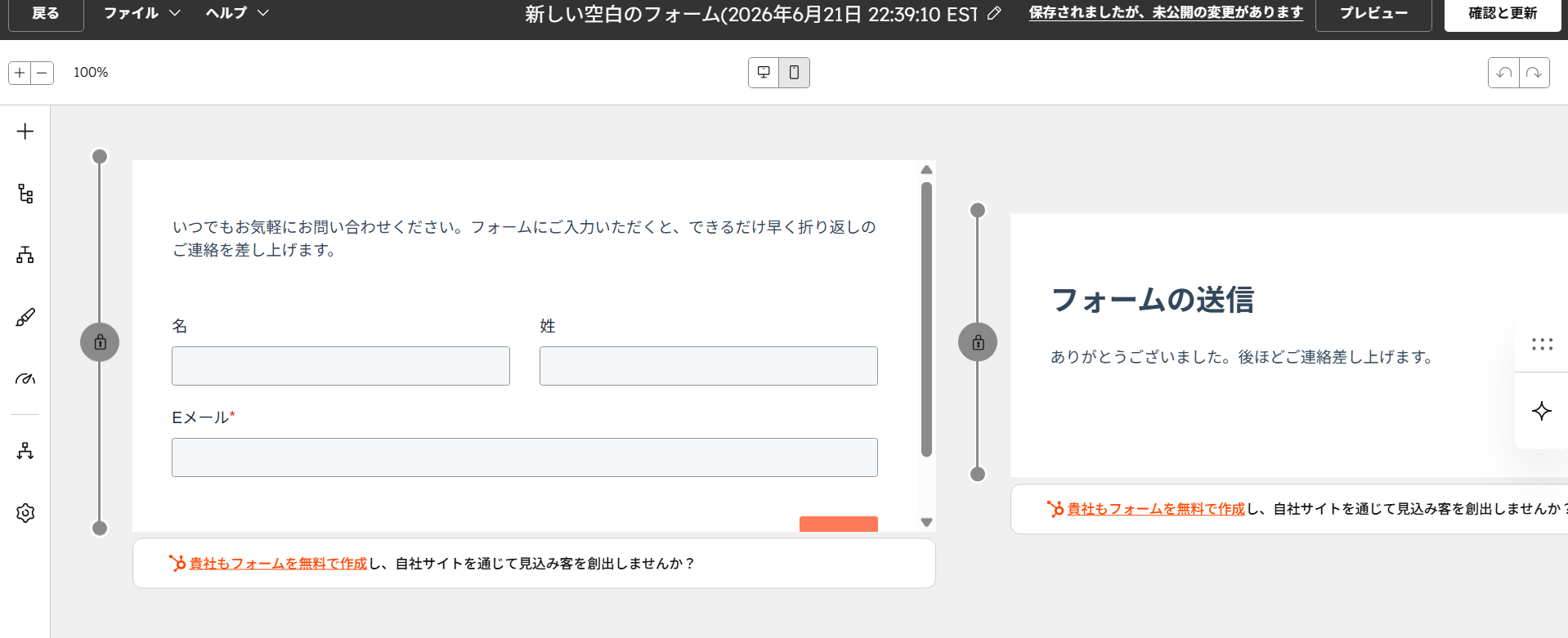
入力フォームと、送信後に見せる「サンキュー画面」をセットで作れるため、無料でも問い合わせ・資料請求の受け付け導線を一通り組めます。
フォームのタイプ
HubSpotのフォームは、設置の仕方でいくつかのタイプに分かれます。用途に応じて選べます。
- 埋め込みフォーム:自社サイトのHTMLに埋め込むタイプ。固定表示のほか、ポップアップ・ドロップダウンバナー・スライドインなどの表示方法があります。
- スタンドアロンフォーム:HubSpot側で独立したページとして用意し、共有リンクで案内するタイプ。
- 収集フォーム/GDPRオプションなども利用できます。
自社サイト(WordPress等)に置く場合は埋め込みコードを使います。埋め込みコードにはHubSpotのトラッキングが含まれる点も覚えておくとよいでしょう。
崖①:HubSpotブランド表示が付く
無料で使ううえで最初に知っておきたいのが、フォームにHubSpotのブランド表示(「構築にはHubSpotが使われています」等)が付く点です。これを消すには、有料プランへのアップグレードが必要です。

つまり、無料のままでも問い合わせ受付としては機能しますが、自社ブランドだけで見せたい場合(HubSpot表示を消したい場合)は有料が前提になります。
崖②:高度機能(条件分岐など)は有料
フォームの基本作成は無料でできますが、入力体験を高度化する機能は上位プランの領域です。確認時点での目安は次のとおりです(プランの区分は時期により変わるため、最新は公式でご確認ください)。
- 無料:フォーム作成・埋め込み・共有、送信後のサンキュー/リダイレクト(適用条件は後述)。ただしHubSpotブランド表示が付く。
- Starter:HubSpotブランドの削除、マルチステップ(複数ステップ)、カスタムスタイルなど。
- Professional:条件付きロジック(回答に応じた分岐)、スマートフィールド、カスタムEメール検証、AIスパム検出など。
「回答によって表示する質問を変えたい」「複数ステップに分けたい」といった高度な作り込みが必要なら、有料プランの検討対象になります。逆に、単純な問い合わせ・資料請求フォームなら無料で十分です。
確認日と最新情報について
本記事の内容は確認日(2026-06-20)時点の公式情報および実機画面に基づきます。無料で使える機能・有料化の条件・プランの区分は、HubSpotの変更により変わる場合があります。正確な範囲は、必ず公式サイトと自分のアカウントでご確認ください。
崖③:送信後アクションの適用条件
フォーム送信後に表示する内容(サンキューメッセージ、別ページへのリダイレクト)は設定できますが、適用される場所に条件があります。
- 送信後アクション(サンキュー/リダイレクト)が設定できるのは、HubSpot以外のページに埋め込んだフォーム、またはスタンドアロン共有のフォームです。
- HubSpotページに追加したフォームでは、これらのアクションは設定・変更されません(HubSpotページ側の挙動に従います)。
自社サイトに埋め込む使い方なら、送信後のサンキュー表示やリダイレクトを無料でも設定できます。設置方法によって挙動が変わる点に注意してください。
HubSpot無料のフォームについてよくある質問
QHubSpot無料でフォームは作れますか?
Q自社サイトに埋め込めますか?
QフォームのHubSpotロゴ(ブランド表示)は消せますか?
Q条件分岐やマルチステップは無料で使えますか?
Q無料で項目は何個まで追加できますか?
あわせて確認したい記事
確認した主な資料
本記事のフォームに関する内容は、以下のHubSpot公式ページ(確認日 2026-06-20)と実機画面に基づきます。機能・プラン区分は変更されることがあるため、利用前に各公式情報と自分のアカウントで再確認してください。
- HubSpot|フォームの作成https://knowledge.hubspot.com/ja/forms/create-forms
確認内容:作成・埋め込みコード・共有リンク、送信後アクション(サンキュー/リダイレクト)の適用条件。
- HubSpot|フォーム(製品ページ)https://www.hubspot.com/products/marketing/forms
確認内容:条件付きロジック・マルチステップ等の高度機能の位置づけ。
- HubSpot|CRMの価格表https://www.hubspot.jp/pricing/crm
確認内容:無料/有料プランの機能差・ブランド表示削除の条件。
注意点
本記事は、HubSpot無料でのフォーム作成について一般的な確認項目を整理する記事です。法律助言・税務助言・契約助言ではありません。
無料で使える機能・有料化の条件・プランの区分は、プランや時期により変わる可能性があります。本記事では実機画面と公式情報の双方を併記し、具体的な数値・区分の断定を避けています。最終的な可否・条件は、必ず公式情報と自分のアカウントでご確認ください。
ベンダーとの関係について
本記事およびスクリーンショットの掲載は、HubSpotの検証・解説を目的としたものであり、HubSpotによる承認・認定・推奨・提携・スポンサーを意味しません。当サイトはHubSpot Affiliate ProgramおよびHubSpot Solutions Partner Programに参加しているものではありません。掲載画面は、CRM Evidence Labの運営者が検証目的で実機を確認し取得したものです。
本記事は、製品の優劣の断定やランキングを目的とした記事ではありません。掲載内容や評価は、広告・アフィリエイトの提携の有無によって変わりません。本記事の本文には広告・アフィリエイトリンクを含めていません(公式サイトへの参照リンクを除く)。
商標について:「HubSpot」およびHubSpot関連の名称・ロゴは、HubSpot, Inc. の商標または登録商標です。CRM Evidence Lab は独立した検証・解説メディアであり、HubSpotとの提携・公認関係はありません。記載の内容・数値は確認日(2026-06-20)時点の公式情報および実機確認に基づくもので、最新の仕様は各公式情報をご確認ください。