タグ: 料金プラン

  • HubSpot無料でカスタムプロパティ(独自項目)は作れる?上限と高度な型を実機で確認

    CRM比較・HubSpot — 無料のカスタムプロパティ

    HubSpot無料でカスタムプロパティ(独自項目)は作れる?上限と高度な型を実機で確認

    無料でも独自項目は作れる。ただし作成数の上限が小さく、計算などの高度な型は有料

    公式情報を確認実機画面で検証広告リンクなし(本文)ランキングではありません
    この記事の結論

    HubSpotの無料プランでも、カスタムプロパティ(独自項目)は作れます。ただし作成できる数の上限が小さく、計算・ロールアップなどの高度なフィールドタイプは有料プランの領域です。

    「無料で自社用の項目を追加できる?」への答えは「作れる」です。単行テキスト・日付・電話番号などの基本的な型は無料で使えます。一方、項目を多用する運用では上限に達しやすく、集計・自動計算の型は有料が前提になります。

    • 無料でもカスタムプロパティの作成画面に入れることを確認したか
    • 作成数の上限が小さい(プランで変わる)ことを把握したか
    • 計算・ロールアップなど高度な型が有料であることを確認したか
    • 内部名は変更不可・使用中は削除不可という設計上の注意を理解したか
    01

    無料でもカスタムプロパティは作れる

    HubSpotの「プロパティ」は、レコードに情報を保存するための項目(フィールド)です。あらかじめ多数の既定プロパティが用意されていますが、自社用の項目が必要なら、無料でもカスタムプロパティを追加できます。場所は、設定(歯車)>データ管理>プロパティです。
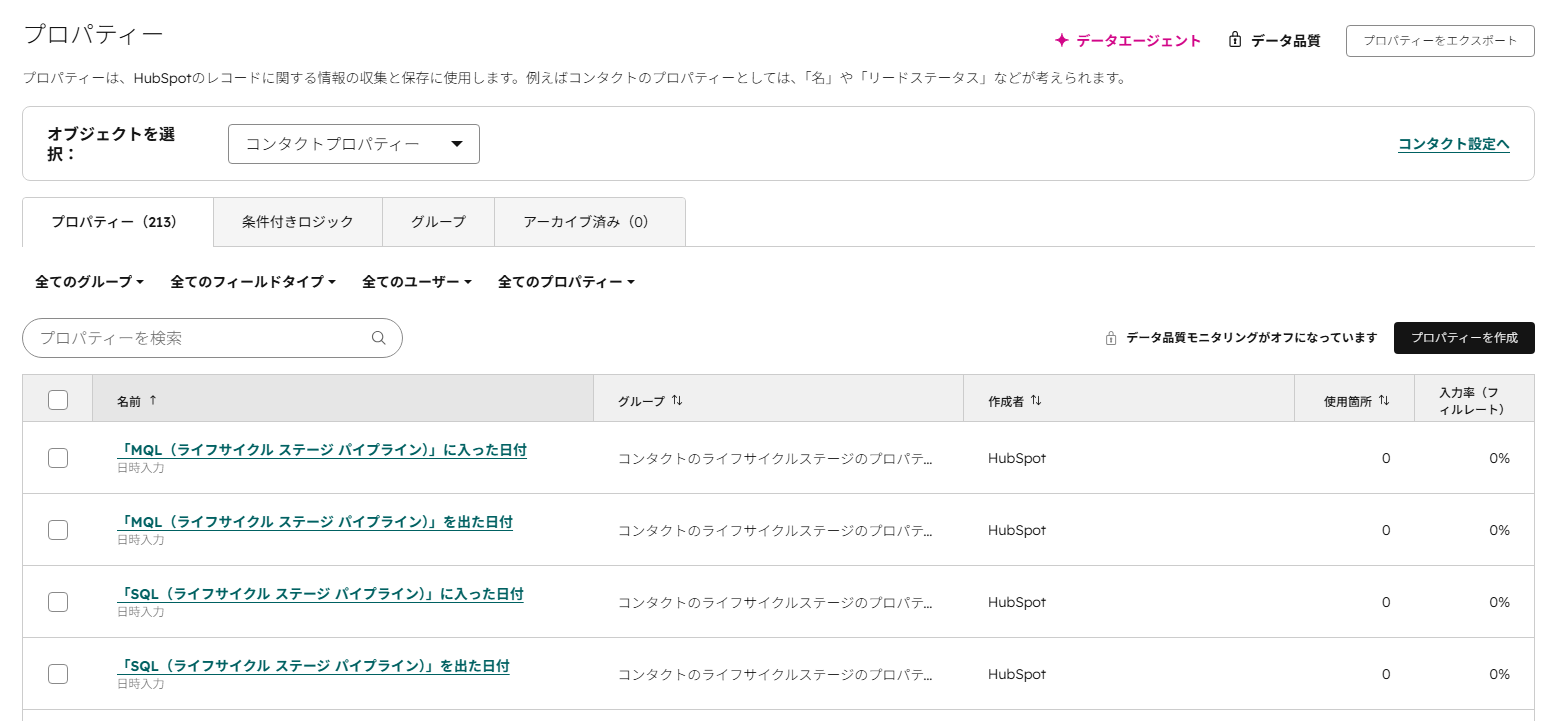
    HubSpotのプロパティ管理画面。オブジェクト選択(コンタクトプロパティー)、プロパティ一覧、右上に「プロパティーを作成」ボタンが表示されている。
    プロパティ管理画面。上部でオブジェクト(コンタクト/会社/取引など)を選び、右上の「プロパティーを作成」から独自項目を追加できます。コンタクトには既定プロパティーが多数(この環境では213件)あり、標準項目だけでもかなり揃っています。各行の「使用箇所」は、後述の削除可否に関わります。CRM Evidence Labが検証目的で確認した画面であり、HubSpotによる承認・提携・推奨を意味しません。画像はクリックで拡大できます。画面名:プロパティ管理(無料) / 確認日 2026-06-20 / 運営者が実機取得

    まずは既定プロパティで足りるかを確認し、足りない情報だけをカスタムプロパティで足す、という順番が無駄を防ぎます。

    02

    崖①:作成数の上限が小さい

    無料で最初に意識したいのが、カスタムプロパティの作成数の上限です。HubSpotの公式は「作成できるカスタムプロパティの数はサブスクリプションによって異なる」とし、具体的な数値は製品・サービスカタログを案内しています。複数の解説では、無料は各オブジェクトあたり10件程度、有料(Starter以上)は1,000件程度が目安とされますが、正確な値は時期・契約で変わるため、本記事では断定しません。

    • 無料:作成数の上限が小さい(各オブジェクトあたり少数。目安として10件前後とされる)。
    • 有料(Starter / Professional / Enterprise):上限が大きい(オブジェクトごとに最大1,000件程度とされる)。
    • 重要:有料から無料へ下げた場合、既存のカスタムプロパティは表示・編集できますが、すでに上限を超えていると新規作成はできません。

    正確な上限と「あといくつ作れるか」は、自分のアカウントのプロパティ作成画面で確認するのが確実です。項目を多用する運用なら、上限到達のタイミングを早めに把握しておきましょう。

    確認日と最新情報について

    本記事の内容は確認日(2026-06-20)時点の公式情報および実機画面に基づきます。作成数の上限・有料化の条件・プランの区分は、HubSpotの変更により変わる場合があります。具体的な上限は、必ず公式(製品・サービスカタログ)と自分のアカウントでご確認ください。

    03

    崖②:計算など高度な型は有料

    カスタムプロパティを作るとき、保存する情報に応じて「フィールドタイプ(型)」を選びます。単行テキスト・複数行テキスト・日付・電話番号・ファイルなどの基本的な型は無料で使えますが、計算・ロールアップ・プロパティー同期といった高度な型は有料(Professional以上)です。
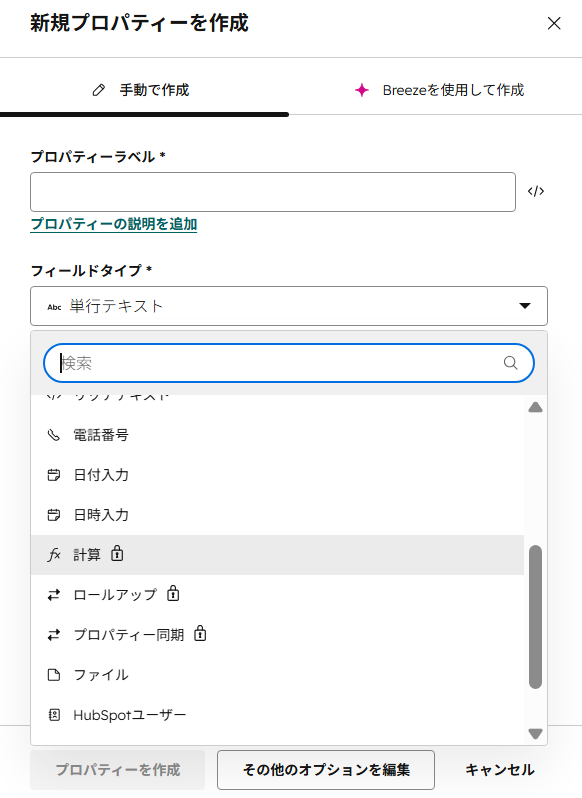
    HubSpotの新規プロパティー作成画面のフィールドタイプ一覧。計算・ロールアップ・プロパティー同期に鍵マークが付き有料であることを示している。
    新規プロパティー作成画面のフィールドタイプ選択。「計算」「ロールアップ」「プロパティー同期」には鍵マークが付いており、有料プランでのみ利用できます。一方、電話番号・日付入力・ファイルなどの基本的な型は無料で選べます。CRM Evidence Labが検証目的で確認した画面であり、HubSpotによる承認・提携・推奨を意味しません。画像はクリックで拡大できます。画面名:新規プロパティー作成(フィールドタイプ) / 確認日 2026-06-20 / 運営者が実機取得

    「複数の項目から自動で数値を計算したい(計算)」「関連レコードの値を集約したい(ロールアップ)」といった使い方が必要なら、有料プランが検討対象です。単純な入力項目(テキスト・選択肢・日付など)であれば無料で十分です。

    04

    注意:内部名は変更不可・使用中は削除不可

    カスタムプロパティは後からの作り直しが効きにくいため、最初の設計が重要です。確認時点での注意点は次のとおりです。

    • 表示名(ラベル)は後から変更できますが、内部名(API・ワークフローが参照する名前)は変更できません。命名は最初に統一しておくと安全です。
    • 既存と同じラベル・同じ内部IDのプロパティは作成できません(重複時は注意メッセージが出ます)。
    • フォームやワークフローなどで使用中(使用箇所が0でない)のプロパティは削除できません。削除するには、まず使用箇所を0にする必要があります。
    • 計算・スコア・日付などの型は、後から別の型へ変更できない場合があります。

    「とりあえず作る」を繰り返すと、似た項目が増えて管理が煩雑になります。命名規則を決め、既定プロパティで代替できないかを先に確認するのがおすすめです。

    FAQ — よくある質問

    HubSpot無料のカスタムプロパティについてよくある質問

    QHubSpot無料でカスタムプロパティ(独自項目)は作れますか?
    作れます。設定>データ管理>プロパティから、オブジェクトを選んで「プロパティーを作成」で追加できます。単行テキスト・日付・選択肢などの基本的な型は無料で使えます。
    Q無料で何個まで作れますか?
    作成数の上限はプランで異なります。公式は数値を製品・サービスカタログで案内しており、無料は各オブジェクトあたり少数(目安として10件前後とされる)です。正確な残数は自分のアカウントの作成画面でご確認ください。
    Q計算プロパティは無料で使えますか?
    いいえ。計算・ロールアップ・プロパティー同期は有料(Professional以上)です。作成画面でこれらの型には鍵マークが付きます。
    Qプロパティの名前は後から変えられますか?
    表示名(ラベル)は変更できますが、内部名は変更できません。内部名はAPIやワークフローで参照されるため固定です。命名は最初に統一しておくと安全です。
    Q作ったプロパティは消せますか?
    使用箇所が0であれば削除できます。フォームやワークフローなどで使用中のものは、先に使用箇所を0にする必要があります。
    次に読む

    あわせて確認したい記事

    Evidence — この記事の確認情報

    確認した主な資料

    本記事のカスタムプロパティに関する内容は、以下のHubSpot公式ページ(確認日 2026-06-20)と実機画面に基づきます。作成数の上限はプラン・時期で変わるため、利用前に公式(製品・サービスカタログ)と自分のアカウントで再確認してください。

    1. HubSpot|プロパティーを作成して編集https://knowledge.hubspot.com/ja/properties/create-and-edit-properties

      確認内容:作成数の上限はサブスクリプション依存。無料化すると上限超過分は新規作成不可(既存は表示・編集可)。内部名の扱い。

    2. HubSpot|プロパティーフィールドタイプを理解するhttps://knowledge.hubspot.com/ja/properties/property-field-types-in-hubspot

      確認内容:計算フィールドタイプはProfessional/Enterpriseが必要。各フィールドタイプの仕様。

    3. HubSpot|CRMの価格表https://www.hubspot.jp/pricing/crm

      確認内容:プランごとの機能差(高度な型・上限)の確認先。

    注意点

    本記事は、HubSpot無料でのカスタムプロパティ作成について一般的な確認項目を整理する記事です。法律助言・税務助言・契約助言ではありません。

    作成数の上限・有料化の条件・プランの区分は、プランや時期により変わる可能性があります。本記事では実機画面と公式情報を併記し、具体的な上限値の断定を避けています。最終的な可否・条件は、必ず公式情報と自分のアカウントでご確認ください。

    ベンダーとの関係について

    本記事およびスクリーンショットの掲載は、HubSpotの検証・解説を目的としたものであり、HubSpotによる承認・認定・推奨・提携・スポンサーを意味しません。当サイトはHubSpot Affiliate ProgramおよびHubSpot Solutions Partner Programに参加しているものではありません。掲載画面は、CRM Evidence Labの運営者が検証目的で実機を確認し取得したものです。

    本記事は、製品の優劣の断定やランキングを目的とした記事ではありません。掲載内容や評価は、広告・アフィリエイトの提携の有無によって変わりません。本記事の本文には広告・アフィリエイトリンクを含めていません(公式サイトへの参照リンクを除く)。

    商標について:「HubSpot」およびHubSpot関連の名称・ロゴは、HubSpot, Inc. の商標または登録商標です。CRM Evidence Lab は独立した検証・解説メディアであり、HubSpotとの提携・公認関係はありません。記載の内容・数値は確認日(2026-06-20)時点の公式情報および実機確認に基づくもので、最新の仕様は各公式情報をご確認ください。
  • HubSpot無料でワークフローは使える?フォーム送信後の自動化の限界を実機で確認

    CRM比較・HubSpot — 無料の自動化(ワークフロー)

    HubSpot無料でワークフローは使える?フォーム送信後の自動化の限界を実機で確認

    無料でも「送信後メール1通」は自動化できる。ただし本格的なワークフローはProfessional以上

    公式情報を確認実機画面で検証広告リンクなし(本文)ランキングではありません
    この記事の結論

    HubSpotの無料プランでも、「フォーム送信後にメールを1通送る」程度の自動化(シンプルワークフロー)は使えます。ただし無料はアクションが1つまでで、条件分岐や複数アクションを含む本格的なワークフローはProfessional以上が必要です。

    「無料で自動化できる?」への答えは「少しだけできる」です。問い合わせフォームの送信をきっかけにサンクスメールや担当者通知を1つ送る、という用途なら無料で組めます。一方、回答に応じた分岐や複数ステップのナーチャリングは有料プランの領域です。

    • 無料でも「送信後メール1通」を自動化できることを確認したか
    • 無料はシンプルワークフローのアクションが1つまでと理解したか
    • 条件分岐・複数アクションの本格ワークフローはProfessional以上と把握したか
    • 自分に必要なのが「1通の自動送信」か「本格的な自動化」かを切り分けたか
    01

    無料の自動化=「シンプルワークフロー」(送信後メール1通)

    HubSpotの自動化には「シンプルワークフロー(旧:フォームの自動化)」と「ワークフロー(従来型)」の2種類があります。無料で使えるのは前者で、フォーム送信をきっかけに、フォローアップEメールを自動で1通送る、といった軽い自動化に向いています。

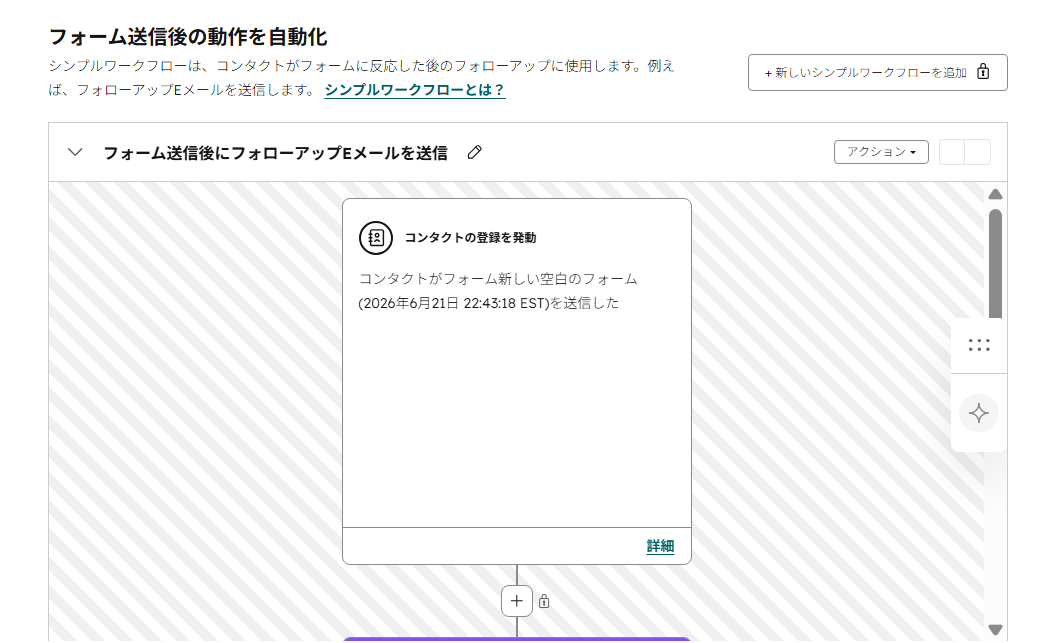
    HubSpot無料のシンプルワークフロー設定画面。「フォーム送信後にフォローアップEメールを送信」が設定され、追加ボタンに鍵マークが表示されている。
    フォーム編集内のシンプルワークフロー設定画面(無料)。「フォーム送信後にフォローアップEメールを送信」を作成でき、トリガーは「コンタクトがフォームを送信した」です。右上の「+新しいシンプルワークフローを追加」やアクション追加の「+」に鍵マークが付いており、無料では追加に制限があることが分かります。CRM Evidence Labが検証目的で確認した画面であり、HubSpotによる承認・提携・推奨を意味しません。画像はクリックで拡大できます。画面名:フォームのシンプルワークフロー(無料) / 確認日 2026-06-20 / 運営者が実機取得

    つまり「問い合わせが来たらサンクスメールを返す」「担当者に通知メールを送る」といった一手は、無料でも自動化できます。

    02

    無料はアクション1つまで(プラン別の上限)

    無料のシンプルワークフローには明確な上限があります。確認時点での公式の整理は次のとおりです(区分・数値はプランや時期で変わるため、最新は公式でご確認ください)。

    • 無料ツール:フォームごとに1つのシンプルワークフロー。アクションは1つまで(送信後にメールを1通、など)。
    • Starter / Professional / Enterprise(Marketing Hub非含):フォームごと1つ・アクションは3つまで。
    • Marketing Hub Starter:1つ・最大10アクション。
    • Marketing Hub Professional / Enterprise:必要な数のアクション、各フォームに複数のシンプルワークフロー。

    上のスクリーンショットで「+」に鍵マークが付いていたのは、この「無料はアクション1つまで」という制限の表れです。複数の処理(メール送信+プロパティ更新+通知…)を1本につなげたい場合は、上位プランが必要になります。

    03

    本格的なワークフローはProfessional以上

    条件分岐(if/then)、複数アクション、遅延、外部ツール連携、複数ステップのナーチャリングといった本格的な自動化は「従来型ワークフロー」で行います。これは無料・Starterでは使えず、Professional以上のプランが必要です。

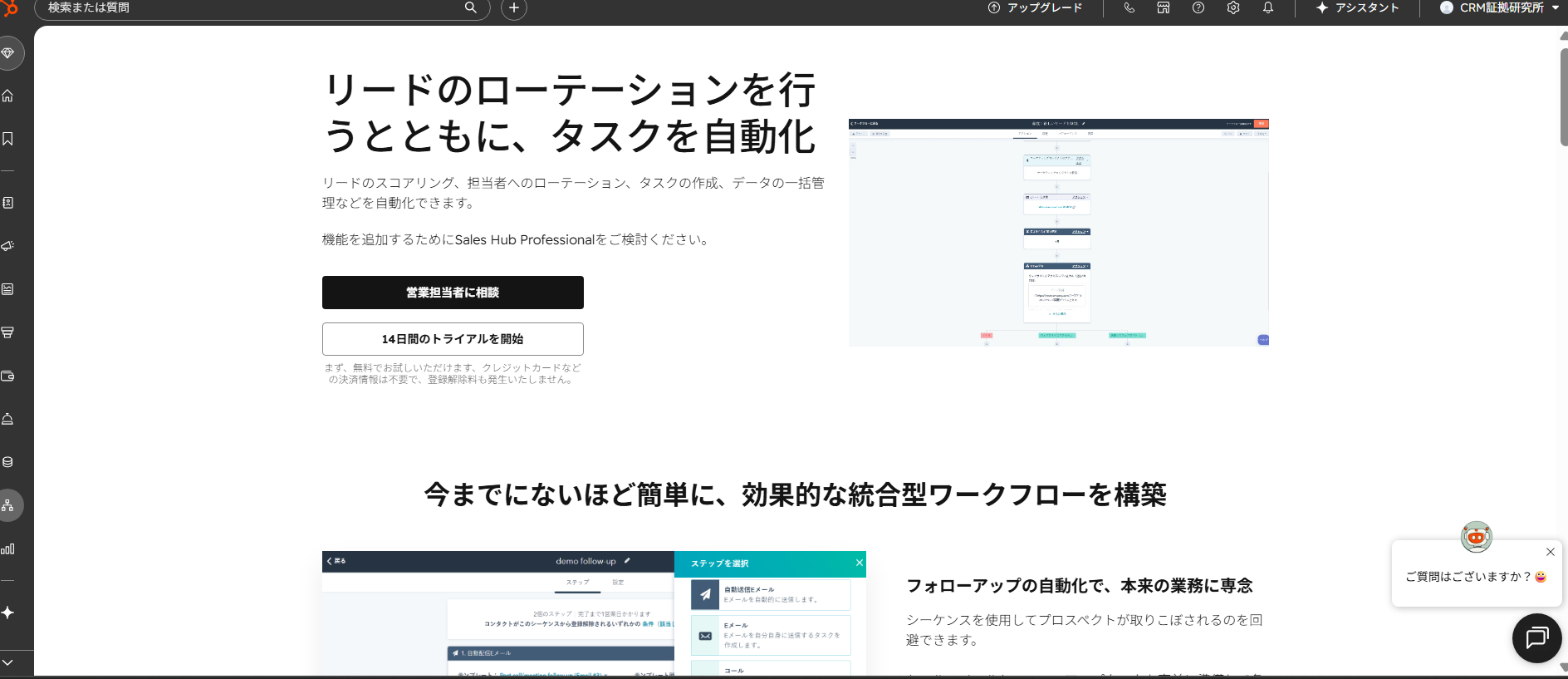
    HubSpotのワークフロー画面。リードのローテーションやタスク自動化の案内とともに、Sales Hub Professionalへのアップグレード導線が表示されている。
    [自動化]>[ワークフロー]の画面(無料アカウント)。「リードのローテーションを行うとともに、タスクを自動化」できると案内されつつ、「機能を追加するためにSales Hub Professionalをご検討ください」と表示され、本格的なワークフローには有料プランが必要であることが分かります。CRM Evidence Labが検証目的で確認した画面であり、HubSpotによる承認・提携・推奨を意味しません。画像はクリックで拡大できます。画面名:ワークフロー(従来型)のアップグレード案内 / 確認日 2026-06-20 / 運営者が実機取得

    「回答内容によって送るメールを変えたい」「数日後にフォローを自動送信したい」「条件に合う人だけ営業に通知したい」といった作り込みが必要なら、Professional以上が検討対象になります。

    確認日と最新情報について

    本記事の内容は確認日(2026-06-20)時点の公式情報および実機画面に基づきます。無料で使える範囲・アクション数の上限・プランの区分は、HubSpotの変更により変わる場合があります。正確な範囲は、必ず公式サイトと自分のアカウントでご確認ください。

    04

    作り方と注意(権限・マーケティングコンタクト)

    無料のシンプルワークフローは、フォームの編集画面から作成します。手順と注意点は次のとおりです。

    • [マーケティング]>[フォーム]→対象フォームを編集→左パネルの自動化(ワークフロー)アイコン→「+新しいシンプルワークフローを追加」→「コンタクトがフォームを送信した」を選び作成。
    • 作成・編集には「ワークフローの編集」権限が必要です。権限がないと操作できません。
    • Marketing Hubでマーケティングコンタクトを含む契約の場合、ワークフローから送るメールを受信させるには、対象を「マーケティングコンタクト」に設定する必要があります(この設定が課金につながる点は別記事で解説)。

    送信後アクション(サンキュー画面・リダイレクト)の扱いはフォーム側の設定にもよります。フォーム自体の無料範囲については関連記事をご覧ください。

    FAQ — よくある質問

    HubSpot無料のワークフローについてよくある質問

    QHubSpot無料で自動化はできますか?
    少しできます。フォーム送信後にメールを1通自動送信する「シンプルワークフロー」は無料で使えます。ただしアクションは1つまでです。
    Q無料でサンクスメールの自動送信はできますか?
    できます。フォーム送信をトリガーに、フォローアップ(サンクス)メールを1通送るシンプルワークフローを無料で作成できます。
    Q条件分岐(if/then)や複数アクションは無料で使えますか?
    いいえ。条件分岐・複数アクション・遅延・外部連携などの本格的なワークフローはProfessional以上が必要です。無料・Starterでは使えません。
    Q無料はアクションを何個まで設定できますか?
    無料ツールではシンプルワークフロー1つにつきアクションは1つまでです(確認時点)。上限はプランにより異なるため、最新は公式と自分のアカウントでご確認ください。
    Qワークフローとシーケンスは違いますか?
    別機能です。ワークフローは条件に基づく自動化(マーケ/営業/サービス)、シーケンスは1対1の営業フォローの自動化で、いずれも本格利用は有料プランの領域です。
    次に読む

    あわせて確認したい記事

    Evidence — この記事の確認情報

    確認した主な資料

    本記事のワークフローに関する内容は、以下のHubSpot公式ページ(確認日 2026-06-20)と実機画面に基づきます。機能・プラン区分は変更されることがあるため、利用前に各公式情報と自分のアカウントで再確認してください。

    1. HubSpot|フォームで自動化を使用するhttps://knowledge.hubspot.com/ja/forms/form-automations

      確認内容:無料ツールはフォームごとシンプルワークフロー、アクション1つまで。プラン別の上限。作成手順と権限。

    2. HubSpot|ワークフローを作成するhttps://knowledge.hubspot.com/ja/workflows/create-workflows

      確認内容:従来型ワークフローの構成。ロックされたアクションはアップグレードが必要。

    3. HubSpot|CRMの価格表https://www.hubspot.jp/pricing/crm

      確認内容:従来型ワークフローはProfessional以上であること。

    注意点

    本記事は、HubSpot無料での自動化(ワークフロー)について一般的な確認項目を整理する記事です。法律助言・税務助言・契約助言ではありません。

    無料で使える範囲・アクション数の上限・プランの区分は、プランや時期により変わる可能性があります。本記事では実機画面と公式情報を併記し、具体的な数値・区分の断定を避けています。最終的な可否・条件は、必ず公式情報と自分のアカウントでご確認ください。

    ベンダーとの関係について

    本記事およびスクリーンショットの掲載は、HubSpotの検証・解説を目的としたものであり、HubSpotによる承認・認定・推奨・提携・スポンサーを意味しません。当サイトはHubSpot Affiliate ProgramおよびHubSpot Solutions Partner Programに参加しているものではありません。掲載画面は、CRM Evidence Labの運営者が検証目的で実機を確認し取得したものです。

    本記事は、製品の優劣の断定やランキングを目的とした記事ではありません。掲載内容や評価は、広告・アフィリエイトの提携の有無によって変わりません。本記事の本文には広告・アフィリエイトリンクを含めていません(公式サイトへの参照リンクを除く)。

    商標について:「HubSpot」およびHubSpot関連の名称・ロゴは、HubSpot, Inc. の商標または登録商標です。CRM Evidence Lab は独立した検証・解説メディアであり、HubSpotとの提携・公認関係はありません。記載の内容・数値は確認日(2026-06-20)時点の公式情報および実機確認に基づくもので、最新の仕様は各公式情報をご確認ください。
  • HubSpot無料でフォームは作れる?埋め込み・ロゴ・送信後の動作を実機で確認

    CRM比較・HubSpot — 無料のフォーム作成

    HubSpot無料でフォームは作れる?埋め込み・ロゴ・送信後の動作を実機で確認

    無料でも作成・埋め込み・共有まで可能。注意点は「HubSpotブランド表示」と高度機能の有料化

    公式情報を確認実機画面で検証広告リンクなし(本文)ランキングではありません
    この記事の結論

    HubSpotの無料プランでもフォームは作れます。作成・自社サイトへの埋め込み・共有リンクでの公開まで無料で可能です。ただし、無料ではフォームにHubSpotのブランド表示が付き、消すには有料が必要です。

    「無料でリード獲得の入口(問い合わせ・資料請求フォーム)を作れるか?」への答えは「作れる」です。一方で、HubSpotブランドの非表示、条件分岐やマルチステップなどの高度機能は有料プランの領域になります。

    • フォームを「作る・埋め込む・共有する」までは無料でできると確認したか
    • 無料だとフォームにHubSpotブランド表示が付くことを把握したか
    • 条件分岐・マルチステップなどの高度機能が必要かどうかを切り分けたか
    • 送信後のサンキュー/リダイレクトの適用条件を理解したか
    01

    無料でフォームは作れる(作成・埋め込み・共有)

    HubSpotの無料プランでも、フォームの作成画面に入り、項目を追加し、送信後に表示する画面まで設定できます。作成したフォームは、HubSpot内のページに追加するほか、埋め込みコードで自社サイトに設置したり、共有リンクで独立したページとして公開したりできます。

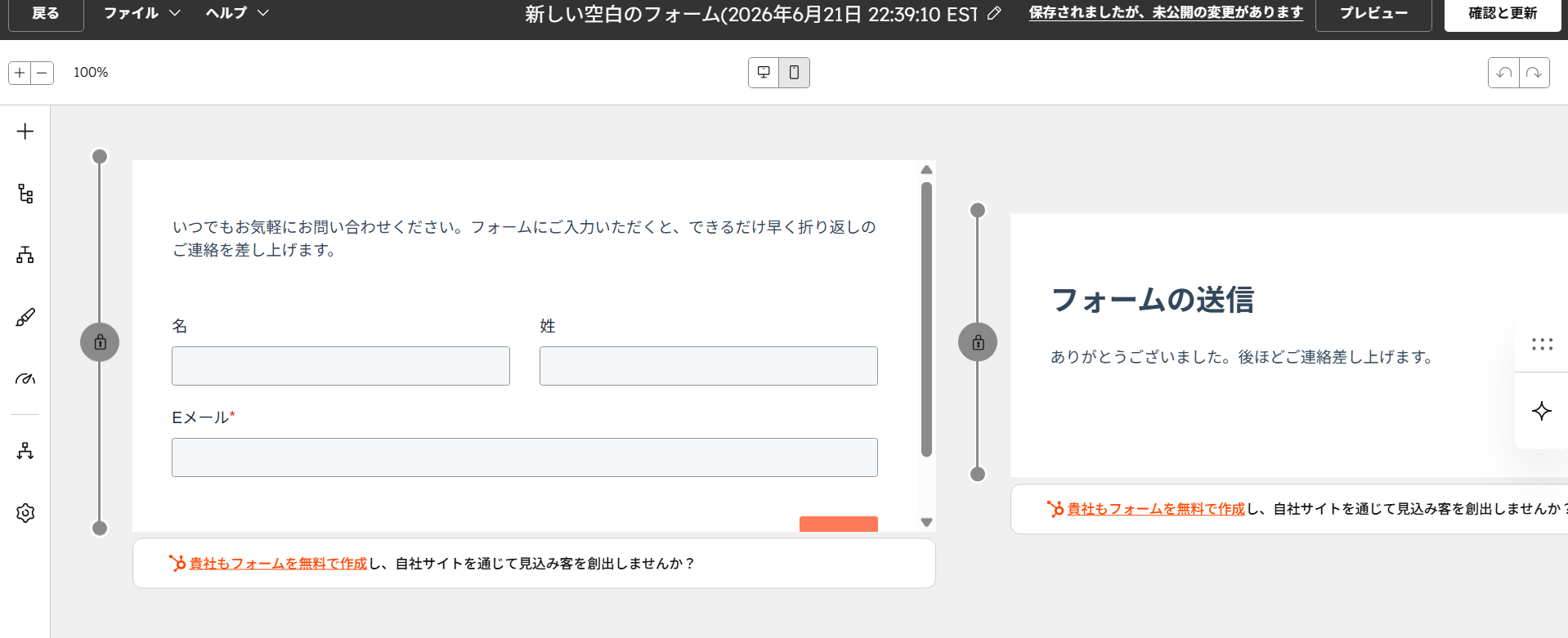
    HubSpotの無料フォーム作成エディタ。左に入力フォーム、右に送信後のサンキュー画面が表示されている。
    フォーム作成エディタ。左がフォーム本体(名・姓・Eメール等の項目)、右が送信後に表示される「フォームの送信(サンキュー)」画面です。無料でこの作成・編集に入れます。なお画面下部に「貴社もフォームを無料で作成し…」というHubSpotのブランド表示が出ています。CRM Evidence Labが検証目的で確認した画面であり、HubSpotによる承認・提携・推奨を意味しません。画像はクリックで拡大できます。画面名:フォーム作成エディタ(無料) / 確認日 2026-06-20 / 運営者が実機取得

    入力フォームと、送信後に見せる「サンキュー画面」をセットで作れるため、無料でも問い合わせ・資料請求の受け付け導線を一通り組めます。

    02

    フォームのタイプ

    HubSpotのフォームは、設置の仕方でいくつかのタイプに分かれます。用途に応じて選べます。

    • 埋め込みフォーム:自社サイトのHTMLに埋め込むタイプ。固定表示のほか、ポップアップ・ドロップダウンバナー・スライドインなどの表示方法があります。
    • スタンドアロンフォーム:HubSpot側で独立したページとして用意し、共有リンクで案内するタイプ。
    • 収集フォーム/GDPRオプションなども利用できます。

    自社サイト(WordPress等)に置く場合は埋め込みコードを使います。埋め込みコードにはHubSpotのトラッキングが含まれる点も覚えておくとよいでしょう。

    03

    崖①:HubSpotブランド表示が付く

    無料で使ううえで最初に知っておきたいのが、フォームにHubSpotのブランド表示(「構築にはHubSpotが使われています」等)が付く点です。これを消すには、有料プランへのアップグレードが必要です。

    HubSpotのアップグレード案内。HubSpotブランドが削除される旨と、Starter Customer Platformへのアップグレード導線が表示されている。
    フォーム編集中に表示されるアップグレード案内。「これらのフォームをはじめとする全ての場所からHubSpotブランドが削除されます」「プレミアム機能を使用するために、Starter Customer Platformへのアップグレードをご検討ください」とあり、ブランド表示の削除や高度機能には有料プランが必要であることが分かります。CRM Evidence Labが検証目的で確認した画面であり、HubSpotによる承認・提携・推奨を意味しません。画像はクリックで拡大できます。画面名:フォームのアップグレード案内 / 確認日 2026-06-20 / 運営者が実機取得

    つまり、無料のままでも問い合わせ受付としては機能しますが、自社ブランドだけで見せたい場合(HubSpot表示を消したい場合)は有料が前提になります。

    04

    崖②:高度機能(条件分岐など)は有料

    フォームの基本作成は無料でできますが、入力体験を高度化する機能は上位プランの領域です。確認時点での目安は次のとおりです(プランの区分は時期により変わるため、最新は公式でご確認ください)。

    • 無料:フォーム作成・埋め込み・共有、送信後のサンキュー/リダイレクト(適用条件は後述)。ただしHubSpotブランド表示が付く。
    • Starter:HubSpotブランドの削除、マルチステップ(複数ステップ)、カスタムスタイルなど。
    • Professional:条件付きロジック(回答に応じた分岐)、スマートフィールド、カスタムEメール検証、AIスパム検出など。

    「回答によって表示する質問を変えたい」「複数ステップに分けたい」といった高度な作り込みが必要なら、有料プランの検討対象になります。逆に、単純な問い合わせ・資料請求フォームなら無料で十分です。

    確認日と最新情報について

    本記事の内容は確認日(2026-06-20)時点の公式情報および実機画面に基づきます。無料で使える機能・有料化の条件・プランの区分は、HubSpotの変更により変わる場合があります。正確な範囲は、必ず公式サイトと自分のアカウントでご確認ください。

    05

    崖③:送信後アクションの適用条件

    フォーム送信後に表示する内容(サンキューメッセージ、別ページへのリダイレクト)は設定できますが、適用される場所に条件があります。

    • 送信後アクション(サンキュー/リダイレクト)が設定できるのは、HubSpot以外のページに埋め込んだフォーム、またはスタンドアロン共有のフォームです。
    • HubSpotページに追加したフォームでは、これらのアクションは設定・変更されません(HubSpotページ側の挙動に従います)。

    自社サイトに埋め込む使い方なら、送信後のサンキュー表示やリダイレクトを無料でも設定できます。設置方法によって挙動が変わる点に注意してください。

    FAQ — よくある質問

    HubSpot無料のフォームについてよくある質問

    QHubSpot無料でフォームは作れますか?
    作れます。作成・自社サイトへの埋め込み・共有リンクでの公開まで無料で可能です。ただし無料ではHubSpotのブランド表示が付きます。
    Q自社サイトに埋め込めますか?
    埋め込みコードを使って自社サイト(WordPress等)に設置できます。WordPressには公式プラグインも用意されています。埋め込みコードにはHubSpotのトラッキングが含まれます。
    QフォームのHubSpotロゴ(ブランド表示)は消せますか?
    無料では付きます。消すには有料プラン(Starter以上)へのアップグレードが必要です。実機でも「アップグレードでブランドが削除される」と案内されました。
    Q条件分岐やマルチステップは無料で使えますか?
    いいえ。マルチステップやカスタムスタイルはStarter、条件付きロジックやスマートフィールドはProfessionalの機能です(確認時点)。単純な問い合わせフォームなら無料で十分です。
    Q無料で項目は何個まで追加できますか?
    無料でも複数の項目を追加できます。上限の数値はプラン・時期で異なる場合があるため、フォーム編集画面で確認してください(本記事では断定しません)。
    次に読む

    あわせて確認したい記事

    Evidence — この記事の確認情報

    確認した主な資料

    本記事のフォームに関する内容は、以下のHubSpot公式ページ(確認日 2026-06-20)と実機画面に基づきます。機能・プラン区分は変更されることがあるため、利用前に各公式情報と自分のアカウントで再確認してください。

    1. HubSpot|フォームの作成https://knowledge.hubspot.com/ja/forms/create-forms

      確認内容:作成・埋め込みコード・共有リンク、送信後アクション(サンキュー/リダイレクト)の適用条件。

    2. HubSpot|フォーム(製品ページ)https://www.hubspot.com/products/marketing/forms

      確認内容:条件付きロジック・マルチステップ等の高度機能の位置づけ。

    3. HubSpot|CRMの価格表https://www.hubspot.jp/pricing/crm

      確認内容:無料/有料プランの機能差・ブランド表示削除の条件。

    注意点

    本記事は、HubSpot無料でのフォーム作成について一般的な確認項目を整理する記事です。法律助言・税務助言・契約助言ではありません。

    無料で使える機能・有料化の条件・プランの区分は、プランや時期により変わる可能性があります。本記事では実機画面と公式情報の双方を併記し、具体的な数値・区分の断定を避けています。最終的な可否・条件は、必ず公式情報と自分のアカウントでご確認ください。

    ベンダーとの関係について

    本記事およびスクリーンショットの掲載は、HubSpotの検証・解説を目的としたものであり、HubSpotによる承認・認定・推奨・提携・スポンサーを意味しません。当サイトはHubSpot Affiliate ProgramおよびHubSpot Solutions Partner Programに参加しているものではありません。掲載画面は、CRM Evidence Labの運営者が検証目的で実機を確認し取得したものです。

    本記事は、製品の優劣の断定やランキングを目的とした記事ではありません。掲載内容や評価は、広告・アフィリエイトの提携の有無によって変わりません。本記事の本文には広告・アフィリエイトリンクを含めていません(公式サイトへの参照リンクを除く)。

    商標について:「HubSpot」およびHubSpot関連の名称・ロゴは、HubSpot, Inc. の商標または登録商標です。CRM Evidence Lab は独立した検証・解説メディアであり、HubSpotとの提携・公認関係はありません。記載の内容・数値は確認日(2026-06-20)時点の公式情報および実機確認に基づくもので、最新の仕様は各公式情報をご確認ください。

  • HubSpot無料のメール送信上限は何通?「3つの送信系統」を実機と公式で確認

    CRM比較・HubSpot — 無料のメール送信上限

    HubSpot無料のメール送信上限は何通?「3つの送信系統」を実機と公式で確認

    一斉配信は月2,000通、1対1は接続先しだい、シーケンスは無料では使えない

    公式情報を確認実機画面で検証広告リンクなし(本文)ランキングではありません
    この記事の結論

    HubSpotの「メール送信上限」は1つではなく、用途で3系統に分かれます。混同すると「無料で何通送れる?」が噛み合いません。

    確認時点の目安は、一斉配信(マーケティングEメール)が無料で月2,000通、1対1メールは接続したメールサービスや方式しだい(HubSpotホスト型なら無料1日500通)、シーケンス(自動連続送信)は無料では使えません。正確な上限はプラン・時期で変わるため、自分のアカウントの「利用状況と上限」や送信実績で確認してください。

    • 送りたいのは「一斉配信」か「1対1」か「自動連続送信」か
    • 一斉配信なら、無料の月2,000通で足りるか
    • 1対1なら、接続するメールサービスの上限を把握したか
    • 自動フォロー(シーケンス)が必要なら、有料が要ると理解したか
    01

    HubSpotのメールは3系統

    HubSpotのメール送信は、用途によって3つの系統に分かれ、それぞれ上限の決まり方が違います。まずこの違いを押さえることが、「無料で何通送れる?」の答えにたどり着く近道です。

    HubSpotのメール送信3系統(確認日 2026-06-20)
    マーケティングEメール(一斉配信)
    用途リスト宛の一斉メール
    無料の上限月2,000通
    1対1メール(接続した受信トレイ)
    用途個別の営業メール
    無料の上限接続先しだい(例:Gmail約350/日、Google・Office365・Exchange・一般は約1,000/日)
    1対1メール(HubSpotホスト型アドレス)
    用途個別メール
    無料の上限1日500通(有料は5,000通)
    シーケンス(自動連続送信)
    用途自動フォロー
    無料の上限利用不可(上位プラン)

    数値はプラン・時期・接続先で変わります。正確な値は公式情報と自分の環境で確認してください。

    02

    一斉配信(マーケティングEメール)=無料は月2,000通

    リスト宛に一斉送信する「マーケティングEメール」は、無料でも利用できます。テンプレート(シンプル/ニュースメール/プロモーションなど)から作成を始められます。

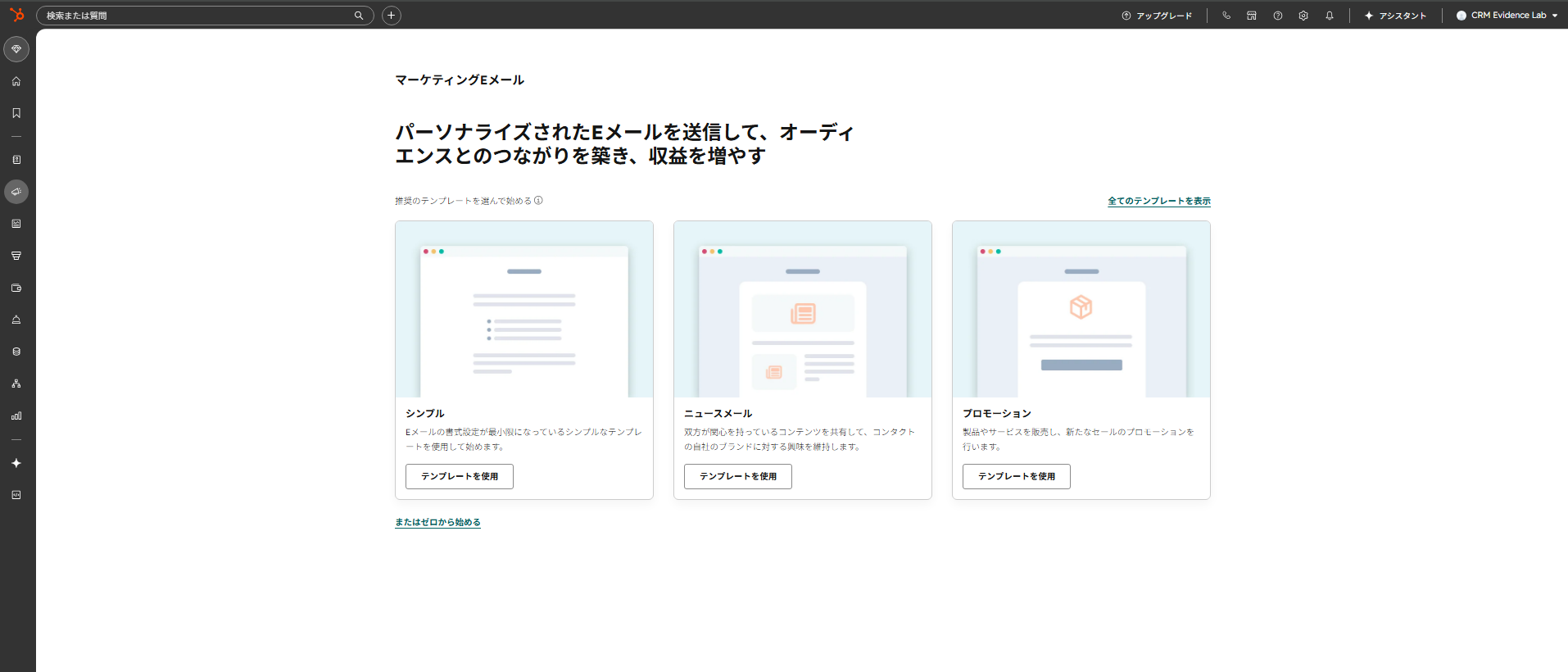
    HubSpotのマーケティングEメール作成の開始画面。テンプレートを選んで始める。
    マーケティングEメールの作成開始画面。シンプル/ニュースメール/プロモーションなどのテンプレートから一斉配信メールを作成できます。無料でもこの一斉配信機能の入口に入れることを確認しました。送信できる上限は別途、利用状況や公式情報で確認します。CRM Evidence Labが検証目的で確認した画面であり、HubSpotによる承認・提携・推奨を意味しません。画像はクリックで拡大できます。画面名:マーケティングEメール(作成開始) / 確認日 2026-06-20 / 運営者が実機取得

    無料で送れる一斉配信の上限は、広く月2,000通と案内されています。ただし、マーケティングEメールはHubSpot独自の送信ネットワークを使うため、送信先がオプトイン(受信同意)などの要件を満たしている必要があります。正確な上限と今月の送信数は、「利用状況と上限」やマーケティングEメールの分析で確認してください。

    03

    1対1メール=接続先しだい

    見込み客に個別で送る「1対1メール」は、一斉配信とは別の上限です。これは、HubSpotに接続したメールサービス(受信トレイ)によって日次の上限が変わります。

    • Gmailを接続:1日あたり約350通。
    • Google Workspace/Office365/Exchange/一般的な受信トレイ:1日あたり約1,000通。
    • HubSpotのホスト型アドレスを使う場合:無料1日500通(有料1日5,000通)。

    上限に達するとそれ以降の送信は失敗し、シーケンス登録もブロックされます。接続するメールサービスごとに上限が違う点に注意してください(正確な値は公式ヘルプで確認)。

    04

    シーケンス(自動連続送信)=無料は使えない

    あらかじめ決めた順序・タイミングで自動的にフォローメールを送る「シーケンス」は、無料プランやStarterでは利用できず、上位プラン(Professional以上)の機能です。

    「無料で自動フォローメールを回したい」という場合は、シーケンスは使えないため、一斉配信(マーケティングEメール)の範囲で運用するか、有料プランを検討することになります。無料で何が使えるかは、自分のアカウントで確認してください。

    確認日と最新情報について

    本記事の数値・仕様は確認日(2026-06-20)時点の公式情報および実機画面に基づきます。メール送信の上限・無料での可否は、HubSpotのプランや時期、接続するメールサービスにより変更される場合があります。正確な値は、必ず公式サイトと自分のアカウントの「利用状況と上限」「送信実績」でご確認ください。

    05

    無料で配信したいときの考え方

    • まず「一斉配信」「1対1」「自動連続送信」のどれをしたいかを決める。
    • 一斉配信なら、無料の月2,000通で足りるか試算する(オプトインの要件も確認)。
    • 1対1なら、接続するメールサービス(Gmail等)の日次上限を把握する。
    • 自動フォロー(シーケンス)が必要なら、無料では使えないため有料を検討する。
    • 正確な上限・今月の送信数は、自分のアカウントの「利用状況と上限」「分析」で確認する。
    FAQ — よくある質問

    HubSpot無料のメール送信についてよくある質問

    QHubSpot無料で何通までメールを送れますか?
    用途で異なります。一斉配信(マーケティングEメール)は無料で月2,000通が目安、1対1メールは接続先しだい(HubSpotホスト型なら1日500通)、シーケンスは無料では使えません。正確な値は自分の環境で確認してください。
    Q一斉配信と個別メールは何が違いますか?
    一斉配信(マーケティングEメール)はリスト宛に同時送信する機能で月単位の上限、1対1メールは接続した受信トレイから個別に送る機能で日次の上限です。上限の数え方が別です。
    QGmailを連携した場合の上限は?
    接続するメールサービスにより異なり、Gmailは1日あたり約350通が目安です。Google Workspace/Office365/Exchange/一般的な受信トレイは約1,000通が目安です(正確な値は公式ヘルプで確認)。
    Qシーケンスは無料で使えますか?
    いいえ。シーケンス(自動連続送信)は無料・Starterでは利用できず、Professional以上の機能です。
    Q上限を超えるとどうなりますか?
    それ以降の送信は失敗し、エラーが記録されます。1対1メールではシーケンス登録もブロックされます。
    次に読む

    あわせて確認したい記事

    Evidence — この記事の確認情報

    確認した主な資料

    本記事のメール送信上限に関する内容は、以下のHubSpot公式ページ(確認日 2026-06-20)と実機画面に基づきます。上限・仕様は変更されることがあるため、利用前に各公式情報と自分のアカウントで再確認してください。

    1. HubSpot|接続されたEメールアカウントの送信制限knowledge.hubspot.com/接続Eメールの送信制限

      確認内容:1対1メールの日次上限(接続先・ホスト型)、上限到達時の挙動。

    2. HubSpot|HubSpotでのEメール送信について理解するknowledge.hubspot.com/Eメール送信の理解

      確認内容:マーケティングEメールの送信ネットワーク・オプトイン要件。

    3. HubSpot|CRMの価格表https://www.hubspot.jp/pricing/crm

      確認内容:無料/有料の機能差・送信に関するプラン差。

    注意点

    本記事は、HubSpot無料でのメール送信上限について一般的な確認項目を整理する記事です。法律助言・税務助言・契約助言ではありません。

    メール送信の上限・無料での可否は、プラン・時期・接続するメールサービスにより変わる可能性があります。本記事では実機画面と公式情報の双方を併記し、具体的な数値の断定を避けています。最終的な可否・上限は、必ず公式情報と自分のアカウントでご確認ください。

    ベンダーとの関係について

    本記事およびスクリーンショットの掲載は、HubSpotの検証・解説を目的としたものであり、HubSpotによる承認・認定・推奨・提携・スポンサーを意味しません。当サイトはHubSpot Affiliate ProgramおよびHubSpot Solutions Partner Programに参加しているものではありません。掲載画面は、CRM Evidence Labの運営者が検証目的で実機を確認し取得したものです。

    本記事は、製品の優劣の断定やランキングを目的とした記事ではありません。掲載内容や評価は、広告・アフィリエイトの提携の有無によって変わりません。本記事の本文には広告・アフィリエイトリンクを含めていません(公式サイトへの参照リンクを除く)。

    商標について:「HubSpot」およびHubSpot関連の名称・ロゴは、HubSpot, Inc. の商標または登録商標です。CRM Evidence Lab は独立した検証・解説メディアであり、HubSpotとの提携・公認関係はありません。記載の内容・数値は確認日(2026-06-20)時点の公式情報および実機確認に基づくもので、最新の仕様は各公式情報をご確認ください。
  • HubSpot無料は何人まで使える?「ユーザー数」ではなく「シート制」を実機で確認

    CRM比較・HubSpot — 無料のユーザー数とシート

    HubSpot無料は何人まで使える?「ユーザー数」ではなく「シート制」を実機で確認

    無料は最大2ユーザー(実機)。コストは人数ではなく「誰に有料シートを割り当てるか」で決まる

    公式情報を確認実機画面で検証広告リンクなし(本文)ランキングではありません
    この記事の結論

    HubSpotの「何人まで」は単純な人数ではなく「シート制」で決まります。確認した実機では無料は最大2ユーザー。コストは人数ではなく、誰に有料シートを割り当てるかで決まります。

    HubSpotは2024年3月にユーザー単位の課金から「シート(機能の利用権)」ベースへ移行しました。閲覧だけの人には無料の「表示のみシート」、編集する人には「コアシート」、営業やサービスの上位機能を使う人には対応する有料シートが必要、という考え方です。

    無料で使える正確な枠は、公開情報では表記が分かれます。自分のアカウントの「ユーザーとチーム」画面で確認するのが確実です。

    • 「見るだけの人」と「操作する人」を分けて数えたか
    • 無料の枠(実機では最大2ユーザー)を超えないか
    • 有料機能(Sales/Service Hub固有)を使う人が誰かを把握したか
    • 自分のアカウントの「ユーザーとチーム」で実際の枠を確認したか
    01

    「人数」ではなく「シート」で決まる

    HubSpotは2024年3月5日から、ユーザー単位の課金ではなく「シート」ベースの料金体系に移行しました。シートとは、特定の機能にアクセスできる利用権のことで、1人のユーザーにつき1つのシートが必要です。どのシートを割り当てるかで、その人が使える機能とコストが変わります。

    つまり「無料で何人まで」を考えるときは、人数だけでなく「その人にどのシートが必要か(閲覧だけか、編集するか、上位機能を使うか)」をあわせて見る必要があります。

    02

    4種類のシート(表示のみは無料)

    シートは大きく4種類です。役割に応じて使い分けることで、コストを抑えられます。

    HubSpotのシート種別(確認日 2026-06-20)
    シート使える範囲主な対象
    表示のみシート閲覧専用(編集・追加・削除は不可)。無料。見るだけの経営層・他部門
    コアシートCRMの基本的な編集・操作。日常的に操作する担当者
    Sales Hubシートコア+営業の上位機能。Sales Hub機能を使う営業
    Service Hubシートコア+サービスの上位機能。Service Hub機能を使うサポート

    ポイントは、見るだけの人には無料の「表示のみシート」を割り当てればよい、ということです。閲覧者に有料シートを割り当てる必要はありません。

    03

    無料は最大2ユーザー(実機で確認)

    無料で使える正確な人数は、公開情報では表記が分かれます。確認した実機のアカウントでは、無料の枠は最大2ユーザーと表示されました。

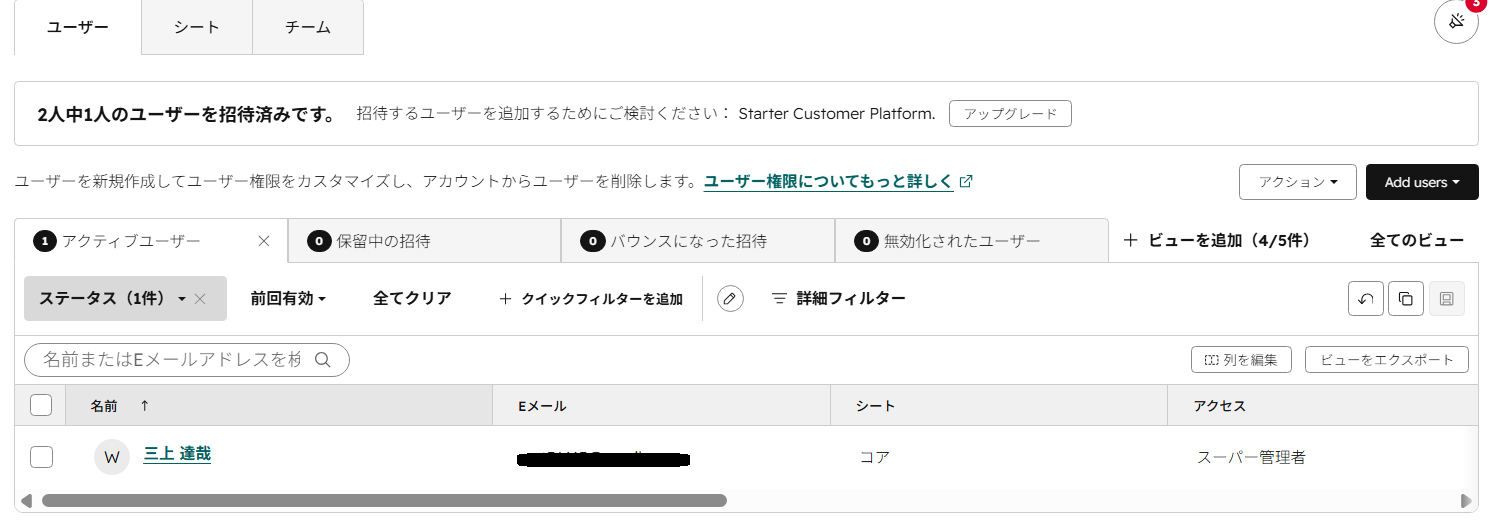
    HubSpotの「ユーザーとチーム」画面。2人中1人を招待済みと表示され、シート列にコアと表示されている。
    設定>「ユーザーとチーム」。上部に「2人中1人のユーザーを招待済みです」と表示され、無料枠は2ユーザーであることが分かります。シート列は「コア」、上部タブに「ユーザー/シート/チーム」が並び、シート制であることも確認できます。表示は確認時点・環境によります。CRM Evidence Labが検証目的で確認した画面であり、HubSpotによる承認・提携・推奨を意味しません。画像はクリックで拡大できます。画面名:ユーザーとチーム / 確認日 2026-06-20 / 運営者が実機取得

    このように「2人中◯人を招待済み」と枠が示され、超える場合はアップグレード(有料)の案内が出ます。なお、閲覧用の「表示のみシート」の無料付与の扱いはプラン・時期で異なる場合があるため、正確な枠は自分のアカウントのこの画面で確認してください。

    04

    課金になるのは「有料機能を使う人」だけ

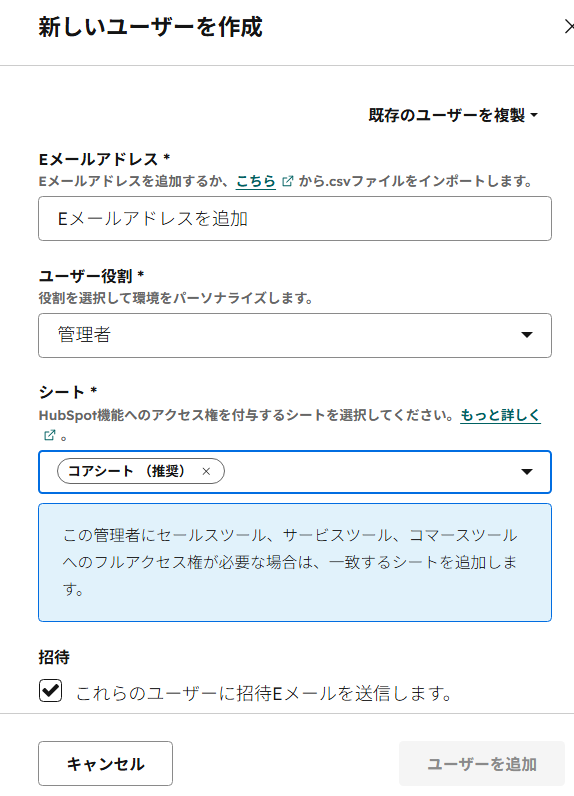
    ユーザーを追加するときは、役割とあわせて「シート」を割り当てます。既定はコアシートで、営業やサービスの上位機能を使う人には、対応する(有料の)シートを追加する形です。

    HubSpotの「新しいユーザーを作成」画面。ユーザー役割とシート(コアシート推奨)を選択する。
    「新しいユーザーを作成」画面。ユーザー役割とシートを割り当てます。シートの既定は「コアシート(推奨)」で、「セールス/サービス/コマースツールへのフルアクセスには、一致するシートを追加」と案内されています。=上位機能を使う人にだけ対応シートが必要です。CRM Evidence Labが検証目的で確認した画面であり、HubSpotによる承認・提携・推奨を意味しません。画像はクリックで拡大できます。画面名:新しいユーザーを作成(シート割り当て) / 確認日 2026-06-20 / 運営者が実機取得

    この仕組みのため、HubSpotのコストは「全社員の人数」ではなく「有料機能を使う人数」でおおむね決まります。見るだけの人を無料の表示のみシートにすれば、全社で情報共有しつつコストを抑えやすいのが特徴です。

    05

    何人で使うかの考え方

    • まず社内を「見るだけの人」「操作する人」「上位機能を使う人」に分ける。
    • 見るだけの人=無料の表示のみシート(割り当て可否は実機で確認)。
    • 操作する人=コアシート。無料枠(実機では2ユーザー)を超えると有料。
    • 営業/サービスの上位機能を使う人=対応する有料シートを追加。
    • 正確な無料枠・シートの上限は、自分のアカウントの「ユーザーとチーム」で確認する。

    確認日と最新情報について

    本記事の内容は確認日(2026-06-20)時点の公式情報および実機画面に基づきます。無料で使えるユーザー数・シートの仕組み・課金条件は、HubSpotのプランや時期により変更される場合があります。正確な数値・可否は、必ず公式サイトと自分のアカウントの「ユーザーとチーム」でご確認ください。

    FAQ — よくある質問

    HubSpot無料のユーザー数についてよくある質問

    QHubSpot無料は何人まで使えますか?
    確認した実機では無料の枠は最大2ユーザーと表示されました。公開情報では表記が分かれるため、正確な枠は自分のアカウントの「ユーザーとチーム」画面で確認してください。
    Q「表示のみシート」とは何ですか?
    閲覧専用(編集・追加・削除はできない)のシートです。見るだけの経営層や他部門の人に割り当てます。無料で提供されます(無料付与数の扱いは環境・時期で異なる場合があります)。
    Qいつ有料シートが必要になりますか?
    無料の枠を超えて操作ユーザーを増やすときや、Sales Hub/Service Hubの上位機能を使う人がいるときに、対応する有料シートが必要になります。
    Q全社員で使えますか?
    基本機能はユーザー単位課金ではないため共有しやすい設計です。ただし操作・上位機能の利用にはシートが必要で、無料枠を超える分は有料です。
    Q2ユーザーを超えたらどうなりますか?
    アップグレード(有料プラン)の案内が表示されます。何人・どのシートが必要かは、利用する機能に応じて自分の環境で確認してください。
    次に読む

    あわせて確認したい記事

    Evidence — この記事の確認情報

    確認した主な資料

    本記事のユーザー数・シートに関する内容は、以下のHubSpot公式ページ(確認日 2026-06-20)と実機画面に基づきます。仕様・上限は変更されることがあるため、利用前に各公式情報と自分のアカウントで再確認してください。

    1. HubSpot|シートの管理https://knowledge.hubspot.com/ja/account-management/manage-seats

      確認内容:シートベースの料金体系、シートにより利用できる機能が決まる。

    2. HubSpot|無料CRMソフトウェアのご案内https://www.hubspot.jp/products/crm

      確認内容:無料CRMの位置づけ、ユーザー数に関する公式表記。

    3. HubSpot|CRMの価格表https://www.hubspot.jp/pricing/crm

      確認内容:無料/有料プランの機能差・料金。

    注意点

    本記事は、HubSpot無料でのユーザー数・シートについて一般的な確認項目を整理する記事です。法律助言・税務助言・契約助言ではありません。

    無料で使えるユーザー数・シートの仕組み・課金の条件は、プランや時期により変わる可能性があります。本記事では実機画面と公式情報の双方を併記し、具体的な数値の断定を避けています。最終的な可否・上限・費用は、必ず公式情報と自分のアカウントの「ユーザーとチーム」でご確認ください。

    ベンダーとの関係について

    本記事およびスクリーンショットの掲載は、HubSpotの検証・解説を目的としたものであり、HubSpotによる承認・認定・推奨・提携・スポンサーを意味しません。当サイトはHubSpot Affiliate ProgramおよびHubSpot Solutions Partner Programに参加しているものではありません。掲載画面は、CRM Evidence Labの運営者が検証目的で実機を確認し取得したものです。

    本記事は、製品の優劣の断定やランキングを目的とした記事ではありません。掲載内容や評価は、広告・アフィリエイトの提携の有無によって変わりません。本記事の本文には広告・アフィリエイトリンクを含めていません(公式サイトへの参照リンクを除く)。

    商標について:「HubSpot」およびHubSpot関連の名称・ロゴは、HubSpot, Inc. の商標または登録商標です。CRM Evidence Lab は独立した検証・解説メディアであり、HubSpotとの提携・公認関係はありません。記載の内容・数値は確認日(2026-06-20)時点の公式情報および実機確認に基づくもので、最新の仕様は各公式情報をご確認ください。
  • HubSpot無料CRMの制限はどこ?「マーケティングコンタクト=課金の崖」を実機で確認

    CRM比較・HubSpot — 無料プランの全体像

    HubSpot無料CRMの制限はどこ?「マーケティングコンタクト=課金の崖」を実機で確認

    無料でも無期限・データは大量に保有できる。注意点はメール配信対象への“昇格”と機能上限

    公式情報を確認実機画面で検証広告リンクなし(本文)ランキングではありません
    この記事の結論

    HubSpotの無料CRMは、利用期限なし・顧客データを大量に無料で管理できます。最大の注意点は「コンタクトをメール配信・広告の対象(マーケティングコンタクト)にすると課金対象になる」ことと、無料では機能側に上限がある点です。

    「無料で何件まで」「何人まで」といった具体的な上限は、HubSpotの公開情報では表記が分かれることがあります。正確な枠は、自分のアカウントの「利用状況と上限」画面で確認するのが確実です。

    • 無料で使うだけなら、コンタクトを「マーケティングコンタクト」に昇格させない運用にしているか
    • 無料で送れるメール本数・自動化・レポートなどの機能上限を把握したか
    • 有料化が必要になる条件(配信対象を増やす・有料機能を使う)を理解したか
    • 自分のアカウントの「利用状況と上限」で実際の枠を確認したか
    01

    HubSpot無料CRMでできること(全体像)

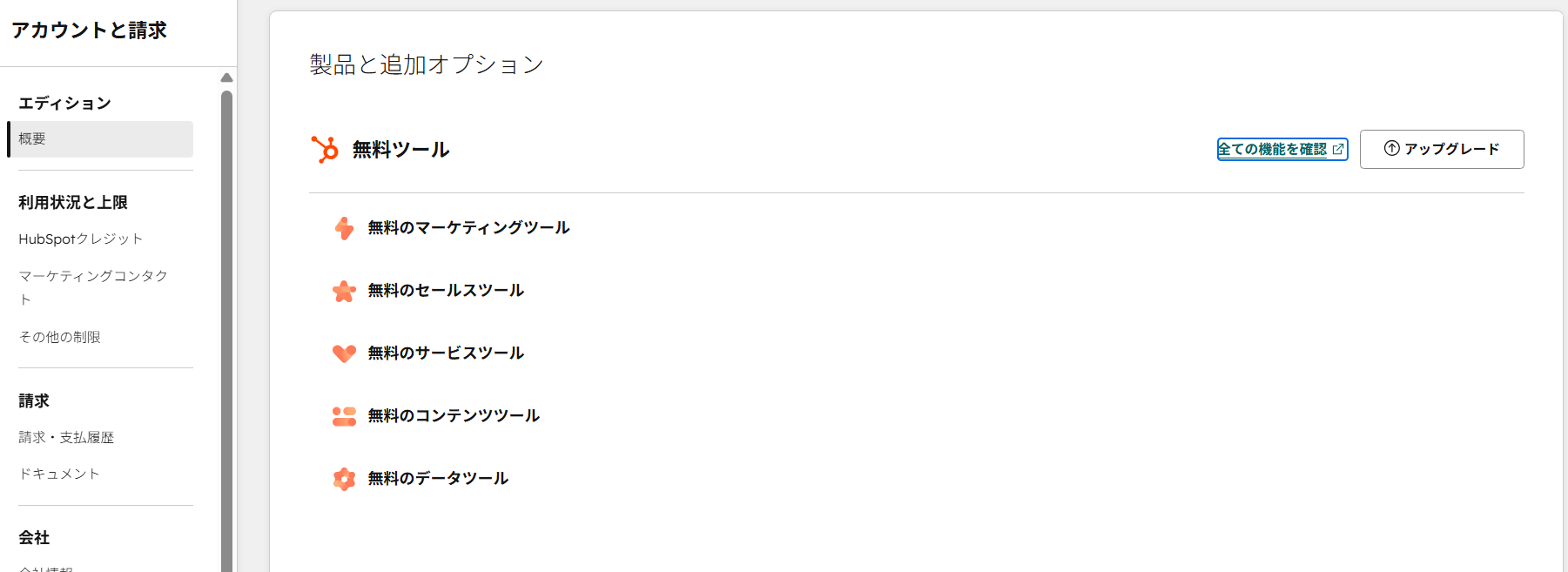
    HubSpotの無料CRMは、料金が発生せず利用期限もなく、顧客データを無料で管理できます。無料の範囲は1つの機能ではなく、マーケティング・セールス・サービス・コンテンツ・データの各カテゴリにまたがる「無料ツール」の集合として提供されます。

    HubSpotアカウントの「製品と追加オプション」画面。無料ツールが5カテゴリで一覧表示されている。
    アカウントの「製品と追加オプション」>「無料ツール」。無料のマーケティング/セールス/サービス/コンテンツ/データの各ツールが含まれることを確認できます。表示は確認時点の内容で、提供範囲は変更される場合があります。CRM Evidence Labが検証目的で確認した画面であり、HubSpotによる承認・提携・推奨を意味しません。画像はクリックで拡大できます。画面名:製品と追加オプション(無料ツール) / 確認日 2026-06-20 / 運営者が実機取得

    つまり「無料CRM」とひとくくりにせず、どのカテゴリの機能を無料でどこまで使えるかを分けて見るのがポイントです。次章以降で、無料で特に注意すべき点を整理します。

    02

    最大の注意点:マーケティングコンタクトの課金

    HubSpotで最も誤解されやすいのが、コンタクト(連絡先)の課金の仕組みです。HubSpotはユーザー単位の課金ではなく、コンタクトを「マーケティングコンタクト」と「マーケティング対象外(非マーケティング)」に分け、課金対象になるのは前者だけ、という設計です。

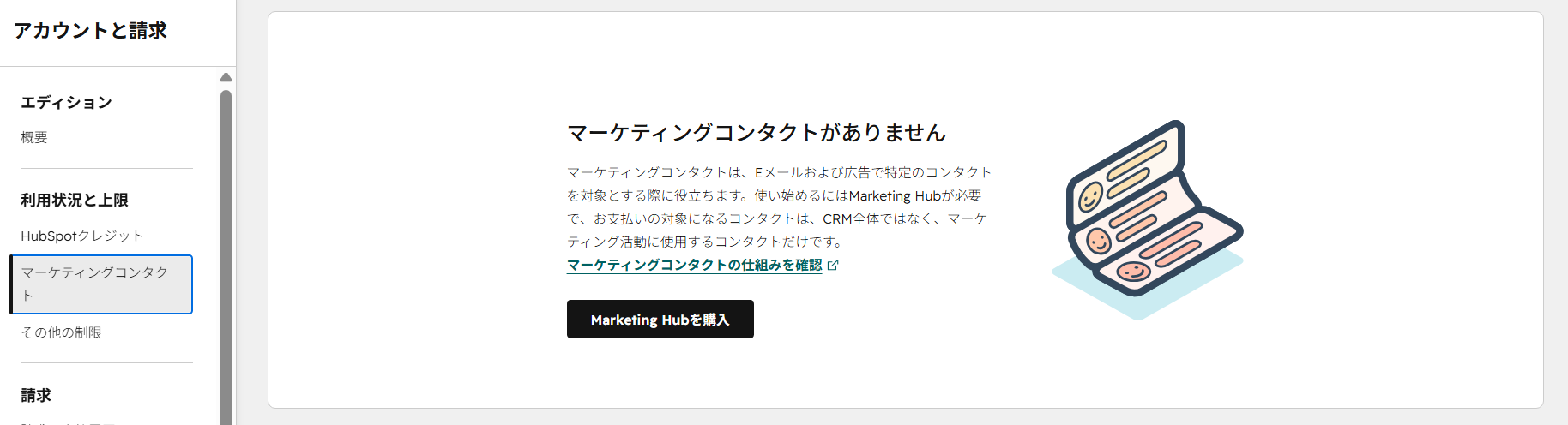
    HubSpotの「マーケティングコンタクト」画面。マーケティングコンタクトがありませんと表示されている。
    「マーケティングコンタクト」画面。マーケティングコンタクトは、Eメールや広告で対象にする際に使うもので、使い始めるにはMarketing Hubが必要、課金対象はCRM全体ではなくマーケティング活動に使うコンタクトだけ、と案内されています。CRM Evidence Labが検証目的で確認した画面であり、HubSpotによる承認・提携・推奨を意味しません。画像はクリックで拡大できます。画面名:利用状況と上限(マーケティングコンタクト) / 確認日 2026-06-20 / 運営者が実機取得

    言い換えると、連絡先をCRMに保有するだけなら無料で大量に管理できますが、その連絡先をメール配信や広告の対象(マーケティングコンタクト)に「昇格」させると課金対象になります。HubSpot公式も、マーケティング対象外のコンタクトはCRM上で最大100万件まで無料で管理できると説明しています。これが無料運用での「課金の崖」です。

    03

    無料の上限は「利用状況と上限」で確認

    無料で使える具体的な上限(コンタクトやメール、各機能の制限)は、HubSpotの公開情報では表記が分かれることがあります。確実なのは、自分のアカウントの「アカウントと請求」→「利用状況と上限」で確認する方法です。

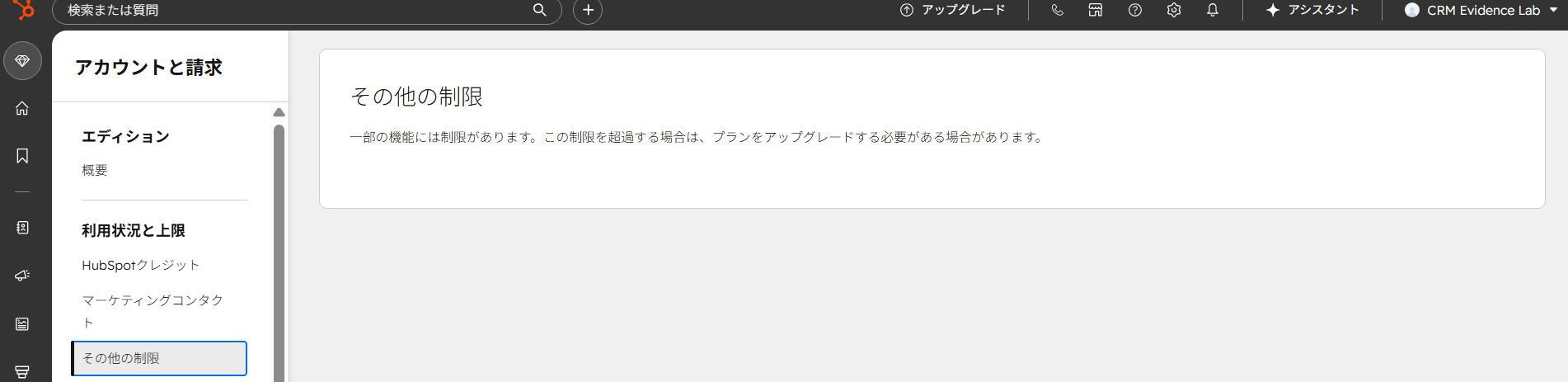
    HubSpotの「その他の制限」画面。一部の機能には制限があるという案内が表示されている。
    「利用状況と上限」>「その他の制限」。「一部の機能には制限があり、超過する場合はプランのアップグレードが必要になる場合がある」と案内されています。具体的な数値は機能・プラン・確認日により異なるため、自分のアカウントの表示で確認してください。CRM Evidence Labが検証目的で確認した画面であり、HubSpotによる承認・提携・推奨を意味しません。画像はクリックで拡大できます。画面名:利用状況と上限(その他の制限) / 確認日 2026-06-20 / 運営者が実機取得

    この画面群(HubSpotクレジット/マーケティングコンタクト/その他の制限)で、いまの自分のプランの枠と、超過時にアップグレードが必要になる機能を把握できます。記事の数値をうのみにせず、ここで実数を確認するのが安全です。

    04

    無料で制限される主な機能

    無料CRMは「保有・基本管理」には強い一方、配信や自動化など“活用”の領域で上限が来やすい傾向があります。確認時点で注意したいのは次のような点です(具体的な数値はプラン/確認日で変わるため、上記の実機画面と公式で確認してください)。

    • メール配信:無料で送れる本数・対象に上限がある(マーケティングコンタクトの考え方と連動)。
    • 自動化(ワークフロー):高度な自動化は有料機能に寄る。
    • レポート/ダッシュボード:作成数や種類に上限がある。
    • 各機能の細かな上限:プランにより異なり、超過時はアップグレード案内が出る。

    確認日と最新情報について

    本記事の内容は確認日(2026-06-20)時点の公式情報および実機画面に基づきます。無料で使える機能・上限・課金の条件は、HubSpotのプランや時期により変更される場合があります。正確な数値・可否は、必ず公式サイトと自分のアカウントの「利用状況と上限」でご確認ください。

    05

    有料化を検討するタイミング

    • 連絡先を本格的にメール配信・広告の対象(マーケティングコンタクト)にしたいとき。
    • 無料の機能上限(自動化・レポート・配信本数など)に繰り返し当たるとき。
    • 営業/サービスの上位機能(Sales Hub / Service Hub の有料機能)が必要になったとき。
    • まずは無料で運用し、上限に当たった機能だけを見極めてから有料化を検討するのが堅実です。
    FAQ — よくある質問

    HubSpot無料CRMについてよくある質問

    QHubSpotの無料CRMはずっと無料で使えますか?
    利用期限はなく、無料で使い続けられます(公式)。ただし、メール配信対象の追加や有料機能の利用で課金が発生する場合があります。
    Q無料でコンタクトは何件まで登録できますか?
    マーケティング対象外のコンタクトはCRMで大量(公式の説明では最大100万件まで)に無料管理できるとされています。一方、公式の紹介ページでは別の表記もあるため、正確な自分の枠はアカウントの「利用状況と上限」で確認してください。
    Qいつ課金が発生しますか?
    コンタクトを「マーケティングコンタクト」(メール・広告の対象)に昇格させた分や、有料機能を使う場合に課金対象になります。CRMに保有するだけなら無料です。
    Q無料で何人まで使えますか?
    ユーザー数の扱いはプラン・シートの種類で異なります。公開情報では表記が分かれるため、アカウントの「利用状況と上限」で確認するのが確実です。
    Q無料で制限される機能は何ですか?
    メール配信本数、高度な自動化、レポート/ダッシュボード数などに上限があります。超過時はアップグレード案内が表示されます。
    次に読む

    あわせて確認したい記事

    Evidence — この記事の確認情報

    確認した主な資料

    本記事の無料CRM・コンタクト課金に関する内容は、以下のHubSpot公式ページ(確認日 2026-06-20)と実機画面に基づきます。料金・上限・課金条件は変更されることがあるため、利用前に各公式情報と自分のアカウントで再確認してください。

    1. HubSpot|無料CRMソフトウェアのご案内https://www.hubspot.jp/products/crm

      確認内容:無料・無期限、顧客データの無料管理、無料CRMの位置づけ。

    2. HubSpot|マーケティングコンタクトに関する発表https://www.hubspot.jp/company-news/marketingcontacts-20201022

      確認内容:課金対象はマーケティングコンタクトのみ、マーケティング対象外は最大100万件まで無料管理。

    3. HubSpot|CRMの価格表https://www.hubspot.jp/pricing/crm

      確認内容:無料/有料プランの機能差・料金。

    注意点

    本記事は、HubSpot無料CRMでの制限・課金条件について一般的な確認項目を整理する記事です。法律助言・税務助言・契約助言ではありません。

    無料で使える機能・上限・課金の条件は、プランや時期により変わる可能性があります。本記事では実機画面と公式情報の双方を併記し、具体的な数値の断定を避けています。最終的な可否・上限・費用は、必ず公式情報と自分のアカウントの「利用状況と上限」でご確認ください。

    ベンダーとの関係について

    本記事およびスクリーンショットの掲載は、HubSpotの検証・解説を目的としたものであり、HubSpotによる承認・認定・推奨・提携・スポンサーを意味しません。当サイトはHubSpot Affiliate ProgramおよびHubSpot Solutions Partner Programに参加しているものではありません。掲載画面は、CRM Evidence Labの運営者が検証目的で実機を確認し取得したものです。

    本記事は、製品の優劣の断定やランキングを目的とした記事ではありません。掲載内容や評価は、広告・アフィリエイトの提携の有無によって変わりません。本記事の本文には広告・アフィリエイトリンクを含めていません(公式サイトへの参照リンクを除く)。

    商標について:「HubSpot」およびHubSpot関連の名称・ロゴは、HubSpot, Inc. の商標または登録商標です。CRM Evidence Lab は独立した検証・解説メディアであり、HubSpotとの提携・公認関係はありません。記載の内容・数値は確認日(2026-06-20)時点の公式情報および実機確認に基づくもので、最新の仕様は各公式情報をご確認ください。
  • Zoho CRM無料プランでデータはエクスポートできる?解約前の持ち出しを実機で確認

    CRM比較・Zoho CRM — 解約・移行前のデータ持ち出し

    Zoho CRM無料プランでデータはエクスポートできる?解約前の持ち出しを実機で確認

    CSVでの持ち出しは可能。ただし1回の上限と「全データ一括=有料バックアップ」に注意

    公式情報を確認実機画面で検証広告リンクなし(本文)ランキングではありません
    この記事の結論

    無料プランでもデータは持ち出せます。基本は「タブごとのCSVエクスポート」。ただし1回の件数に上限があり、全データを一括で取得する「バックアップ」は有料(都度購入)です。

    解約や他ツールへの移行を考えるなら、ワンクリックの全データ一括ではなく、必要なタブ(見込み客・連絡先・取引先・商談など)を一つずつCSVでエクスポートして手元に保存するのが基本になります。

    1回にエクスポートできる件数は、確認した実機画面では「200,000件まで」と表示されましたが、公式ヘルプ(米国版の翻訳)では「3,000件」と案内されています。データセンターやプラン・確認日により表記が異なるため、最終的には自分の環境の表示で確認してください。

    • 持ち出したいタブ(見込み客・連絡先・取引先・商談・メモなど)を洗い出したか
    • 1回の件数上限を超える場合に、分割して出す段取りができているか
    • 全データ一括が必要なら、有料バックアップの費用と回数を確認したか
    • 解約のタイミングより前に、余裕をもってエクスポートを済ませたか
    01

    エクスポートの2つの方法

    Zoho CRMからデータを取り出す方法は、大きく2つに分かれます。この違いを押さえることが、無料プランで「どこまで持ち出せるか」を理解する近道です。

    • タブ/レポートごとのエクスポート:見込み客・連絡先などのタブ単位、またはレポート単位でCSVなどに書き出す方法。日常的な持ち出しはこちら。
    • すべてのデータの一括エクスポート(バックアップ):アカウント内の全データをまとめて取得する「バックアップ」機能。後述のとおり有料(都度購入)です。
    02

    基本:タブごとのCSVエクスポート

    もっとも基本的な持ち出しが、タブごとのエクスポートです。設定(Setup)→ データ管理 → エクスポート から、対象のタブを選んでCSV形式で書き出せます(エクスポート権限を持つユーザーが操作できます)。

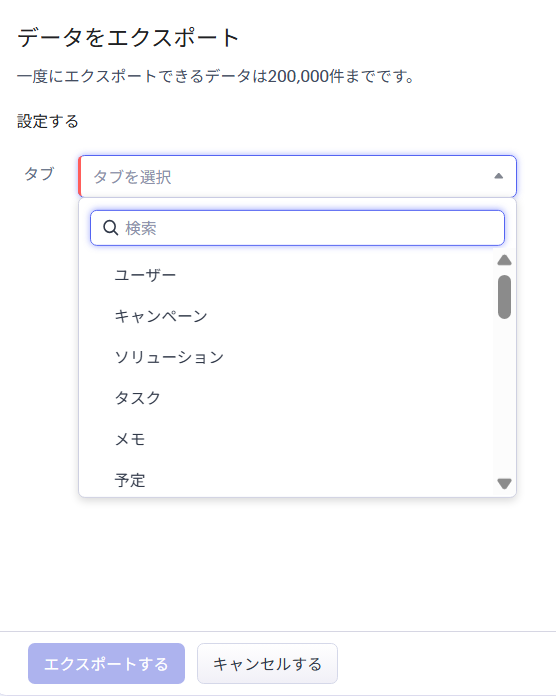
    Zoho CRMのデータをエクスポートする画面。タブを選択してエクスポートする操作。
    「データをエクスポート」画面。エクスポートするタブ(ユーザー・キャンペーン・タスク・メモ・予定など)を選んで「エクスポートする」を実行します。上部に「一度にエクスポートできるデータは200,000件までです」と表示されています。CRM Evidence Labが検証目的で確認した画面であり、Zohoによる承認・提携・推奨を意味しません。画像はクリックで拡大できます。画面名:データのエクスポート(タブ選択) / 確認日 2026-06-20 / 運営者が実機取得

    エクスポートした履歴は画面上で確認でき、誰が・いつ・どのタブを・何件・どのステータスで出したかが残ります。持ち出しの記録が追える点は、移行や監査の面でも安心材料です。

    Zoho CRMのエクスポート画面と履歴。エクスポート履歴に完了したジョブが表示されている。
    エクスポート画面の上部には「すべてのデータをエクスポートするには データのバックアップの申請」という案内があり、全データ一括はバックアップ機能へ誘導されます。下部の「エクスポート履歴」で、タブ・実行ユーザー・日時・件数・ステータスを確認できます。CRM Evidence Labが検証目的で確認した画面であり、Zohoによる承認・提携・推奨を意味しません。画像はクリックで拡大できます。画面名:データのエクスポート(履歴) / 確認日 2026-06-20 / 運営者が実機取得
    03

    1回の上限と「件数の表記差」

    エクスポートには「1回あたりの件数上限」があります。ここは表記が分かれるため、当サイトでは断定せず両方を示します。

    エクスポート上限の表記(確認日 2026-06-20)
    方法上限の表記
    タブのエクスポート(実機・日本DC表示)一度に最大200,000件
    タブのエクスポート(公式ヘルプ・米国版翻訳)一度に最大3,000件
    レポートのエクスポート(公式ヘルプ)PDF/Excel 最大2,000件/CSV 最大50,000件

    このように、実機(日本データセンター)の表示と、公式ヘルプ(米国版ページの翻訳)で数値が食い違うことがあります。公式の機能一覧にも「米国データセンター版の翻訳であり、2022年2月以降に登録した環境は日本データセンターが適用され表記差異が生じる可能性がある」旨の注記があります。正確な上限は、必ず自分の環境のエクスポート画面の表示で確認してください。

    いずれにしても、1回の上限を超えるデータは、タブごと・条件ごとに分割してエクスポートする必要があります。

    04

    全データ一括は「有料バックアップ」

    「アカウント内の全データをまとめて取得したい」場合は、タブごとのエクスポートではなく「データのバックアップ」機能を使います。ただし、確認した実機環境では、これは購入が必要な有料機能でした。

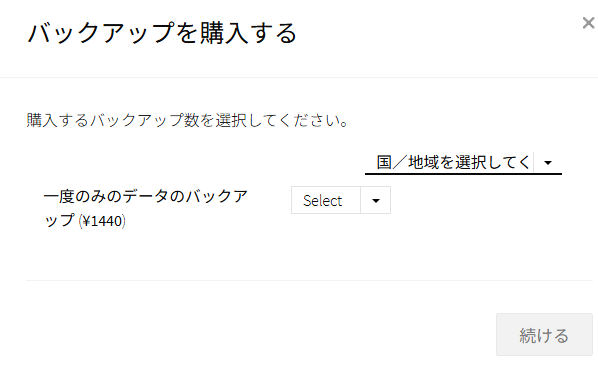
    Zoho CRMのバックアップを購入する画面。一度のみのデータのバックアップが有料で表示されている。
    「バックアップを購入する」画面。確認時点では「一度のみのデータのバックアップ(¥1,440)」と表示され、全データ一括の取得は都度購入の有料オプションでした。金額・回数・無料分の有無はプラン/Edition・確認日・環境により異なる場合があります。CRM Evidence Labが検証目的で確認した画面であり、Zohoによる承認・提携・推奨を意味しません。画像はクリックで拡大できます。画面名:データのバックアップ(購入) / 確認日 2026-06-20 / 運営者が実機取得

    公式ヘルプでは、有料プラン(アルティメット以外)には無料のバックアップ回数が2回、アルティメットには4回用意され、使い切ると購入を促す案内が出ると説明されています。無料プランでの無料回数や可否はプラン/環境で変わり得るため、自分の環境の表示で確認してください。要点は「ワンクリックの全データ一括は無料で当然に使えるわけではなく、有料バックアップに寄っている」という点です。

    05

    解約・移行前にやること

    • 持ち出すタブを洗い出す(見込み客・連絡先・取引先・商談・活動履歴・メモ・添付など)。
    • タブごとにCSVでエクスポートし、手元(自社のストレージ等)に保存する。
    • 1回の件数上限を超える場合は、検索条件やタブで分割して出す。
    • 全データ一括が必要なら、有料バックアップの費用・回数を事前に確認する。
    • 解約日ぎりぎりではなく、余裕をもって早めにエクスポートを済ませる。

    確認日と最新情報について

    本記事の数値・仕様は確認日(2026-06-20)時点の公式情報および実機画面に基づきます。エクスポート上限・バックアップの料金/回数・無料での可否は、プラン/Edition・登録時期・データセンター・確認日により異なる場合があります。最新情報は必ず公式サイトと自分の環境でご確認ください。

    FAQ — よくある質問

    無料プランのエクスポートについてよくある質問

    QZoho CRM無料プランでデータをエクスポートできますか?
    タブごとのCSVエクスポートで持ち出せます(設定→データ管理→エクスポート)。エクスポート権限を持つユーザーが操作できます。全データ一括の取得は有料のバックアップ機能に寄っています。正確な可否は自分の環境で確認してください。
    Q一度に何件までエクスポートできますか?
    確認した実機(日本DC)では「200,000件まで」と表示され、公式ヘルプ(米国版翻訳)では「3,000件」と案内されています。環境・版・確認日で異なるため、自分の環境の表示で確認してください。レポートはCSVで最大50,000件です。
    Q全データを一括でバックアップできますか?
    「データのバックアップ」機能で一括取得できますが、確認時点では購入が必要な有料オプション(一度のみのバックアップ ¥1,440 等)でした。無料の回数・可否はプラン/環境により異なります。
    Q解約した後でもデータを出せますか?
    解約後はアカウントやデータにアクセスできなくなる場合があるため、解約前に必要なタブをエクスポートして手元に保存しておくのが安全です。余裕をもって早めに行ってください。
    Qエクスポートの形式は何ですか?
    タブのエクスポートはCSV形式です。レポートはPDF/Excel/CSVで出力できます(形式により件数上限が異なります)。
    次に読む

    あわせて確認したい記事

    Evidence — この記事の確認情報

    確認した主な資料

    本記事のエクスポート/バックアップに関する仕様は、以下のZoho公式ページ(確認日 2026-06-20)と実機画面に基づきます。上限・料金・回数は変更されることがあるため、利用前に各公式情報と自分の環境で再確認してください。

    1. Zoho CRM ヘルプ|CRMデータのエクスポートhelp.zoho.com/CRMデータのエクスポート

      確認内容:タブ/レポートのエクスポート、CSV最大3,000件(米国版翻訳)、レポートのCSV最大50,000件、エクスポート権限。

    2. Zoho CRM ヘルプ|データのバックアップのリクエストhttps://www.zoho.com/jp/crm/help/data-administration/request-data-backup.html

      確認内容:無料バックアップ回数(有料非アルティメット2回/アルティメット4回)、使い切り時の購入案内。

    3. Zoho CRM|プラン別機能一覧https://www.zoho.com/jp/crm/comparison.html

      確認内容:米国DC版翻訳・日本DCでの表記差異の注記、エクスポート関連のプラン差。

    注意点

    本記事は、Zoho CRM無料プランでのエクスポートについて一般的な確認項目を整理する記事です。法律助言・税務助言・契約助言ではありません。

    エクスポートの件数上限、バックアップの料金・回数・無料での可否は、プラン/Edition・登録時期・データセンター・確認日によって変わる可能性があります。本記事では実機表示と公式ヘルプの双方を併記し、断定を避けています。最終的な可否・上限・費用は、必ず公式情報と自分の環境でご確認ください。

    ベンダーとの関係について

    本記事およびスクリーンショットの掲載は、Zoho CRMの検証・解説を目的としたものであり、Zohoによる承認・認定・推奨・提携・スポンサーを意味しません。掲載画面は、CRM Evidence Labの運営者が検証目的で実機を確認し取得したものです。

    本記事は、製品の優劣の断定やランキングを目的とした記事ではありません。掲載内容や評価は、広告・アフィリエイトの提携の有無によって変わりません。本記事の本文には広告・アフィリエイトリンクを含めていません(公式サイトへの参照リンクを除く)。

    商標について:「Zoho」「Zoho CRM」は、Zoho Corporation Private Limited およびその関連会社の商標または登録商標です。CRM Evidence Lab は独立した検証・解説メディアであり、Zohoとの提携・公認関係はありません。記載の内容・数値は確認日(2026-06-20)時点の公式情報および実機確認に基づくもので、最新の仕様は各公式情報をご確認ください。
  • Zoho CRM無料プランでカスタム項目が「追加できない」ときに確認すること

    CRM比較・Zoho CRM — 無料プランのカスタマイズ

    Zoho CRM無料プランでカスタム項目が「追加できない」ときに確認すること

    無料でも項目は追加できる。ただし上限が最も低く、トライアル終了・項目タイプ・権限でつまずく

    公式情報を確認実機画面で検証広告リンクなし(本文)ランキングではありません
    この記事の結論

    無料プランでもカスタム項目は追加できます。ただしプランの中で上限が最も低く、「追加できない」ときは上限到達・トライアル終了・項目タイプ・権限のいずれかが原因です。

    Zoho CRMは申し込み直後の15日間、上位プラン相当のトライアルが動きます。この間に見えていたカスタム項目の上限は、無料プランへ自動移行した後に下がるため、「さっきまで追加できたのに追加できない」という状況が起こります。

    無料プランで作成できるカスタム項目の正確な数(1モジュールあたりの総数)は、利用環境・確認日・データセンターにより変わり得ます。最終的には、項目作成画面の「残り件数」表示と公式の機能一覧で確認してください。

    • いま見ている画面が無料プランか、トライアル中かを確認したか
    • 追加したい項目タイプが上位プラン限定でないか(例:リッチテキスト)
    • カスタマイズ権限を持つユーザーで操作しているか
    • 不要な項目を消して上限内に収められないか
    01

    まず確認:無料プランか、トライアル中か

    Zoho CRMは申し込むとまず15日間すべての機能を試せるトライアルになり、期間終了後に自動的に無料プランへ移行します。そのため、登録したばかりの画面に「無料プラン」と表示されていても、実際はトライアル中で上位プラン相当のカスタム項目上限が見えていることがあります。

    「カスタム項目が急に追加できなくなった」と感じる典型例が、このトライアル終了です。まず、いま見ている画面が無料プランの状態か、トライアル中かを確認してください。

    02

    「追加できない」4つの原因

    • プランの上限に達した:作成できるカスタム項目の総数はプラン(Edition)ごとに決まっており、無料プランは最も少ない。上限まで作ると追加できない。
    • トライアル終了で上限が下がった:申込直後のトライアルでは上位プランの上限が見えるが、無料移行後に下がる。さっきまで追加できたのに、というケース。
    • その項目タイプが上位プラン限定:たとえばリッチテキスト項目はEnterprise・Ultimateのみで、無料/下位では選べない。
    • カスタマイズ権限がない:項目の追加・編集は「モジュールのカスタマイズ」権限を持つユーザーだけが操作できる。権限がないとメニュー自体が使えない。
    03

    項目作成画面で見るところ

    カスタム項目の追加可否は、設定の項目作成・編集画面で確認できます。見るべきは「追加できる項目タイプ」「残りのカスタム項目数」「上位プラン限定の表示」です。

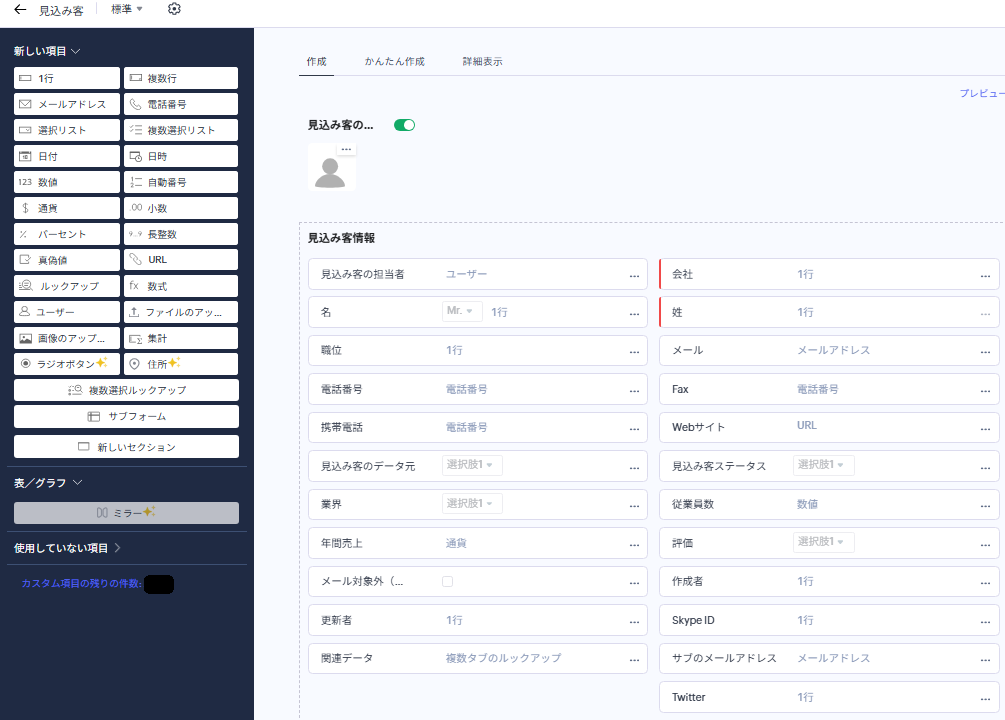
    Zoho CRMの項目作成・編集画面。標準項目の一覧と、追加できる項目タイプが並ぶ。
    Zoho CRMの項目作成・編集画面。標準項目の一覧や、追加できる項目タイプ(1行・選択リスト・数値など)を確認できます。左下の「カスタム項目の残り件数」はマスクしています。利用できる項目タイプや上限は検証時点のプラン/Editionにより異なります。CRM Evidence Labが検証目的で確認した画面であり、Zohoによる承認・提携・推奨を意味しません。画像はクリックで拡大できます。画面名:項目作成・編集 / 確認日 2026-06-15 / 運営者が実機取得

    この画面の「残り件数」が、いまのプランであと何個カスタム項目を作れるかの実機上の答えです。無料プランへ移行した後にこの数値を見れば、無料の実際の上限が分かります。

    04

    プラン別の上限の考え方

    Zoho CRMでは、作成できるカスタム項目の数がプラン(Edition)ごとに異なり、上位プランほど多くなります。さらに「項目タイプごと」にも上限があります。たとえばファイルアップロード項目の1モジュールあたり上限は、公式ヘルプで次のように示されています。

    例:ファイルアップロード項目の上限(1モジュールあたり・公式ヘルプ)
    プランファイルアップロード項目の上限
    無料〔要確認:公式機能一覧/実機の残り件数で確認〕
    スタンダード2(モジュールごと)
    プロフェッショナル5(モジュールごと)
    エンタープライズ10(モジュールごと)
    アルティメット15(モジュールごと)

    これはあくまで「ファイルアップロード」という項目タイプの例です。カスタム項目の総数の上限も同様にプランごとに上がり、無料プランが最も少なくなります。無料プランの正確な総数は、上の機能一覧と実機の残り件数で確認してください(本記事では断定しません)。

    また、リッチテキスト項目はEnterprise・Ultimateのみで利用でき、無料/下位プランでは選択できません。作成済みの項目は、名前は変更できますが、項目タイプ(テキスト/数値/日付など)は後から変更できない点にも注意してください。

    05

    追加できないときの対処

    • いまがトライアルか無料かを確認し、無料移行後の上限を実機(残り件数)で把握する。
    • 不要なカスタム項目を削除して、上限の範囲に収める。
    • 選べない項目タイプは、別タイプで代替できないか検討する(上位限定タイプを避ける)。
    • 操作しているユーザーに「モジュールのカスタマイズ」権限があるか確認する。
    • どうしても項目数・タイプが足りない場合は、有料Editionへの変更を検討する(上限が上がる)。

    確認日と最新情報について

    本記事の数値・仕様は確認日(2026-06-17)時点の公式情報および実機画面に基づきます。上限・利用可否はプラン/Edition・登録時期・データセンターにより異なる場合があるため、最新情報は必ず公式サイトと自分の環境でご確認ください。日本語の機能一覧は米国データセンター版の翻訳で、2022年2月以降の登録環境では表記差異が生じる可能性があります。

    FAQ — よくある質問

    無料プランのカスタム項目についてよくある質問

    QZoho CRM無料プランでカスタム項目は追加できますか?
    追加できます。ただしプランの中で上限が最も低く設定されています。上限に達すると追加できません。正確な数は利用環境・確認日により変わるため、項目作成画面の残り件数で確認してください。
    Q無料プランでいくつまでカスタム項目を作れますか?
    無料プランの正確な上限数は、公式の機能一覧と実機の「残り件数」表示で確認してください。本記事では確定値を断定しません(上位プランほど多く、無料は最も少ない、という関係です)。
    Q申し込み直後は追加できたのに、後から追加できなくなりました。
    申込直後の15日間は上位プラン相当のトライアルで、その間は上限が高く見えます。無料プランへ自動移行すると上限が下がるため、追加できなくなることがあります。
    Q作成したカスタム項目のタイプは変えられますか?
    いいえ。名前は変更できますが、項目タイプ(テキスト/数値/日付など)は作成後に変更できません。タイプを変えたい場合は作り直す必要があります。
    Qリッチテキストの項目が選べないのはなぜですか?
    リッチテキスト項目はEnterprise・Ultimateのみで利用できる項目タイプのためです。無料/下位プランでは選択できません。
    次に読む

    あわせて確認したい記事

    Evidence — この記事の確認情報

    確認した主な資料

    本記事のカスタム項目に関する仕様は、以下のZoho公式ページ(確認日 2026-06-17)と実機画面に基づきます。上限・利用可否は変更されることがあるため、利用前に各公式情報と自分の環境で再確認してください。

    1. Zoho CRM ヘルプ|カスタム項目の種類https://help.zoho.com/portal/en/kb/crm/customize-crm-account/customizing-fields/articles/types-of-fields

      確認内容:Edition別の項目上限、項目タイプは作成後変更不可、リッチテキストはEnterprise/Ultimate限定、カスタマイズ権限が必要。

    2. Zoho CRM|プラン別機能一覧https://www.zoho.com/jp/crm/comparison.html

      確認内容:プラン別のカスタマイズ機能、米国DC版翻訳・日本DCでの表記差異の注記。

    3. Zoho CRM|料金プランhttps://www.zoho.com/jp/crm/zohocrm-pricing.html

      確認内容:15日トライアル後に無料プランへ自動移行、無料は3ユーザーまで。

    注意点

    本記事は、Zoho CRM無料プランでのカスタム項目について一般的な確認項目を整理する記事です。法律助言・税務助言・契約助言ではありません。

    カスタム項目の上限・利用できる項目タイプは、プラン/Edition・登録時期・データセンターによって変わる可能性があります。無料プランの正確な上限数は本記事では断定せず、公式の機能一覧と自分の環境の「残り件数」表示で確認してください。

    ベンダーとの関係について

    本記事およびスクリーンショットの掲載は、Zoho CRMの検証・解説を目的としたものであり、Zohoによる承認・認定・推奨・提携・スポンサーを意味しません。掲載画面は、CRM Evidence Labの運営者が検証目的で実機を確認し取得したものです。

    本記事は、製品の優劣の断定やランキングを目的とした記事ではありません。掲載内容や評価は、広告・アフィリエイトの提携の有無によって変わりません。本記事の本文には広告・アフィリエイトリンクを含めていません(公式サイトへの参照リンクを除く)。

    商標について:「Zoho」「Zoho CRM」は、Zoho Corporation Private Limited およびその関連会社の商標または登録商標です。CRM Evidence Lab は独立した検証・解説メディアであり、Zohoとの提携・公認関係はありません。記載の内容・数値は確認日(2026-06-17)時点の公式情報および実機確認に基づくもので、最新の仕様は各公式情報をご確認ください。