タグ: インポート

  • HubSpot無料でCSVインポートできる?ファイル要件・上限・マッピングを実機で確認

    CRM比較・HubSpot — 無料のデータインポート

    HubSpot無料でCSVインポートできる?ファイル要件・上限・マッピングを実機で確認

    無料でもCSV/Excelの取り込みは可能。上限も大きい。要点は形式・ヘッダー・マッピング

    公式情報を確認実機画面で検証広告リンクなし(本文)ランキングではありません
    この記事の結論

    HubSpotの無料プランでも、CSV(.csv)やExcel(.xlsx / .xls)のインポートは問題なくできます。無料の上限も大きく(1ファイル20MB・1日最大50回・1日最大50万行)、小規模なら実用上はほとんど困りません。

    「無料で顧客リストを取り込める?」への答えは「取り込める」です。つまずきやすいのは制限よりも準備で、ファイル形式・ヘッダー行・列とプロパティのマッピング・文字コード(UTF-8)・重複の扱いを押さえれば、きれいに取り込めます。

    • 無料でCSV/Excelインポートができることを確認したか
    • 無料の上限(20MB・50回/日・50万行/日)を把握したか
    • 列をHubSpotプロパティにマッピングする流れを理解したか
    • 重複(Eメール)と更新(レコードID)の扱いを確認したか
    01

    無料でもCSV/Excelインポートはできる

    HubSpotの無料プランでも、手持ちの顧客リストをCSVやExcelで取り込めます。場所は、設定(歯車)>データ管理>データ連携>「データをインポート」です。インポートには2つの入口があり、用途で選びます。
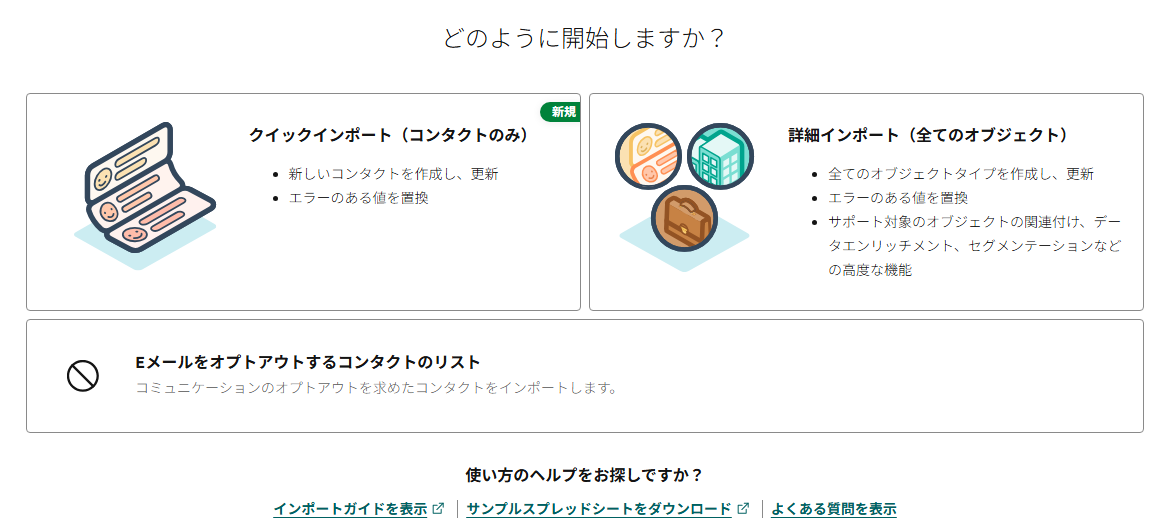
    HubSpotのインポート開始画面。クイックインポート(コンタクトのみ)と詳細インポート(全てのオブジェクト)の選択肢が表示されている。
    インポートの開始画面(無料)。「クイックインポート(コンタクトのみ)」は新規作成・更新が手早くでき、「詳細インポート(全てのオブジェクト)」は会社・取引などの複数オブジェクトや関連付け・高度な機能に対応します。下部には公式のインポートガイドやサンプルスプレッドシートのダウンロードも用意されています。CRM Evidence Labが検証目的で確認した画面であり、HubSpotによる承認・提携・推奨を意味しません。画像はクリックで拡大できます。画面名:データのインポート開始(無料) / 確認日 2026-06-20 / 運営者が実機取得
    • クイックインポート(コンタクトのみ):連絡先だけを手早く追加・更新したいときに。アップロードのほか、スプレッドシートからのコピー&ペーストも可能。
    • 詳細インポート(全てのオブジェクト):会社・取引などを含む本格的な移行や、レコード同士の関連付けが必要なときに。

    まずは「コンタクトだけ」ならクイック、「移行レベル」なら詳細、と覚えておけば迷いません。

    02

    無料の上限(20MB・1日50回・50万行)

    無料でも、インポートの上限はかなり大きく設定されています。確認時点の公式の値は次のとおりです。

    • 1ファイルの最大サイズ:20MB
    • 1日にできるインポート:最大50件
    • 1日にインポートできる行数:最大500,000行(50万行超のファイルは完了まで数日かかる場合あり)。
    • 同時に開始できるインポート:最大3つ(うち最大2件は10,000行を超えてよい)。4件以上はキューに入る。

    小規模の顧客リスト(数百〜数万件)であれば、無料の上限で十分まかなえます。巨大なファイルは分割すると安定します。

    確認日と最新情報について

    本記事の上限値は確認日(2026-06-20)時点の公式情報に基づきます。サイズ・行数・回数の上限はプランや時期で変わる場合があります。正確な値は、必ず公式情報と自分のアカウントでご確認ください。

    03

    マッピング=列をプロパティに対応させる

    インポートで最初に理解したいのが「マッピング」です。ファイルの各列(ヘッダー)を、HubSpot側の項目(プロパティ)に対応づける作業で、ここを正しく行うとデータがきれいに収まります。
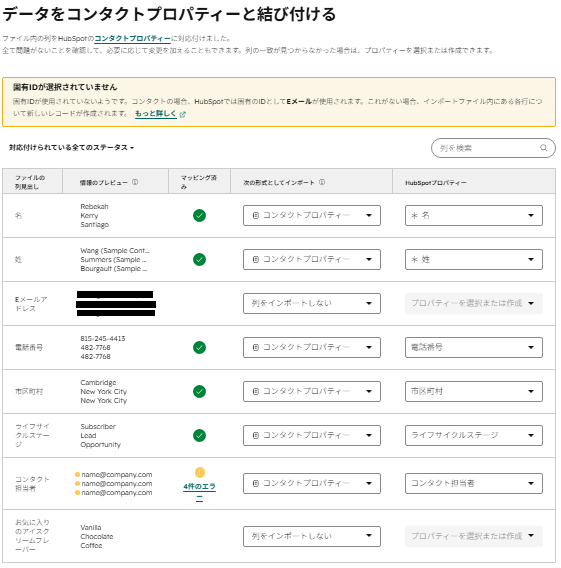
    HubSpotのインポートのマッピング画面。ファイルの列見出しとHubSpotプロパティを対応づけ、マッピング済みのチェックや固有IDの注意、エラー件数が表示されている。
    マッピング画面。左にファイルの列見出し、右に対応するHubSpotプロパティを並べ、緑のチェックでマッピング済みが分かります。「固有IDが選択されていません→Eメールが固有IDとして使用されます」という案内(重複判定の基準)や、選択肢が一致しない場合のエラー件数、「列をインポートしない」の選択肢も確認できます。CRM Evidence Labが検証目的で確認した画面であり、HubSpotによる承認・提携・推奨を意味しません。画像はクリックで拡大できます。画面名:インポートのマッピング(無料) / 確認日 2026-06-20 / 運営者が実機取得(メールはマスク)
    • ヘッダーに対応する既定プロパティが無い場合は、その場で新規プロパティを作成するか、事前にカスタムプロパティを用意しておきます。
    • 不要な列は「列をインポートしない」を選べます。
    • 固有ID(コンタクトはEメール)で、新規追加か既存更新かが判断されます。
    04

    準備と注意(形式・ヘッダー・重複/更新)

    取り込みでつまずかないための準備と注意点をまとめます。ここを押さえれば、エラーをほぼ防げます。

    • ファイル形式は .csv / .xlsx / .xls のみ。.txt やPDFは不可。
    • 1行目にヘッダー行(列名)を入れる。列の順序は自由。
    • 日本語など外国語を含む場合は UTF-8 で保存する(文字化け防止)。
    • 取り込みたい項目に合うプロパティを事前に用意(無ければカスタムプロパティを作成)。
    • 既存データを更新したいときは、ファイルにレコードID(Contact ID)を含める。含めないと新規登録になる。
    • コンタクトの重複はEメールアドレスで判定される。選択肢プロパティで既存の選択肢と一致しない値はエラーになりやすい。

    公式のサンプルスプレッドシートを土台にすると、必須項目やヘッダーの付け方が分かりやすく、失敗が減ります。

    FAQ — よくある質問

    HubSpot無料のインポートについてよくある質問

    QHubSpot無料でCSVインポートはできますか?
    できます。設定>データ管理>データ連携>「データをインポート」から、CSV/Excelを取り込めます。コンタクトだけならクイックインポート、会社・取引も含めるなら詳細インポートを使います。
    Q対応しているファイル形式は?
    .csv / .xlsx / .xls です。.txt(テキスト)やPDFはインポートできません。日本語を含む場合はUTF-8で保存すると文字化けを防げます。
    Q無料で何件まで取り込めますか?
    無料でも上限は大きく、1ファイル20MB・1日最大50回・1日最大50万行までです(確認時点)。50万行を超えるファイルは分割すると安定します。
    Qマッピングとは何ですか?
    ファイルの各列(ヘッダー)を、HubSpotの項目(プロパティ)に対応づける作業です。対応するプロパティが無ければ、その場で新規作成するか、事前にカスタムプロパティを用意します。
    Q重複や更新はどうなりますか?
    コンタクトの重複はEメールアドレスで判定されます。既存データを更新したい場合は、ファイルにレコードID(Contact ID)を含めます。含めないと新規登録になります。
    次に読む

    あわせて確認したい記事

    Evidence — この記事の確認情報

    確認した主な資料

    本記事のインポートに関する内容は、以下のHubSpot公式ページ(確認日 2026-06-20)と実機画面に基づきます。上限値や仕様は変更されることがあるため、利用前に各公式情報と自分のアカウントで再確認してください。

    1. HubSpot|インポートファイルの形式設定https://knowledge.hubspot.com/ja/import-and-export/set-up-your-import-file

      確認内容:無料の上限(20MB・50回/日・50万行/日・同時3)、ヘッダー要件、UTF-8、必要プロパティ。

    2. HubSpot|コンタクトをインポートする(クイックインポート)https://knowledge.hubspot.com/ja/import-and-export/import-contacts-quick-import

      確認内容:対応形式(.csv/.xlsx/.xls)、データ管理>データ連携からの手順、マッピング、コピー&ペースト対応。

    3. HubSpot|CRMの価格表https://www.hubspot.jp/pricing/crm

      確認内容:プランごとの機能差・上限の確認先。

    注意点

    本記事は、HubSpot無料でのインポートについて一般的な確認項目を整理する記事です。法律助言・税務助言・契約助言ではありません。

    上限値・対応形式・仕様は、プランや時期により変わる可能性があります。本記事では実機画面と公式情報を併記しています。最終的な可否・条件は、必ず公式情報と自分のアカウントでご確認ください。顧客データを扱う際は、個人情報の取り扱いに十分ご注意ください。

    ベンダーとの関係について

    本記事およびスクリーンショットの掲載は、HubSpotの検証・解説を目的としたものであり、HubSpotによる承認・認定・推奨・提携・スポンサーを意味しません。当サイトはHubSpot Affiliate ProgramおよびHubSpot Solutions Partner Programに参加しているものではありません。掲載画面は、CRM Evidence Labの運営者が検証目的で実機を確認し取得したものです(個人情報はマスクしています)。

    本記事は、製品の優劣の断定やランキングを目的とした記事ではありません。掲載内容や評価は、広告・アフィリエイトの提携の有無によって変わりません。本記事の本文には広告・アフィリエイトリンクを含めていません(公式サイトへの参照リンクを除く)。

    商標について:「HubSpot」およびHubSpot関連の名称・ロゴは、HubSpot, Inc. の商標または登録商標です。CRM Evidence Lab は独立した検証・解説メディアであり、HubSpotとの提携・公認関係はありません。記載の内容・数値は確認日(2026-06-20)時点の公式情報および実機確認に基づくもので、最新の仕様は各公式情報をご確認ください。

  • Zoho CRM無料プランでデータはエクスポートできる?解約前の持ち出しを実機で確認

    CRM比較・Zoho CRM — 解約・移行前のデータ持ち出し

    Zoho CRM無料プランでデータはエクスポートできる?解約前の持ち出しを実機で確認

    CSVでの持ち出しは可能。ただし1回の上限と「全データ一括=有料バックアップ」に注意

    公式情報を確認実機画面で検証広告リンクなし(本文)ランキングではありません
    この記事の結論

    無料プランでもデータは持ち出せます。基本は「タブごとのCSVエクスポート」。ただし1回の件数に上限があり、全データを一括で取得する「バックアップ」は有料(都度購入)です。

    解約や他ツールへの移行を考えるなら、ワンクリックの全データ一括ではなく、必要なタブ(見込み客・連絡先・取引先・商談など)を一つずつCSVでエクスポートして手元に保存するのが基本になります。

    1回にエクスポートできる件数は、確認した実機画面では「200,000件まで」と表示されましたが、公式ヘルプ(米国版の翻訳)では「3,000件」と案内されています。データセンターやプラン・確認日により表記が異なるため、最終的には自分の環境の表示で確認してください。

    • 持ち出したいタブ(見込み客・連絡先・取引先・商談・メモなど)を洗い出したか
    • 1回の件数上限を超える場合に、分割して出す段取りができているか
    • 全データ一括が必要なら、有料バックアップの費用と回数を確認したか
    • 解約のタイミングより前に、余裕をもってエクスポートを済ませたか
    01

    エクスポートの2つの方法

    Zoho CRMからデータを取り出す方法は、大きく2つに分かれます。この違いを押さえることが、無料プランで「どこまで持ち出せるか」を理解する近道です。

    • タブ/レポートごとのエクスポート:見込み客・連絡先などのタブ単位、またはレポート単位でCSVなどに書き出す方法。日常的な持ち出しはこちら。
    • すべてのデータの一括エクスポート(バックアップ):アカウント内の全データをまとめて取得する「バックアップ」機能。後述のとおり有料(都度購入)です。
    02

    基本:タブごとのCSVエクスポート

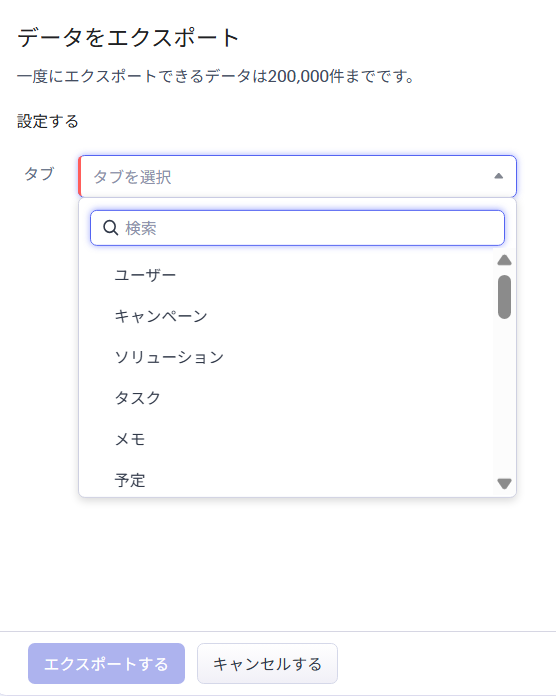
    もっとも基本的な持ち出しが、タブごとのエクスポートです。設定(Setup)→ データ管理 → エクスポート から、対象のタブを選んでCSV形式で書き出せます(エクスポート権限を持つユーザーが操作できます)。

    Zoho CRMのデータをエクスポートする画面。タブを選択してエクスポートする操作。
    「データをエクスポート」画面。エクスポートするタブ(ユーザー・キャンペーン・タスク・メモ・予定など)を選んで「エクスポートする」を実行します。上部に「一度にエクスポートできるデータは200,000件までです」と表示されています。CRM Evidence Labが検証目的で確認した画面であり、Zohoによる承認・提携・推奨を意味しません。画像はクリックで拡大できます。画面名:データのエクスポート(タブ選択) / 確認日 2026-06-20 / 運営者が実機取得

    エクスポートした履歴は画面上で確認でき、誰が・いつ・どのタブを・何件・どのステータスで出したかが残ります。持ち出しの記録が追える点は、移行や監査の面でも安心材料です。

    Zoho CRMのエクスポート画面と履歴。エクスポート履歴に完了したジョブが表示されている。
    エクスポート画面の上部には「すべてのデータをエクスポートするには データのバックアップの申請」という案内があり、全データ一括はバックアップ機能へ誘導されます。下部の「エクスポート履歴」で、タブ・実行ユーザー・日時・件数・ステータスを確認できます。CRM Evidence Labが検証目的で確認した画面であり、Zohoによる承認・提携・推奨を意味しません。画像はクリックで拡大できます。画面名:データのエクスポート(履歴) / 確認日 2026-06-20 / 運営者が実機取得
    03

    1回の上限と「件数の表記差」

    エクスポートには「1回あたりの件数上限」があります。ここは表記が分かれるため、当サイトでは断定せず両方を示します。

    エクスポート上限の表記(確認日 2026-06-20)
    方法上限の表記
    タブのエクスポート(実機・日本DC表示)一度に最大200,000件
    タブのエクスポート(公式ヘルプ・米国版翻訳)一度に最大3,000件
    レポートのエクスポート(公式ヘルプ)PDF/Excel 最大2,000件/CSV 最大50,000件

    このように、実機(日本データセンター)の表示と、公式ヘルプ(米国版ページの翻訳)で数値が食い違うことがあります。公式の機能一覧にも「米国データセンター版の翻訳であり、2022年2月以降に登録した環境は日本データセンターが適用され表記差異が生じる可能性がある」旨の注記があります。正確な上限は、必ず自分の環境のエクスポート画面の表示で確認してください。

    いずれにしても、1回の上限を超えるデータは、タブごと・条件ごとに分割してエクスポートする必要があります。

    04

    全データ一括は「有料バックアップ」

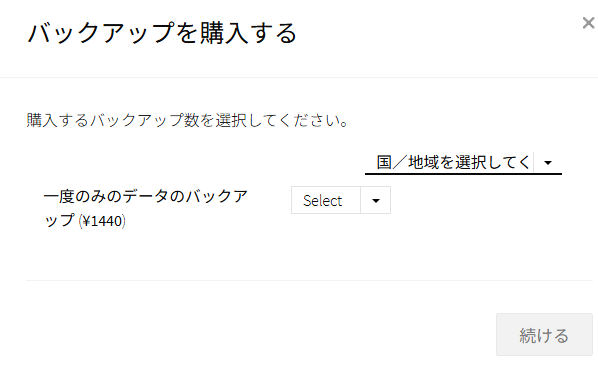
    「アカウント内の全データをまとめて取得したい」場合は、タブごとのエクスポートではなく「データのバックアップ」機能を使います。ただし、確認した実機環境では、これは購入が必要な有料機能でした。

    Zoho CRMのバックアップを購入する画面。一度のみのデータのバックアップが有料で表示されている。
    「バックアップを購入する」画面。確認時点では「一度のみのデータのバックアップ(¥1,440)」と表示され、全データ一括の取得は都度購入の有料オプションでした。金額・回数・無料分の有無はプラン/Edition・確認日・環境により異なる場合があります。CRM Evidence Labが検証目的で確認した画面であり、Zohoによる承認・提携・推奨を意味しません。画像はクリックで拡大できます。画面名:データのバックアップ(購入) / 確認日 2026-06-20 / 運営者が実機取得

    公式ヘルプでは、有料プラン(アルティメット以外)には無料のバックアップ回数が2回、アルティメットには4回用意され、使い切ると購入を促す案内が出ると説明されています。無料プランでの無料回数や可否はプラン/環境で変わり得るため、自分の環境の表示で確認してください。要点は「ワンクリックの全データ一括は無料で当然に使えるわけではなく、有料バックアップに寄っている」という点です。

    05

    解約・移行前にやること

    • 持ち出すタブを洗い出す(見込み客・連絡先・取引先・商談・活動履歴・メモ・添付など)。
    • タブごとにCSVでエクスポートし、手元(自社のストレージ等)に保存する。
    • 1回の件数上限を超える場合は、検索条件やタブで分割して出す。
    • 全データ一括が必要なら、有料バックアップの費用・回数を事前に確認する。
    • 解約日ぎりぎりではなく、余裕をもって早めにエクスポートを済ませる。

    確認日と最新情報について

    本記事の数値・仕様は確認日(2026-06-20)時点の公式情報および実機画面に基づきます。エクスポート上限・バックアップの料金/回数・無料での可否は、プラン/Edition・登録時期・データセンター・確認日により異なる場合があります。最新情報は必ず公式サイトと自分の環境でご確認ください。

    FAQ — よくある質問

    無料プランのエクスポートについてよくある質問

    QZoho CRM無料プランでデータをエクスポートできますか?
    タブごとのCSVエクスポートで持ち出せます(設定→データ管理→エクスポート)。エクスポート権限を持つユーザーが操作できます。全データ一括の取得は有料のバックアップ機能に寄っています。正確な可否は自分の環境で確認してください。
    Q一度に何件までエクスポートできますか?
    確認した実機(日本DC)では「200,000件まで」と表示され、公式ヘルプ(米国版翻訳)では「3,000件」と案内されています。環境・版・確認日で異なるため、自分の環境の表示で確認してください。レポートはCSVで最大50,000件です。
    Q全データを一括でバックアップできますか?
    「データのバックアップ」機能で一括取得できますが、確認時点では購入が必要な有料オプション(一度のみのバックアップ ¥1,440 等)でした。無料の回数・可否はプラン/環境により異なります。
    Q解約した後でもデータを出せますか?
    解約後はアカウントやデータにアクセスできなくなる場合があるため、解約前に必要なタブをエクスポートして手元に保存しておくのが安全です。余裕をもって早めに行ってください。
    Qエクスポートの形式は何ですか?
    タブのエクスポートはCSV形式です。レポートはPDF/Excel/CSVで出力できます(形式により件数上限が異なります)。
    次に読む

    あわせて確認したい記事

    Evidence — この記事の確認情報

    確認した主な資料

    本記事のエクスポート/バックアップに関する仕様は、以下のZoho公式ページ(確認日 2026-06-20)と実機画面に基づきます。上限・料金・回数は変更されることがあるため、利用前に各公式情報と自分の環境で再確認してください。

    1. Zoho CRM ヘルプ|CRMデータのエクスポートhelp.zoho.com/CRMデータのエクスポート

      確認内容:タブ/レポートのエクスポート、CSV最大3,000件(米国版翻訳)、レポートのCSV最大50,000件、エクスポート権限。

    2. Zoho CRM ヘルプ|データのバックアップのリクエストhttps://www.zoho.com/jp/crm/help/data-administration/request-data-backup.html

      確認内容:無料バックアップ回数(有料非アルティメット2回/アルティメット4回)、使い切り時の購入案内。

    3. Zoho CRM|プラン別機能一覧https://www.zoho.com/jp/crm/comparison.html

      確認内容:米国DC版翻訳・日本DCでの表記差異の注記、エクスポート関連のプラン差。

    注意点

    本記事は、Zoho CRM無料プランでのエクスポートについて一般的な確認項目を整理する記事です。法律助言・税務助言・契約助言ではありません。

    エクスポートの件数上限、バックアップの料金・回数・無料での可否は、プラン/Edition・登録時期・データセンター・確認日によって変わる可能性があります。本記事では実機表示と公式ヘルプの双方を併記し、断定を避けています。最終的な可否・上限・費用は、必ず公式情報と自分の環境でご確認ください。

    ベンダーとの関係について

    本記事およびスクリーンショットの掲載は、Zoho CRMの検証・解説を目的としたものであり、Zohoによる承認・認定・推奨・提携・スポンサーを意味しません。掲載画面は、CRM Evidence Labの運営者が検証目的で実機を確認し取得したものです。

    本記事は、製品の優劣の断定やランキングを目的とした記事ではありません。掲載内容や評価は、広告・アフィリエイトの提携の有無によって変わりません。本記事の本文には広告・アフィリエイトリンクを含めていません(公式サイトへの参照リンクを除く)。

    商標について:「Zoho」「Zoho CRM」は、Zoho Corporation Private Limited およびその関連会社の商標または登録商標です。CRM Evidence Lab は独立した検証・解説メディアであり、Zohoとの提携・公認関係はありません。記載の内容・数値は確認日(2026-06-20)時点の公式情報および実機確認に基づくもので、最新の仕様は各公式情報をご確認ください。