カテゴリー: Freshsales

  • FreshsalesでCSV/Excelをインポートするには?1ファイル5MB上限・列マッピング・取り込み後の確認まで実機で

    CRM比較・Freshsales — データ移行(入口)

    FreshsalesでCSV/Excelをインポートするには?1ファイル5MB上限・列マッピング・取り込み後の確認まで実機で

    CSV/XLSXで取り込める。要点は5MB上限・列マッピング必須・取り込み後に履歴で結果を確認

    公式情報を確認 実機画面で検証 広告リンクなし(本文) ランキングではありません
    この記事の結論

    FreshsalesはCSV/XLSXファイルで連絡先などを取り込めます。要点は3つ——1ファイル5MBまで、列マッピング(特にメールと氏名)が必須、取り込み後にインポート履歴で作成/更新/スキップ/エラーを確認できる、です。

    取り込みは「ファイル情報→ファイルをアップロード→マッピングのレビュー→インポートを完了する」の4ステップで進みます。ExcelやスプレッドシートからCRMへ移行する初動で、つまずきやすいのはファイルサイズと列マッピングです。

    本記事は、トライアル(企業/Enterprise相当)の実機画面で取り込みを最後まで実行し、各ステップを画面付きで確認した内容です。取り込む前に、次の点を確認してください。

    • ファイル形式はCSVまたはXLSXか
    • 1ファイルが5MBを超えていないか(超える場合は分割)
    • ヘッダー行にメール・氏名の列があるか
    • 新規作成・更新・両方のどれで取り込むか
    • 日付形式をCRM設定と一致させたか
    • 取り込み後に履歴で結果を確認する段取りがあるか
    01

    何を・どの形式で取り込める?

    Freshsalesに取り込めるファイル形式は、CSVまたはXLSXのみです。他の形式は、あらかじめCSV/XLSXに変換してから取り込みます。取り込める対象は、連絡先・取引先・取引・商品・カスタムモジュールです。

    最も重要な制限が、1ファイルのサイズ上限です。アップロード画面に「最大ファイルサイズ:5MB」と明記されており、これを超えるファイルはそのままでは取り込めません(対処は§4で後述)。
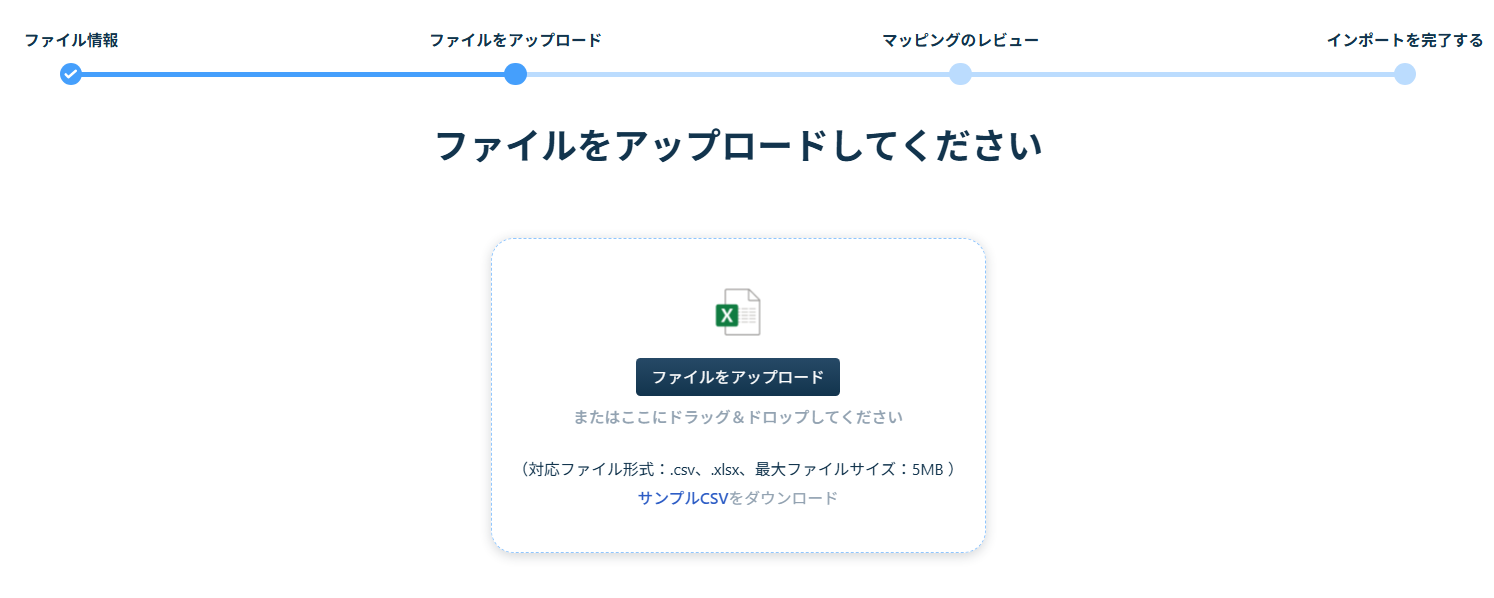
    Freshsalesのインポートのアップロード画面。対応形式は.csv・.xlsx、最大ファイルサイズは5MBと表示され、上部に4ステップの進捗バーがある。
    Freshsalesのアップロード画面。「対応ファイル形式:.csv、.xlsx、最大ファイルサイズ:5MB」と明記されています。上部の進捗バーは「ファイル情報/ファイルをアップロード/マッピングのレビュー/インポートを完了する」の4ステップ。「サンプルCSVをダウンロード」から書式の見本も取得できます。表示は確認時点のものです。CRM Evidence Labが検証目的で確認した画面であり、Freshworksによる承認・提携・推奨を意味しません。画像はクリックで拡大できます。画面名:インポート/アップロード / 確認日 2026-06-23 / 運営者が実機取得
    02

    取り込みの4ステップ

    取り込みは、連絡先(Contacts)一覧の右上「連絡先をインポートする」から始めます。一覧上部のセットアップガイドにも同じ導線があります。
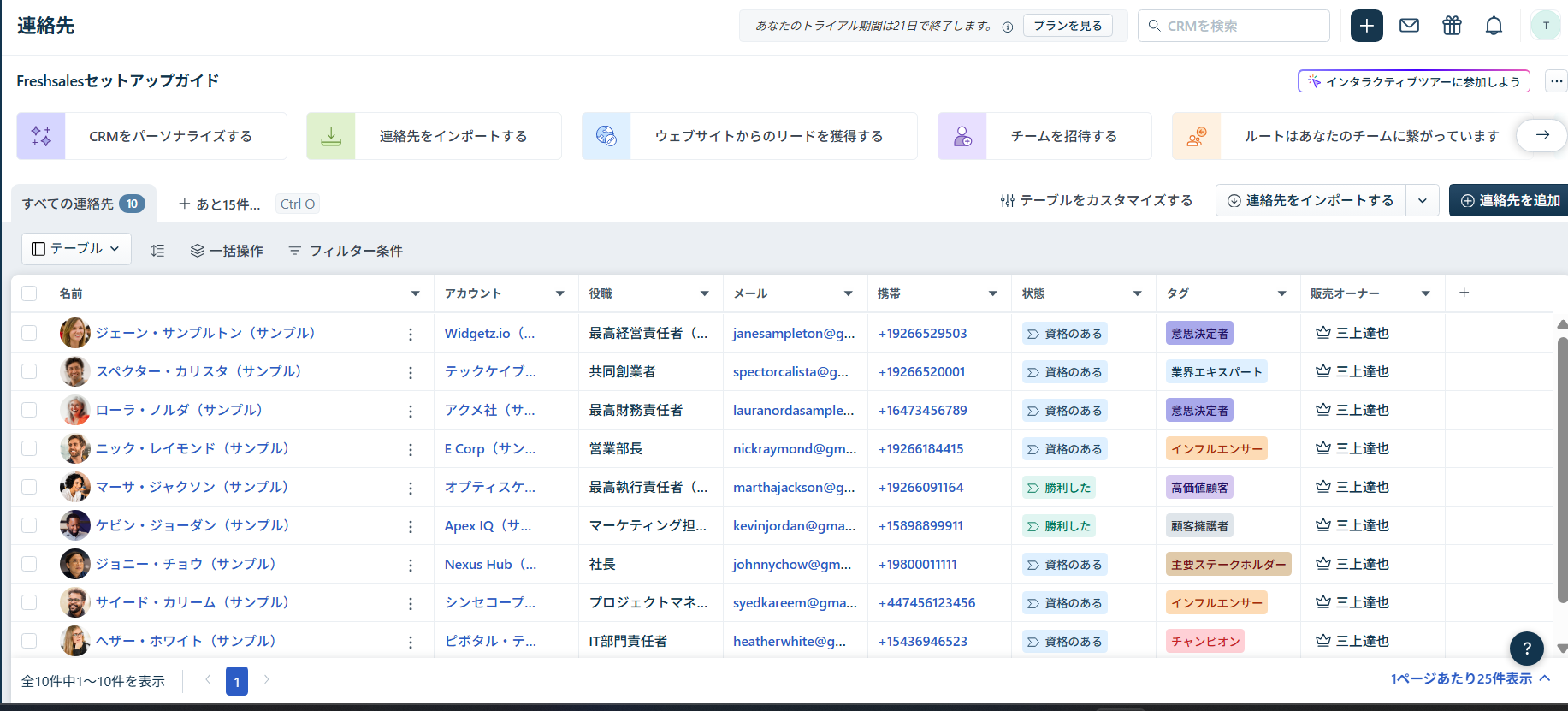
    Freshsalesの連絡先一覧画面。右上に「連絡先をインポートする」ボタンがある。
    連絡先一覧の右上にある「連絡先をインポートする」が取り込みの入口です。ここからCSV/XLSXのアップロードに進みます。(メールアドレス・電話番号はマスクしています)CRM Evidence Labが検証目的で確認した画面であり、Freshworksによる承認・提携・推奨を意味しません。画像はクリックで拡大できます。画面名:連絡先一覧/インポート入口 / 確認日 2026-06-23 / 運営者が実機取得(PIIマスク)

    取り込みの流れは次のとおりです。

    • ①ファイル情報:連絡先のみか、連絡先+取引先かを選びます。
    • ②ファイルをアップロード:CSV/XLSX(5MB以下)をアップします。
    • ③マッピングのレビュー:CSVの各列を、Freshsalesのどのフィールドに対応させるかを確認します。メール(一意)と氏名(苗字)の対応は必須です。
    • ④インポートを完了する:取り込みを実行します。完了後は履歴で結果を確認できます。

    このうち、結果を左右するのが③のマッピングです。各列が正しいフィールドに対応していること、必須項目(メール・氏名)が漏れていないことを確認します。マッピング済みの列には緑のチェックが付きます。
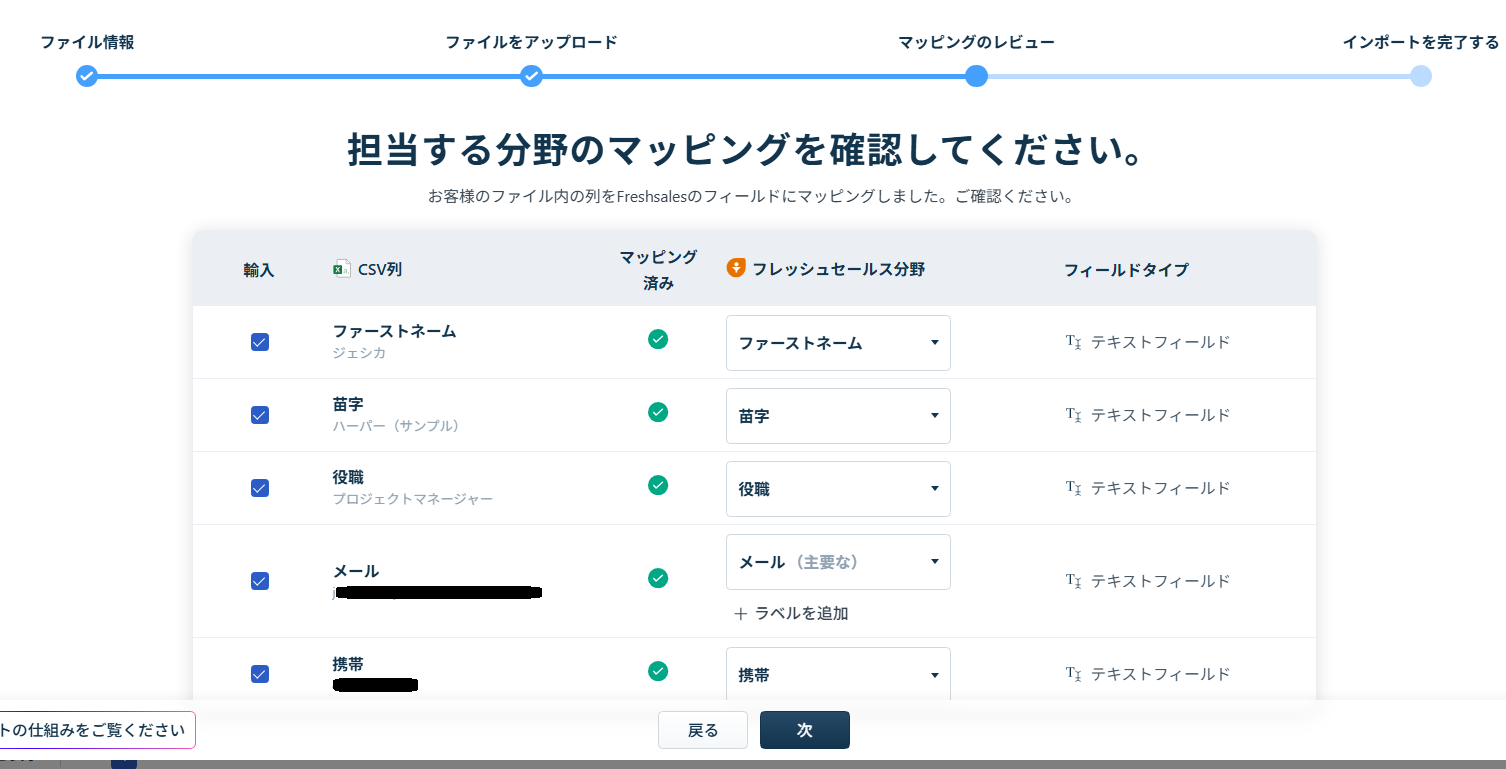
    Freshsalesのマッピングのレビュー画面。CSVの列とFreshsalesのフィールドの対応、フィールドタイプが一覧表示され、各列にマッピング済みの緑チェックが付いている。
    マッピングのレビュー画面。「CSV列」→「フレッシュセールス分野(フィールド)」→「フィールドタイプ」の対応を確認します。この例ではファーストネーム・苗字・役職・メール・携帯が、それぞれ対応するフィールドにマッピング済み(緑チェック)です。メールは「メール(主要な)」に対応し、ラベルの追加もできます。(プレビューのメール・電話はマスクしています)CRM Evidence Labが検証目的で確認した画面であり、Freshworksによる承認・提携・推奨を意味しません。画像はクリックで拡大できます。画面名:マッピングのレビュー / 確認日 2026-06-23 / 運営者が実機取得(PIIマスク)
    03

    重複・更新の扱い

    取り込み時には、既存データとの関係をどう扱うかを選べます。これを理解しておくと、二重登録や意図しない上書きを避けられます。

    • 新規作成のみ:ファイルの内容をすべて新規レコードとして取り込み、重複は探しません。
    • 新規作成+既存更新:新規を取り込みつつ、一意フィールドで一致する既存レコードを更新します。
    • 既存のみ更新:新規は追加せず、ファイルの情報で既存レコードだけを更新します。

    あわせて、重複レコードをスキップする設定もできます。スキップした場合は、スキップしたレコードをまとめたCSVが要約メールで届きます。既存データに上書きしたくない場合は「新規作成のみ」、移行後の追記・修正には「更新」系を選ぶ、と使い分けます。

    04

    つまずきやすい点と取り込み後の確認重点

    移行初動でつまずきやすいポイントを、公式の案内に沿って整理します。

    • 5MBを超えるファイル:そのままでは取り込めません。公式の案内では、ファイルを2つに分割して2回に分けて取り込む方法が示されています。
    • 日付の形式:DD/MM/YYYY・MM/DD/YYYY・YYYY/MM/DDから選びます。CRM側の日付設定とファイルの形式が違うとエラーになるため、両者を一致させます。
    • 担当者(販売オーナー)の割り当て:Owner列にはユーザーの「ログイン用メールアドレス」を入れます。氏名やユーザー名では割り当てに失敗します。
    • 必須項目とエラー:メールが正しい形式でない、列が未マッピング、といった場合にエラーになります。複数選択フィールドは値をセミコロン(;)で区切ります。

    取り込みを実行すると、インポート履歴ページに移動し、作成済み・更新済み・スキップ・エラーの件数と状態を確認できます。エラーがあればログをダウンロードして原因を確認し、ファイルを直して取り込み直せます。完了時には、結果の詳細が記載されたメールも届きます。

    Freshsalesのインポート履歴画面。作成済み・更新済み・スキップ・エラーの件数と、状態(完了)が表示されている。
    取り込み後のインポート履歴(「過去の輸入」)。作成済み・更新済み・スキップ・エラーの件数と状態を確認できます。この例では作成済み7・更新0・スキップ0・エラー0・状態「完了」。右上の通知に「詳細を記載したメールをお送りしました」と表示され、結果の確認メールが届きます。「インポート」が「輸入」と表示されるなど、日本語表示には機械翻訳の箇所が残ります。表示は確認時点のものです。CRM Evidence Labが検証目的で確認した画面であり、Freshworksによる承認・提携・推奨を意味しません。画像はクリックで拡大できます。画面名:インポート履歴 / 確認日 2026-06-23 / 運営者が実機取得

    取り込み件数の上限について

    管理者は、ユーザーごとに「1日に取り込み・更新できる件数」の上限を設定できます(リード・連絡先・取引先・取引モジュールが対象で、カスタムモジュールは対象外)。既定の数値は公式に明示がないため、本記事では具体的な件数を断定しません。大量データを移行する場合は、管理者設定と実機でご確認ください。

    05

    ZohoやHubSpotのインポートとの違い

    「入口(インポート)」は製品ごとに上限や仕様が異なります。実機・公式で確認した範囲で、ざっくりの違いを並べます。

    インポート(入口)の違い(確認日 2026-06-23)
    項目FreshsalesZoho CRMHubSpot
    対応形式CSV / XLSXXLSX / CSV / VCF / XLSCSV / XLSX
    主な上限の考え方1ファイル5MB1,000件/バッチ(無料)ファイル件数・容量の上限あり
    マッピング列→フィールド(メール・氏名必須)項目の関連付けが必要列→プロパティの対応
    取り込み後の確認履歴で作成/更新/スキップ/エラーインポート履歴で確認インポート画面で結果確認

    Freshsalesは「1ファイル5MB」という分かりやすいサイズ上限が特徴で、件数よりファイルサイズを意識する設計です。各製品のインポートの詳細は、次の記事で実機画面とともに確認できます。

    06

    取り込み前チェックリスト

    取り込みを始める前に、ここを確認しておくとエラーや二重登録を避けやすくなります。

    • 確認の進捗
    • チェックはこのページを開いている間だけ保持されます(保存はされません)。印刷・スクリーンショットで控えると便利です。
    FAQ — よくある質問

    FreshsalesのCSVインポートについてよくある質問

    Qどんなファイル形式を取り込めますか?
    CSVまたはXLSXです。他の形式は、あらかじめCSV/XLSXに変換してから取り込みます。取り込める対象は連絡先・取引先・取引・商品・カスタムモジュールです。
    Qファイルサイズの上限はありますか?
    1ファイル5MBまでです。アップロード画面にも明記されています。5MBを超える場合は、公式の案内ではファイルを2つに分割して2回に分けて取り込みます。
    Q必ず対応させる列はありますか?
    メール(一意)と氏名(苗字)の対応は必須です。マッピングのレビュー画面で、未対応の必須項目があると警告が表示されます。
    Q既存データを上書きせずに取り込めますか?
    「新規作成のみ」を選べば、重複を探さずすべて新規として取り込みます。更新したい場合は「新規作成+既存更新」または「既存のみ更新」を選びます。重複スキップの設定も可能です。
    Q取り込み結果はどこで確認できますか?
    インポート履歴ページで、作成済み・更新済み・スキップ・エラーの件数と状態を確認できます。エラーはログをダウンロードして原因を確認できます。完了時には結果の確認メールも届きます。
    Q取り込み件数に上限はありますか?
    管理者がユーザーごとに1日あたりの取り込み・更新件数の上限を設定できます(リード・連絡先・取引先・取引が対象、カスタムモジュールは対象外)。既定の数値は公式に明示がないため、実機と管理者設定でご確認ください。
    次に読む

    入口(インポート)を他製品とも見比べる

    Evidence — この記事の確認情報

    確認した主な資料

    本記事のインポートに関する内容は、以下のFreshsales公式ヘルプ(確認日 2026-06-23)と実機画面に基づきます。仕様・上限・手順は変更されることがあるため、利用前に各公式情報と自分のアカウントで再確認してください。

    1. Freshsales|連絡先をCSV/XLSXからインポートするhttps://crmsupport.freshworks.com/support/solutions/articles/50000009162-how-to-import-contacts-from-a-csv-xlsx-file-

      確認内容:CSV/XLSX、5MB上限、Owner=ログインメール、マッピング、履歴で作成/更新/スキップ/エラー確認。

    2. Freshsales|連絡先・取引先・取引のインポートhttps://crmsupport.freshworks.com/support/solutions/articles/50000002586-how-to-import-records-contacts-accounts-deals-from-a-csv-xlsx-file-

      確認内容:取り込み対象、取り込み方法(新規/更新/両方)、重複スキップ、日付形式。

    3. Freshsales|データインポートFAQhttps://crmsupport.freshworks.com/support/solutions/articles/50000010649-data-import-faq-s

      確認内容:5MB超は分割、日付形式エラー、販売オーナーの指定方法、エラー対処。

    4. Freshsales|FAQ:データインポートhttps://crmsupport.freshworks.com/support/solutions/articles/50000005671-faqs-data-import

      確認内容:最大5MB、CSV/XLSX対応、複数メール/電話の取り込み、インポート履歴の場所。

    注意点

    本記事は、FreshsalesのCSVインポートで確認したい一般的な項目を整理する記事です。法律助言・税務助言・契約助言ではありません。

    インポートの仕様・上限・手順・日本語表示は、プランや時期、地域によって変わる可能性があります。本記事では実機画面と公式情報を併記しています。最終的な可否・条件は、必ず公式情報と自分のアカウントでご確認ください。取り込むファイルには個人データが含まれるため、取り扱いに十分ご注意ください。

    ベンダーとの関係について

    本記事およびスクリーンショットの掲載は、Freshsalesの検証・解説を目的としたものであり、Freshworksによる承認・認定・推奨・提携・スポンサーを意味しません。掲載画面は、CRM Evidence Labの運営者が検証目的で実機を確認し取得したものです(個人情報はマスクしています)。

    本記事は、製品の優劣の断定やランキングを目的とした記事ではありません。掲載内容や評価は、広告・アフィリエイトの提携の有無によって変わりません。本記事の本文には広告・アフィリエイトリンクを含めていません(公式サイトへの参照リンクを除く)。

    商標について:「Freshworks」「Freshsales」およびFreshworks関連の名称・ロゴは、Freshworks Inc. の商標または登録商標です。「Zoho」「Zoho CRM」はZoho Corporation、「HubSpot」はHubSpot, Inc. の商標または登録商標です。CRM Evidence Lab は独立した検証・解説メディアであり、各社との提携・公認関係はありません。記載の内容・数値は確認日(2026-06-23)時点の公式情報および実機確認に基づくもので、最新の仕様は各公式情報をご確認ください。
  • Freshsalesは無料で使える?日本では永久無料プランがなく「21日間トライアル」だけ

    CRM比較・Freshsales — 無料の実態

    Freshsalesは無料で使える?日本では永久無料プランがなく「21日間トライアル」だけ

    英語版にある無料プランが、日本のサインアップでは選べない。実機で確認した無料の入口を画面付きで整理

    公式情報を確認 実機画面で検証 広告リンクなし(本文) ランキングではありません
    この記事の結論

    日本のFreshsalesには永久無料プランの申込導線がなく、無料で使えるのは21日間の無料トライアル(企業/Enterprise相当)だけです。期間中は上位機能まで試せますが、21日を過ぎると有料プランへの移行が前提になります。

    英語版(グローバル)の料金ページには3ユーザーまでの永久無料プランの記載があります。しかし日本語サイトのサインアップ導線では選べず、各「無料でお試しください」はすべて21日トライアルに集約されます。「無料プランがある」という前提で検討すると、期待とズレる可能性があります。

    この記事では「無料でどこまで使えるか」ではなく「Freshsalesの“無料”が実際には何を指すのか」を、実機画面で確認した事実だけで整理します。無料で始める前に、次の点を確認してください。

    • 永久無料プランと無料トライアルを混同していないか
    • 無料トライアルが何プラン相当かを把握したか(企業/Enterprise相当)
    • 21日後にどうなるか(継続しない場合の扱い)を確認したか
    • クレジットカード登録の要否を確認したか
    • 無料で長く使い続けたいのか、有料導入の判断材料として試したいのか
    01

    Freshsalesに「無料プラン」はある?

    結論から言うと、日本のサインアップ導線では「無料プラン」を選べません。Freshworksのグローバル(英語)料金ページには3ユーザーまでの永久無料プランの記載があります。しかし日本語サイトのCRM料金表や、各製品カードの「無料でお試しください」ボタンは、すべて21日間の無料トライアルに直結します。料金表に無料プランの列・申込ボタンは見当たりません。

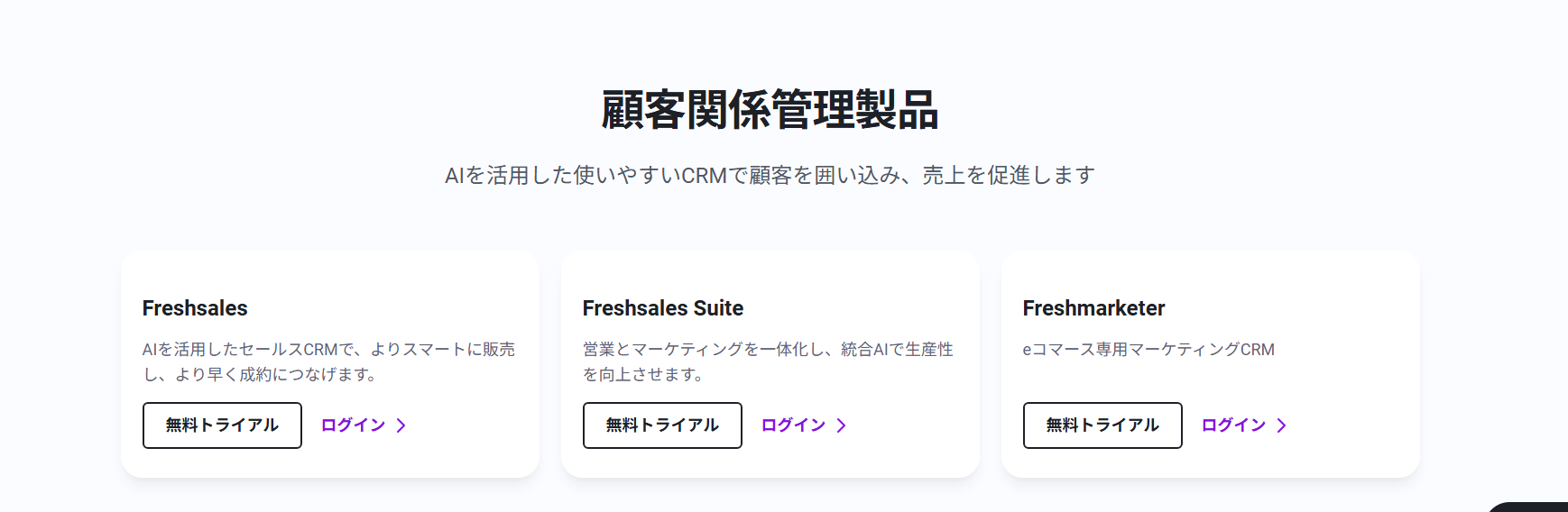
    調べるときの注意点が一つあります。Freshworksの「顧客関係管理製品」には、よく似た名前が3つ並びます。営業特化の単体CRMである「Freshsales」、営業とマーケティングを統合した「Freshsales Suite」、eコマース向けマーケティングの「Freshmarketer」です。本記事が扱うのは営業特化の「Freshsales」単体です。「無料で使える?」を調べるときは、対象製品を取り違えないようにしてください。

    Freshworksの顧客関係管理製品セクション。Freshsales・Freshsales Suite・Freshmarketerの3製品が並び、各カードに無料トライアルとログインのボタンがある。
    Freshworksの「顧客関係管理製品」セクション。左から営業特化のFreshsales、営業+マーケ統合のFreshsales Suite、eコマース向けのFreshmarketerが並びます。本記事の対象は左のFreshsales単体です。各カードのCTAは「無料でお試しください(トライアル)」で、無料プランの申込導線ではありません。表示は確認時点のものです。CRM Evidence Labが検証目的で確認した画面であり、Freshworksによる承認・提携・推奨を意味しません。画像はクリックで拡大できます。画面名:CRM製品の一覧 / 確認日 2026-06-23 / 運営者が実機取得
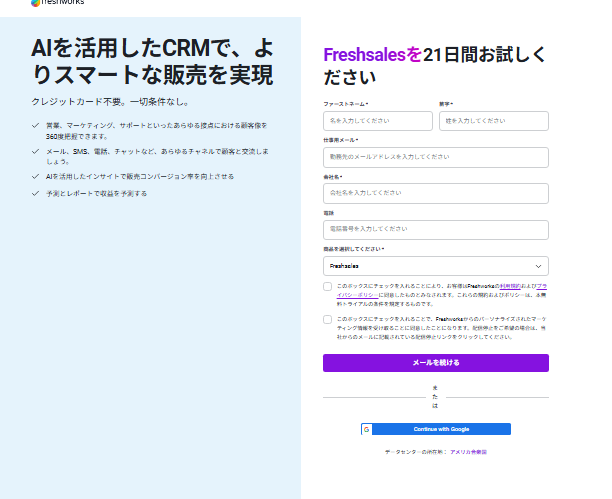
    Freshsalesのサインアップフォーム。見出しは「Freshsalesを21日間お試しください」。クレジットカード不要・一切条件なしと案内されている。
    Freshsalesのサインアップ画面。見出しは「Freshsalesを21日間お試しください」で、「クレジットカード不要・一切条件なし」と案内されます。日本語サイトの無料導線はこの21日トライアルに集約され、永久無料プランの登録画面には進みません。入力欄は未入力の状態です。CRM Evidence Labが検証目的で確認した画面であり、Freshworksによる承認・提携・推奨を意味しません。画像はクリックで拡大できます。画面名:トライアル申込 / 確認日 2026-06-23 / 運営者が実機取得
    02

    実態は21日間の無料トライアル(企業/Enterprise相当)

    Freshsalesの「無料」は、申込時に「Freshsalesを21日間お試しください」と明示されるトライアルを指します。クレジットカードの登録は不要で始められます。

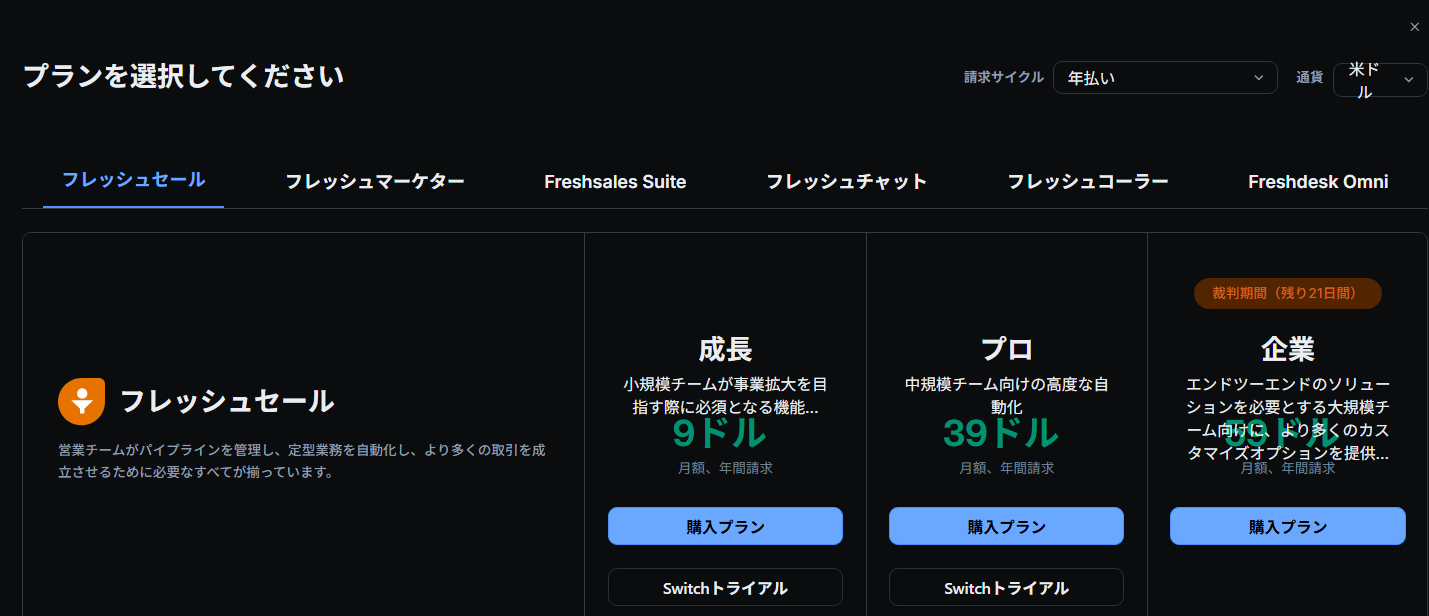
    このトライアルがどのプラン相当かも実機で確認できます。プラン選択画面では、現在使っているトライアルが「企業(Enterprise)」の列に試用バッジ付きで表示されます。つまりトライアル中は最上位プラン相当の機能を試せる状態です。料金は、成長(Growth)が月9ドル、プロ(Pro)が月39ドル(いずれも年払い・米ドル表示)です。企業(Enterprise)の月額は画面上で確認しづらかったため、最新の料金は公式の料金ページでご確認ください。

    Freshsalesのプラン選択画面。成長9ドル・プロ39ドルが並び、企業の列に試用期間(残り21日間)のバッジが表示されている。
    Freshsalesのプラン選択画面。成長(月9ドル)・プロ(月39ドル)が並び、企業(Enterprise)の列に試用バッジが付いています。これは現在のトライアルが企業相当であることを示します。料金は年払い・米ドル表示です(日本円ではありません)。表示は確認時点のプラン/通貨/地域により異なる場合があります。CRM Evidence Labが検証目的で確認した画面であり、Freshworksによる承認・提携・推奨を意味しません。画像はクリックで拡大できます。画面名:プラン選択 / 確認日 2026-06-23 / 運営者が実機取得

    表示まわりで知っておくとよい点が二つあります。アカウントは米国データセンター基準で作成され、料金通貨は米ドルで表示されます。また日本語UIは整備されていますが、機械翻訳の不備が残っており、試用期間が「裁判期間」と誤って表示される箇所もあります。日本語サポートの作り込みは発展途上と捉えておくと安全です。

    03

    21日トライアルで何ができる

    トライアルは企業相当のため、期間中は顧客管理・メール・レポートなど上位機能まで一通り触れます。「とりあえず全機能を試したい」という目的には十分です。ログイン後も画面上部に「あなたのトライアル期間は21日で終了します」と常時表示され、「プランを見る」導線が置かれています。

    ここで大切なのは、これが「無料プランでできること」ではなく「試用期間中にできること」だという点です。21日を過ぎれば使えなくなる前提で評価する必要があります。無料で長く使い続けたい人にとっては、ここが判断の分かれ目になります。

    Freshsalesの画面上部バナー。「あなたのトライアル期間は21日で終了します」と表示され、プランを見るボタンとCRM検索欄が並ぶ。
    Freshsalesログイン後の画面上部。「あなたのトライアル期間は21日で終了します」と常時表示され、「プランを見る」導線が置かれています。無料で使えるのは、この21日間という時間そのものです。表示は確認時点のものです。CRM Evidence Labが検証目的で確認した画面であり、Freshworksによる承認・提携・推奨を意味しません。画像はクリックで拡大できます。画面名:トライアル残日数バナー / 確認日 2026-06-23 / 運営者が実機取得
    04

    21日が過ぎるとどうなる

    Freshsalesの日本語料金ページには、試用期間終了時にメールで通知され、その後プランを選んでクレジットカードで支払えば引き続き利用でき、継続しない場合はアカウントが一時停止される旨が記載されています。つまり「21日を過ぎたら自動で無料プランに切り替わる」という案内は、日本語サイトの導線では確認できません。

    無料プランへ自動移行するZoho CRM(試用後に無料プランへ移行)とは、ここが異なります。Freshsalesを試す場合は、21日間という期限の中で「有料導入するか・しないか」を判断する前提で使うのが安全です。

    このセクションについて(実機追記予定)

    本セクションは、確認日(2026-06-23)時点の公式料金ページの記載に基づきます。トライアル満了後のログイン時の表示・データの扱い・アップグレード導線は、満了後に実機で確認し、画面付きで追記する予定です。最新の条件は必ず公式情報と自分のアカウントでご確認ください。

    05

    ZohoやHubSpotの無料プランとの違い

    無料で使い始めたい人にとって、最初に効く違いは「永久無料プランがあるかどうか」です。Freshsalesはこの入口の時点で、ZohoやHubSpotと立場が分かれます。

    無料の入口の違い(確認日 2026-06-23)
    項目Zoho CRMHubSpotFreshsales
    永久無料プランありありなし(日本は21日トライアルのみ)
    無料で使い続けられるか
    無料で使える人数の目安3ユーザー2ユーザー—(無料プランなし)
    無料の入口無料プランに登録無料CRMに登録21日トライアル(企業相当)→有料

    無料で“使い続けたい”なら、Freshsalesは入口の時点で候補から外れます。まず無料で長く使いたい人は、ZohoやHubSpotの無料プランが現実的な選択肢です。一方Freshsalesは、「21日間で上位機能まで試して、有料導入するかを判断する」タイプのツールだと理解しておくと、期待値のズレが起きません。各製品の無料プランの中身は、次の記事で実機画面とともに確認できます。

    FAQ — よくある質問

    Freshsalesの無料についてよくある質問

    QFreshsalesに無料プランはありますか?
    日本のサインアップ導線では選べず、無料で使えるのは21日間のトライアルのみです。英語版の料金ページには永久無料プランの記載がありますが、日本語サイトの申込導線には出てきません。
    Qクレジットカードは必要ですか?
    不要です。サインアップ画面で「クレジットカード不要・一切条件なし」と案内されます。
    Q無料トライアルはどのプラン相当ですか?
    最上位の「企業(Enterprise)」相当です。プラン選択画面で企業の列に試用バッジが表示され、期間中は上位機能まで試せます。
    Q21日を過ぎるとどうなりますか?
    日本語の料金ページの記載では、試用期間終了後にプランを選んで支払えば継続でき、継続しない場合はアカウントが一時停止になります。実際の画面挙動は、満了後に実機で確認し追記する予定です。
    Q料金はいくらですか?
    成長が月9ドル、プロが月39ドル(年払い・米ドル表示)です。企業プランの月額は本記事執筆時点で確認しづらかったため、公式の最新料金ページでご確認ください。
    次に読む

    「永久無料プラン」がある製品も確認する

    Evidence — この記事の確認情報

    確認した主な資料

    本記事は、Freshsalesの「無料」の実態を整理するため、各公式ページと実機画面を参照しています。料金・トライアル条件・無料プランの提供状況は変更されることがあるため、利用前に必ず各公式情報を確認日とともに再確認してください。確認日は2026-06-23です。

    1. Freshsales(日本語)製品ページhttps://www.freshworks.com/jp/crm/

      確認内容:日本語サイトの製品構成(Freshsales/Suite/Freshmarketer)、無料トライアル導線。

    2. Freshsales(日本語)料金ページhttps://www.freshworks.com/jp/crm/pricing/

      確認内容:21日間トライアル、試用終了後の通知・支払い、継続しない場合の一時停止。

    3. Freshsales(英語)料金ページ地域差の確認https://www.freshworks.com/crm/pricing/

      確認内容:3ユーザーまでの永久無料プランの記載(グローバル版)。日本語サイトの導線との差異の確認に使用。

    注意点

    本記事は、Freshsalesの「無料」で確認したい一般的な項目を整理する記事です。法律助言・税務助言・契約助言ではありません。

    料金・トライアル条件・無料プランの提供状況・データセンターや通貨の表示は、地域や時期、登録方法によって変わる可能性があります。本記事では実機画面と公式情報を併記しています。最終的な可否・条件は、必ず公式情報と自分のアカウントでご確認ください。

    ベンダーとの関係について

    本記事およびスクリーンショットの掲載は、Freshsalesの検証・解説を目的としたものであり、Freshworksによる承認・認定・推奨・提携・スポンサーを意味しません。掲載画面は、CRM Evidence Labの運営者が検証目的で実機を確認し取得したものです(個人情報はマスクしています)。

    本記事は、製品の優劣の断定やランキングを目的とした記事ではありません。掲載内容や評価は、広告・アフィリエイトの提携の有無によって変わりません。本記事の本文には広告・アフィリエイトリンクを含めていません(公式サイトへの参照リンクを除く)。

    商標について:「Freshworks」「Freshsales」およびFreshworks関連の名称・ロゴは、Freshworks Inc. の商標または登録商標です。CRM Evidence Lab は独立した検証・解説メディアであり、Freshworksとの提携・公認関係はありません。記載の内容・数値は確認日(2026-06-23)時点の公式情報および実機確認に基づくもので、最新の仕様は各公式情報をご確認ください。