FreshsalesでCSV/Excelをインポートするには?1ファイル5MB上限・列マッピング・取り込み後の確認まで実機で
CSV/XLSXで取り込める。要点は5MB上限・列マッピング必須・取り込み後に履歴で結果を確認
FreshsalesはCSV/XLSXファイルで連絡先などを取り込めます。要点は3つ——1ファイル5MBまで、列マッピング(特にメールと氏名)が必須、取り込み後にインポート履歴で作成/更新/スキップ/エラーを確認できる、です。
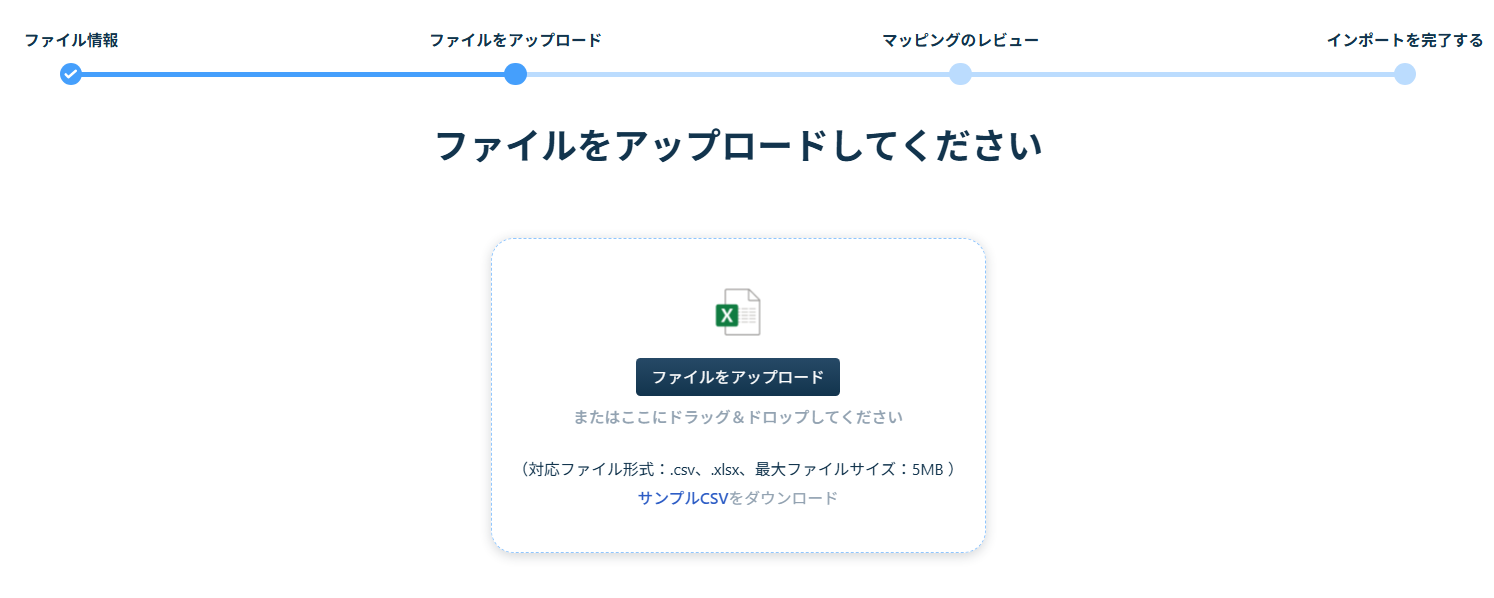
取り込みは「ファイル情報→ファイルをアップロード→マッピングのレビュー→インポートを完了する」の4ステップで進みます。ExcelやスプレッドシートからCRMへ移行する初動で、つまずきやすいのはファイルサイズと列マッピングです。
本記事は、トライアル(企業/Enterprise相当)の実機画面で取り込みを最後まで実行し、各ステップを画面付きで確認した内容です。取り込む前に、次の点を確認してください。
- ファイル形式はCSVまたはXLSXか
- 1ファイルが5MBを超えていないか(超える場合は分割)
- ヘッダー行にメール・氏名の列があるか
- 新規作成・更新・両方のどれで取り込むか
- 日付形式をCRM設定と一致させたか
- 取り込み後に履歴で結果を確認する段取りがあるか
何を・どの形式で取り込める?
Freshsalesに取り込めるファイル形式は、CSVまたはXLSXのみです。他の形式は、あらかじめCSV/XLSXに変換してから取り込みます。取り込める対象は、連絡先・取引先・取引・商品・カスタムモジュールです。
最も重要な制限が、1ファイルのサイズ上限です。アップロード画面に「最大ファイルサイズ:5MB」と明記されており、これを超えるファイルはそのままでは取り込めません(対処は§4で後述)。
取り込みの4ステップ
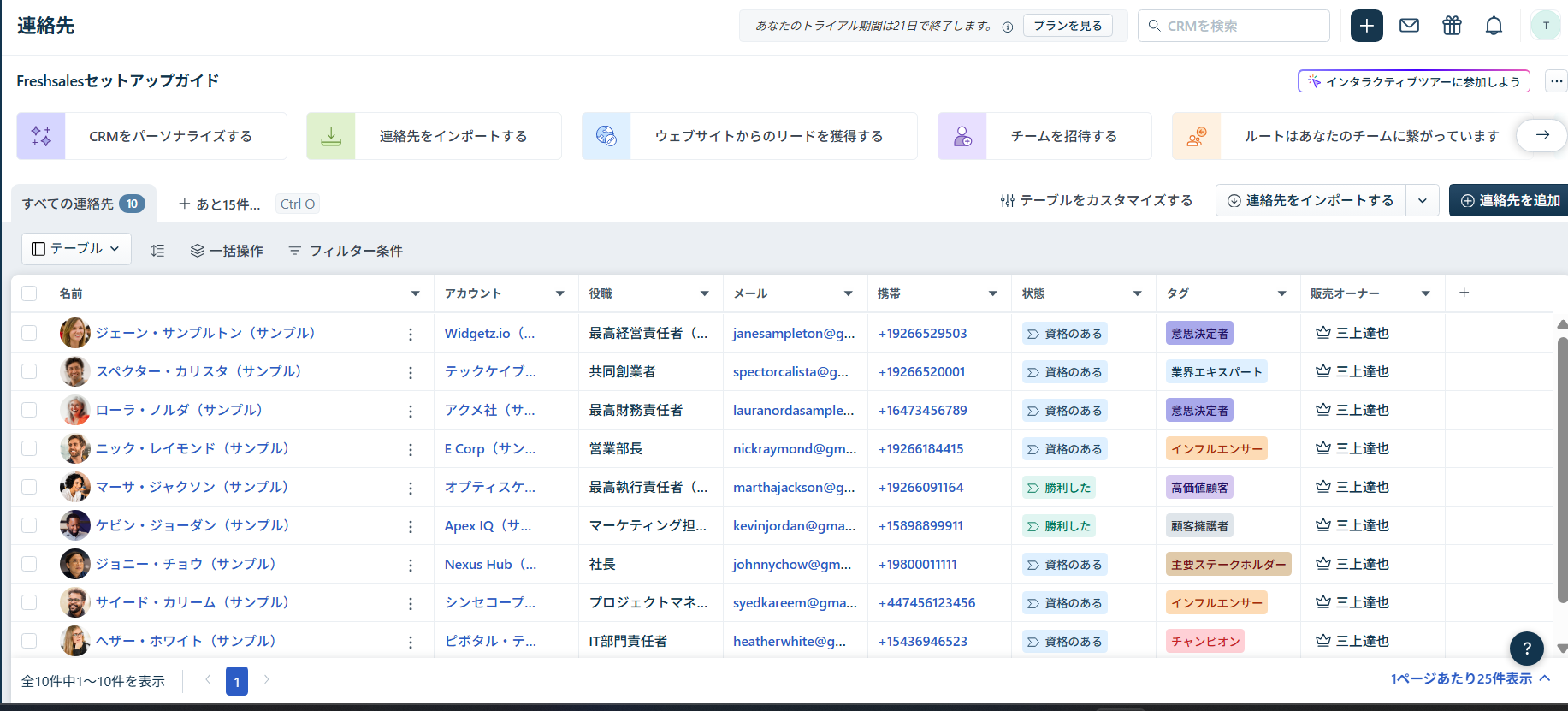
取り込みは、連絡先(Contacts)一覧の右上「連絡先をインポートする」から始めます。一覧上部のセットアップガイドにも同じ導線があります。
取り込みの流れは次のとおりです。
- ①ファイル情報:連絡先のみか、連絡先+取引先かを選びます。
- ②ファイルをアップロード:CSV/XLSX(5MB以下)をアップします。
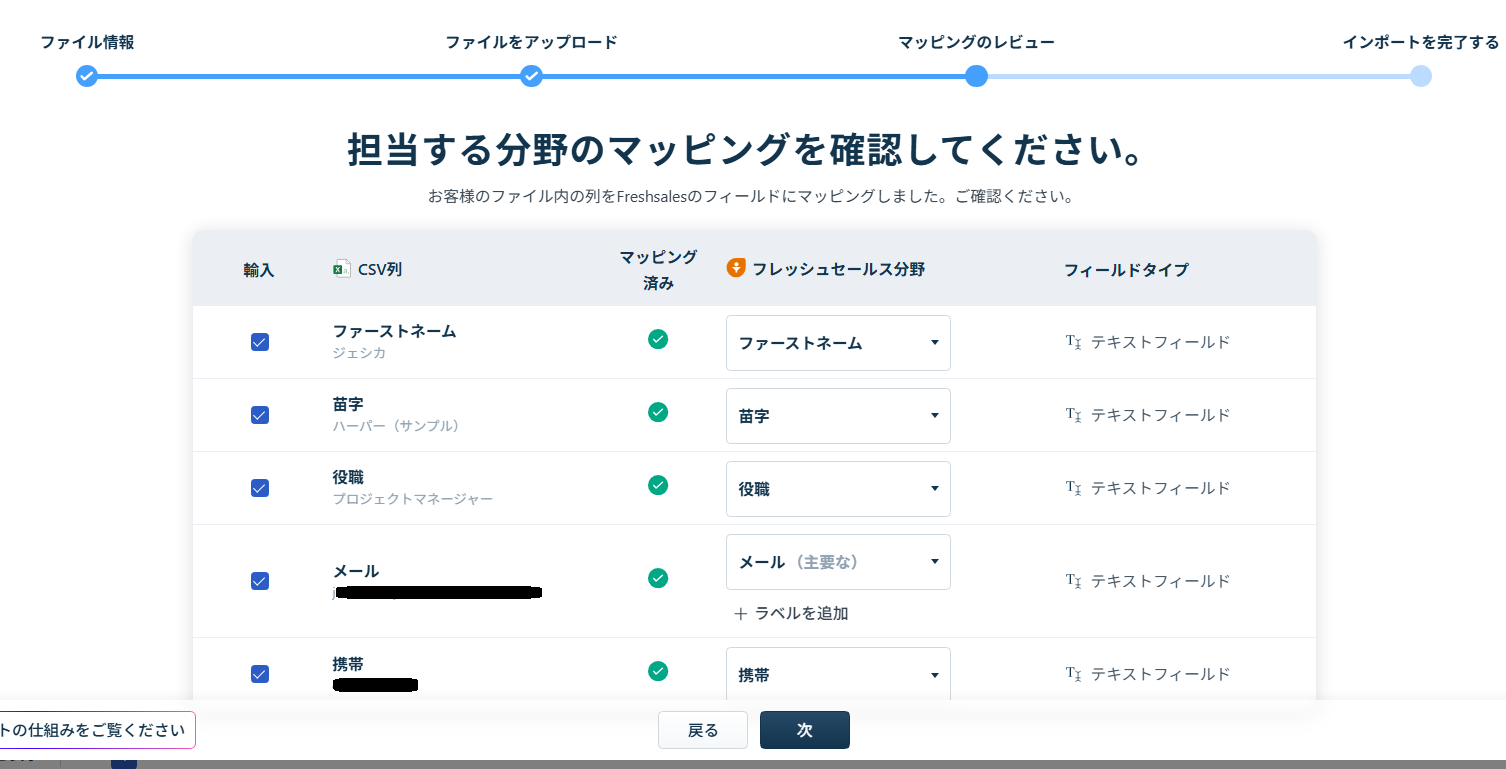
- ③マッピングのレビュー:CSVの各列を、Freshsalesのどのフィールドに対応させるかを確認します。メール(一意)と氏名(苗字)の対応は必須です。
- ④インポートを完了する:取り込みを実行します。完了後は履歴で結果を確認できます。
このうち、結果を左右するのが③のマッピングです。各列が正しいフィールドに対応していること、必須項目(メール・氏名)が漏れていないことを確認します。マッピング済みの列には緑のチェックが付きます。
重複・更新の扱い
取り込み時には、既存データとの関係をどう扱うかを選べます。これを理解しておくと、二重登録や意図しない上書きを避けられます。
- 新規作成のみ:ファイルの内容をすべて新規レコードとして取り込み、重複は探しません。
- 新規作成+既存更新:新規を取り込みつつ、一意フィールドで一致する既存レコードを更新します。
- 既存のみ更新:新規は追加せず、ファイルの情報で既存レコードだけを更新します。
あわせて、重複レコードをスキップする設定もできます。スキップした場合は、スキップしたレコードをまとめたCSVが要約メールで届きます。既存データに上書きしたくない場合は「新規作成のみ」、移行後の追記・修正には「更新」系を選ぶ、と使い分けます。
つまずきやすい点と取り込み後の確認重点
移行初動でつまずきやすいポイントを、公式の案内に沿って整理します。
- 5MBを超えるファイル:そのままでは取り込めません。公式の案内では、ファイルを2つに分割して2回に分けて取り込む方法が示されています。
- 日付の形式:DD/MM/YYYY・MM/DD/YYYY・YYYY/MM/DDから選びます。CRM側の日付設定とファイルの形式が違うとエラーになるため、両者を一致させます。
- 担当者(販売オーナー)の割り当て:Owner列にはユーザーの「ログイン用メールアドレス」を入れます。氏名やユーザー名では割り当てに失敗します。
- 必須項目とエラー:メールが正しい形式でない、列が未マッピング、といった場合にエラーになります。複数選択フィールドは値をセミコロン(;)で区切ります。
取り込みを実行すると、インポート履歴ページに移動し、作成済み・更新済み・スキップ・エラーの件数と状態を確認できます。エラーがあればログをダウンロードして原因を確認し、ファイルを直して取り込み直せます。完了時には、結果の詳細が記載されたメールも届きます。

取り込み件数の上限について
管理者は、ユーザーごとに「1日に取り込み・更新できる件数」の上限を設定できます(リード・連絡先・取引先・取引モジュールが対象で、カスタムモジュールは対象外)。既定の数値は公式に明示がないため、本記事では具体的な件数を断定しません。大量データを移行する場合は、管理者設定と実機でご確認ください。
ZohoやHubSpotのインポートとの違い
「入口(インポート)」は製品ごとに上限や仕様が異なります。実機・公式で確認した範囲で、ざっくりの違いを並べます。
| 項目 | Freshsales | Zoho CRM | HubSpot |
|---|---|---|---|
| 対応形式 | CSV / XLSX | XLSX / CSV / VCF / XLS | CSV / XLSX |
| 主な上限の考え方 | 1ファイル5MB | 1,000件/バッチ(無料) | ファイル件数・容量の上限あり |
| マッピング | 列→フィールド(メール・氏名必須) | 項目の関連付けが必要 | 列→プロパティの対応 |
| 取り込み後の確認 | 履歴で作成/更新/スキップ/エラー | インポート履歴で確認 | インポート画面で結果確認 |
Freshsalesは「1ファイル5MB」という分かりやすいサイズ上限が特徴で、件数よりファイルサイズを意識する設計です。各製品のインポートの詳細は、次の記事で実機画面とともに確認できます。
取り込み前チェックリスト
取り込みを始める前に、ここを確認しておくとエラーや二重登録を避けやすくなります。
- 確認の進捗
- チェックはこのページを開いている間だけ保持されます(保存はされません)。印刷・スクリーンショットで控えると便利です。
FreshsalesのCSVインポートについてよくある質問
Qどんなファイル形式を取り込めますか?
Qファイルサイズの上限はありますか?
Q必ず対応させる列はありますか?
Q既存データを上書きせずに取り込めますか?
Q取り込み結果はどこで確認できますか?
Q取り込み件数に上限はありますか?
入口(インポート)を他製品とも見比べる
確認した主な資料
本記事のインポートに関する内容は、以下のFreshsales公式ヘルプ(確認日 2026-06-23)と実機画面に基づきます。仕様・上限・手順は変更されることがあるため、利用前に各公式情報と自分のアカウントで再確認してください。
- Freshsales|連絡先をCSV/XLSXからインポートするhttps://crmsupport.freshworks.com/support/solutions/articles/50000009162-how-to-import-contacts-from-a-csv-xlsx-file-
確認内容:CSV/XLSX、5MB上限、Owner=ログインメール、マッピング、履歴で作成/更新/スキップ/エラー確認。
- Freshsales|連絡先・取引先・取引のインポートhttps://crmsupport.freshworks.com/support/solutions/articles/50000002586-how-to-import-records-contacts-accounts-deals-from-a-csv-xlsx-file-
確認内容:取り込み対象、取り込み方法(新規/更新/両方)、重複スキップ、日付形式。
- Freshsales|データインポートFAQhttps://crmsupport.freshworks.com/support/solutions/articles/50000010649-data-import-faq-s
確認内容:5MB超は分割、日付形式エラー、販売オーナーの指定方法、エラー対処。
- Freshsales|FAQ:データインポートhttps://crmsupport.freshworks.com/support/solutions/articles/50000005671-faqs-data-import
確認内容:最大5MB、CSV/XLSX対応、複数メール/電話の取り込み、インポート履歴の場所。
注意点
本記事は、FreshsalesのCSVインポートで確認したい一般的な項目を整理する記事です。法律助言・税務助言・契約助言ではありません。
インポートの仕様・上限・手順・日本語表示は、プランや時期、地域によって変わる可能性があります。本記事では実機画面と公式情報を併記しています。最終的な可否・条件は、必ず公式情報と自分のアカウントでご確認ください。取り込むファイルには個人データが含まれるため、取り扱いに十分ご注意ください。
ベンダーとの関係について
本記事およびスクリーンショットの掲載は、Freshsalesの検証・解説を目的としたものであり、Freshworksによる承認・認定・推奨・提携・スポンサーを意味しません。掲載画面は、CRM Evidence Labの運営者が検証目的で実機を確認し取得したものです(個人情報はマスクしています)。
本記事は、製品の優劣の断定やランキングを目的とした記事ではありません。掲載内容や評価は、広告・アフィリエイトの提携の有無によって変わりません。本記事の本文には広告・アフィリエイトリンクを含めていません(公式サイトへの参照リンクを除く)。
商標について:「Freshworks」「Freshsales」およびFreshworks関連の名称・ロゴは、Freshworks Inc. の商標または登録商標です。「Zoho」「Zoho CRM」はZoho Corporation、「HubSpot」はHubSpot, Inc. の商標または登録商標です。CRM Evidence Lab は独立した検証・解説メディアであり、各社との提携・公認関係はありません。記載の内容・数値は確認日(2026-06-23)時点の公式情報および実機確認に基づくもので、最新の仕様は各公式情報をご確認ください。