タグ: カスタム項目

  • HubSpot無料でカスタムプロパティ(独自項目)は作れる?上限と高度な型を実機で確認

    CRM比較・HubSpot — 無料のカスタムプロパティ

    HubSpot無料でカスタムプロパティ(独自項目)は作れる?上限と高度な型を実機で確認

    無料でも独自項目は作れる。ただし作成数の上限が小さく、計算などの高度な型は有料

    公式情報を確認実機画面で検証広告リンクなし(本文)ランキングではありません
    この記事の結論

    HubSpotの無料プランでも、カスタムプロパティ(独自項目)は作れます。ただし作成できる数の上限が小さく、計算・ロールアップなどの高度なフィールドタイプは有料プランの領域です。

    「無料で自社用の項目を追加できる?」への答えは「作れる」です。単行テキスト・日付・電話番号などの基本的な型は無料で使えます。一方、項目を多用する運用では上限に達しやすく、集計・自動計算の型は有料が前提になります。

    • 無料でもカスタムプロパティの作成画面に入れることを確認したか
    • 作成数の上限が小さい(プランで変わる)ことを把握したか
    • 計算・ロールアップなど高度な型が有料であることを確認したか
    • 内部名は変更不可・使用中は削除不可という設計上の注意を理解したか
    01

    無料でもカスタムプロパティは作れる

    HubSpotの「プロパティ」は、レコードに情報を保存するための項目(フィールド)です。あらかじめ多数の既定プロパティが用意されていますが、自社用の項目が必要なら、無料でもカスタムプロパティを追加できます。場所は、設定(歯車)>データ管理>プロパティです。
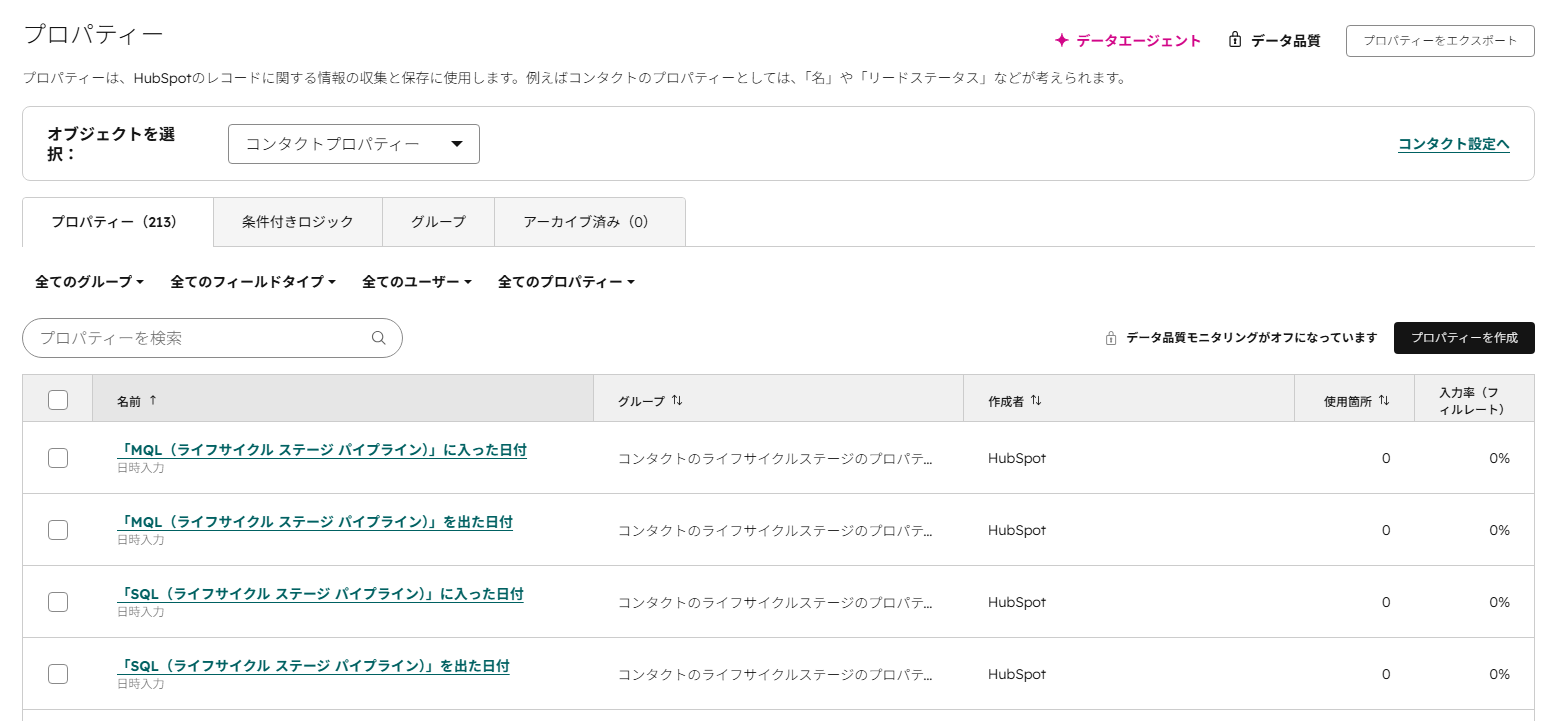
    HubSpotのプロパティ管理画面。オブジェクト選択(コンタクトプロパティー)、プロパティ一覧、右上に「プロパティーを作成」ボタンが表示されている。
    プロパティ管理画面。上部でオブジェクト(コンタクト/会社/取引など)を選び、右上の「プロパティーを作成」から独自項目を追加できます。コンタクトには既定プロパティーが多数(この環境では213件)あり、標準項目だけでもかなり揃っています。各行の「使用箇所」は、後述の削除可否に関わります。CRM Evidence Labが検証目的で確認した画面であり、HubSpotによる承認・提携・推奨を意味しません。画像はクリックで拡大できます。画面名:プロパティ管理(無料) / 確認日 2026-06-20 / 運営者が実機取得

    まずは既定プロパティで足りるかを確認し、足りない情報だけをカスタムプロパティで足す、という順番が無駄を防ぎます。

    02

    崖①:作成数の上限が小さい

    無料で最初に意識したいのが、カスタムプロパティの作成数の上限です。HubSpotの公式は「作成できるカスタムプロパティの数はサブスクリプションによって異なる」とし、具体的な数値は製品・サービスカタログを案内しています。複数の解説では、無料は各オブジェクトあたり10件程度、有料(Starter以上)は1,000件程度が目安とされますが、正確な値は時期・契約で変わるため、本記事では断定しません。

    • 無料:作成数の上限が小さい(各オブジェクトあたり少数。目安として10件前後とされる)。
    • 有料(Starter / Professional / Enterprise):上限が大きい(オブジェクトごとに最大1,000件程度とされる)。
    • 重要:有料から無料へ下げた場合、既存のカスタムプロパティは表示・編集できますが、すでに上限を超えていると新規作成はできません。

    正確な上限と「あといくつ作れるか」は、自分のアカウントのプロパティ作成画面で確認するのが確実です。項目を多用する運用なら、上限到達のタイミングを早めに把握しておきましょう。

    確認日と最新情報について

    本記事の内容は確認日(2026-06-20)時点の公式情報および実機画面に基づきます。作成数の上限・有料化の条件・プランの区分は、HubSpotの変更により変わる場合があります。具体的な上限は、必ず公式(製品・サービスカタログ)と自分のアカウントでご確認ください。

    03

    崖②:計算など高度な型は有料

    カスタムプロパティを作るとき、保存する情報に応じて「フィールドタイプ(型)」を選びます。単行テキスト・複数行テキスト・日付・電話番号・ファイルなどの基本的な型は無料で使えますが、計算・ロールアップ・プロパティー同期といった高度な型は有料(Professional以上)です。
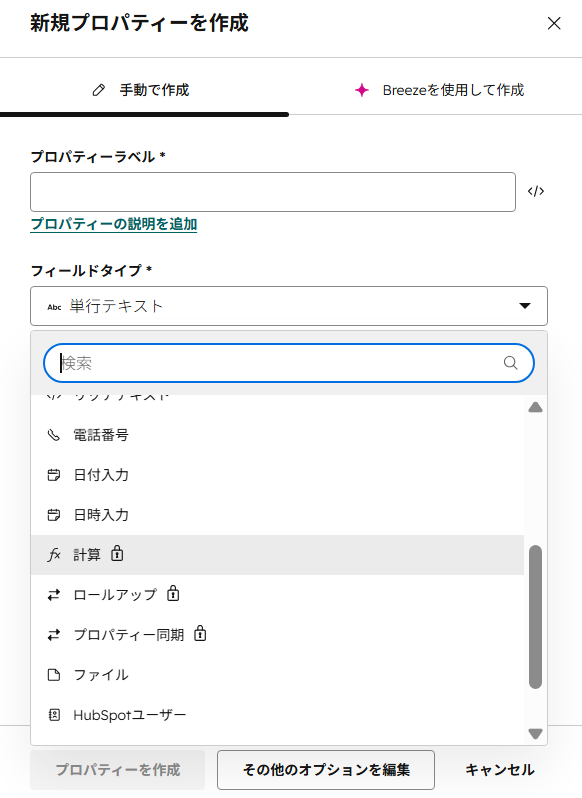
    HubSpotの新規プロパティー作成画面のフィールドタイプ一覧。計算・ロールアップ・プロパティー同期に鍵マークが付き有料であることを示している。
    新規プロパティー作成画面のフィールドタイプ選択。「計算」「ロールアップ」「プロパティー同期」には鍵マークが付いており、有料プランでのみ利用できます。一方、電話番号・日付入力・ファイルなどの基本的な型は無料で選べます。CRM Evidence Labが検証目的で確認した画面であり、HubSpotによる承認・提携・推奨を意味しません。画像はクリックで拡大できます。画面名:新規プロパティー作成(フィールドタイプ) / 確認日 2026-06-20 / 運営者が実機取得

    「複数の項目から自動で数値を計算したい(計算)」「関連レコードの値を集約したい(ロールアップ)」といった使い方が必要なら、有料プランが検討対象です。単純な入力項目(テキスト・選択肢・日付など)であれば無料で十分です。

    04

    注意:内部名は変更不可・使用中は削除不可

    カスタムプロパティは後からの作り直しが効きにくいため、最初の設計が重要です。確認時点での注意点は次のとおりです。

    • 表示名(ラベル)は後から変更できますが、内部名(API・ワークフローが参照する名前)は変更できません。命名は最初に統一しておくと安全です。
    • 既存と同じラベル・同じ内部IDのプロパティは作成できません(重複時は注意メッセージが出ます)。
    • フォームやワークフローなどで使用中(使用箇所が0でない)のプロパティは削除できません。削除するには、まず使用箇所を0にする必要があります。
    • 計算・スコア・日付などの型は、後から別の型へ変更できない場合があります。

    「とりあえず作る」を繰り返すと、似た項目が増えて管理が煩雑になります。命名規則を決め、既定プロパティで代替できないかを先に確認するのがおすすめです。

    FAQ — よくある質問

    HubSpot無料のカスタムプロパティについてよくある質問

    QHubSpot無料でカスタムプロパティ(独自項目)は作れますか?
    作れます。設定>データ管理>プロパティから、オブジェクトを選んで「プロパティーを作成」で追加できます。単行テキスト・日付・選択肢などの基本的な型は無料で使えます。
    Q無料で何個まで作れますか?
    作成数の上限はプランで異なります。公式は数値を製品・サービスカタログで案内しており、無料は各オブジェクトあたり少数(目安として10件前後とされる)です。正確な残数は自分のアカウントの作成画面でご確認ください。
    Q計算プロパティは無料で使えますか?
    いいえ。計算・ロールアップ・プロパティー同期は有料(Professional以上)です。作成画面でこれらの型には鍵マークが付きます。
    Qプロパティの名前は後から変えられますか?
    表示名(ラベル)は変更できますが、内部名は変更できません。内部名はAPIやワークフローで参照されるため固定です。命名は最初に統一しておくと安全です。
    Q作ったプロパティは消せますか?
    使用箇所が0であれば削除できます。フォームやワークフローなどで使用中のものは、先に使用箇所を0にする必要があります。
    次に読む

    あわせて確認したい記事

    Evidence — この記事の確認情報

    確認した主な資料

    本記事のカスタムプロパティに関する内容は、以下のHubSpot公式ページ(確認日 2026-06-20)と実機画面に基づきます。作成数の上限はプラン・時期で変わるため、利用前に公式(製品・サービスカタログ)と自分のアカウントで再確認してください。

    1. HubSpot|プロパティーを作成して編集https://knowledge.hubspot.com/ja/properties/create-and-edit-properties

      確認内容:作成数の上限はサブスクリプション依存。無料化すると上限超過分は新規作成不可(既存は表示・編集可)。内部名の扱い。

    2. HubSpot|プロパティーフィールドタイプを理解するhttps://knowledge.hubspot.com/ja/properties/property-field-types-in-hubspot

      確認内容:計算フィールドタイプはProfessional/Enterpriseが必要。各フィールドタイプの仕様。

    3. HubSpot|CRMの価格表https://www.hubspot.jp/pricing/crm

      確認内容:プランごとの機能差(高度な型・上限)の確認先。

    注意点

    本記事は、HubSpot無料でのカスタムプロパティ作成について一般的な確認項目を整理する記事です。法律助言・税務助言・契約助言ではありません。

    作成数の上限・有料化の条件・プランの区分は、プランや時期により変わる可能性があります。本記事では実機画面と公式情報を併記し、具体的な上限値の断定を避けています。最終的な可否・条件は、必ず公式情報と自分のアカウントでご確認ください。

    ベンダーとの関係について

    本記事およびスクリーンショットの掲載は、HubSpotの検証・解説を目的としたものであり、HubSpotによる承認・認定・推奨・提携・スポンサーを意味しません。当サイトはHubSpot Affiliate ProgramおよびHubSpot Solutions Partner Programに参加しているものではありません。掲載画面は、CRM Evidence Labの運営者が検証目的で実機を確認し取得したものです。

    本記事は、製品の優劣の断定やランキングを目的とした記事ではありません。掲載内容や評価は、広告・アフィリエイトの提携の有無によって変わりません。本記事の本文には広告・アフィリエイトリンクを含めていません(公式サイトへの参照リンクを除く)。

    商標について:「HubSpot」およびHubSpot関連の名称・ロゴは、HubSpot, Inc. の商標または登録商標です。CRM Evidence Lab は独立した検証・解説メディアであり、HubSpotとの提携・公認関係はありません。記載の内容・数値は確認日(2026-06-20)時点の公式情報および実機確認に基づくもので、最新の仕様は各公式情報をご確認ください。
  • Zoho CRM無料プランでカスタム項目が「追加できない」ときに確認すること

    CRM比較・Zoho CRM — 無料プランのカスタマイズ

    Zoho CRM無料プランでカスタム項目が「追加できない」ときに確認すること

    無料でも項目は追加できる。ただし上限が最も低く、トライアル終了・項目タイプ・権限でつまずく

    公式情報を確認実機画面で検証広告リンクなし(本文)ランキングではありません
    この記事の結論

    無料プランでもカスタム項目は追加できます。ただしプランの中で上限が最も低く、「追加できない」ときは上限到達・トライアル終了・項目タイプ・権限のいずれかが原因です。

    Zoho CRMは申し込み直後の15日間、上位プラン相当のトライアルが動きます。この間に見えていたカスタム項目の上限は、無料プランへ自動移行した後に下がるため、「さっきまで追加できたのに追加できない」という状況が起こります。

    無料プランで作成できるカスタム項目の正確な数(1モジュールあたりの総数)は、利用環境・確認日・データセンターにより変わり得ます。最終的には、項目作成画面の「残り件数」表示と公式の機能一覧で確認してください。

    • いま見ている画面が無料プランか、トライアル中かを確認したか
    • 追加したい項目タイプが上位プラン限定でないか(例:リッチテキスト)
    • カスタマイズ権限を持つユーザーで操作しているか
    • 不要な項目を消して上限内に収められないか
    01

    まず確認:無料プランか、トライアル中か

    Zoho CRMは申し込むとまず15日間すべての機能を試せるトライアルになり、期間終了後に自動的に無料プランへ移行します。そのため、登録したばかりの画面に「無料プラン」と表示されていても、実際はトライアル中で上位プラン相当のカスタム項目上限が見えていることがあります。

    「カスタム項目が急に追加できなくなった」と感じる典型例が、このトライアル終了です。まず、いま見ている画面が無料プランの状態か、トライアル中かを確認してください。

    02

    「追加できない」4つの原因

    • プランの上限に達した:作成できるカスタム項目の総数はプラン(Edition)ごとに決まっており、無料プランは最も少ない。上限まで作ると追加できない。
    • トライアル終了で上限が下がった:申込直後のトライアルでは上位プランの上限が見えるが、無料移行後に下がる。さっきまで追加できたのに、というケース。
    • その項目タイプが上位プラン限定:たとえばリッチテキスト項目はEnterprise・Ultimateのみで、無料/下位では選べない。
    • カスタマイズ権限がない:項目の追加・編集は「モジュールのカスタマイズ」権限を持つユーザーだけが操作できる。権限がないとメニュー自体が使えない。
    03

    項目作成画面で見るところ

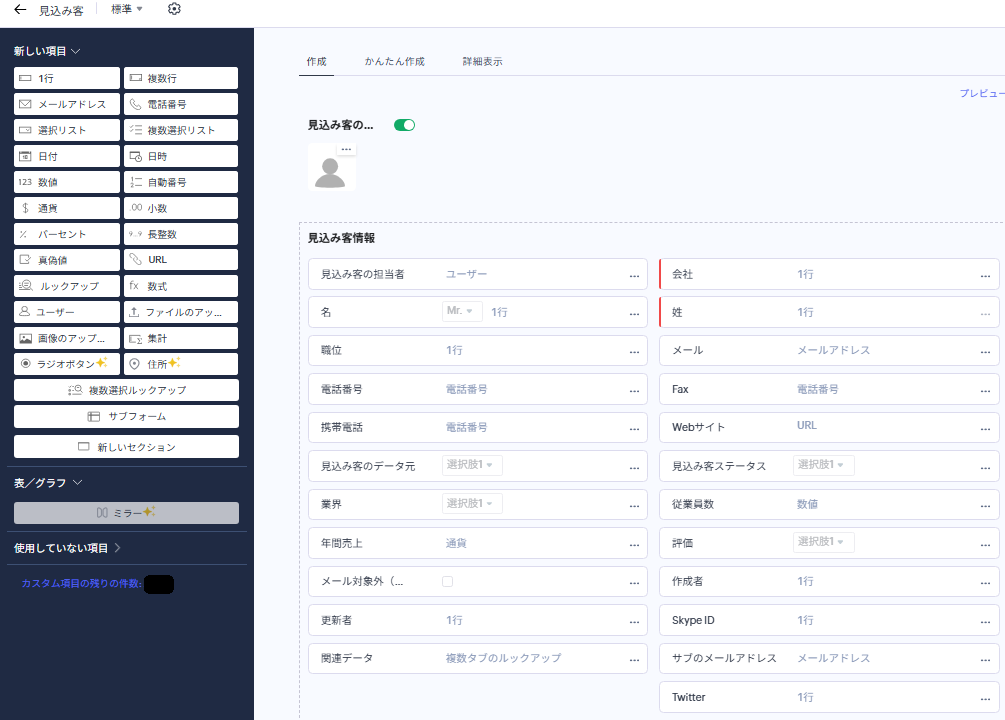
    カスタム項目の追加可否は、設定の項目作成・編集画面で確認できます。見るべきは「追加できる項目タイプ」「残りのカスタム項目数」「上位プラン限定の表示」です。

    Zoho CRMの項目作成・編集画面。標準項目の一覧と、追加できる項目タイプが並ぶ。
    Zoho CRMの項目作成・編集画面。標準項目の一覧や、追加できる項目タイプ(1行・選択リスト・数値など)を確認できます。左下の「カスタム項目の残り件数」はマスクしています。利用できる項目タイプや上限は検証時点のプラン/Editionにより異なります。CRM Evidence Labが検証目的で確認した画面であり、Zohoによる承認・提携・推奨を意味しません。画像はクリックで拡大できます。画面名:項目作成・編集 / 確認日 2026-06-15 / 運営者が実機取得

    この画面の「残り件数」が、いまのプランであと何個カスタム項目を作れるかの実機上の答えです。無料プランへ移行した後にこの数値を見れば、無料の実際の上限が分かります。

    04

    プラン別の上限の考え方

    Zoho CRMでは、作成できるカスタム項目の数がプラン(Edition)ごとに異なり、上位プランほど多くなります。さらに「項目タイプごと」にも上限があります。たとえばファイルアップロード項目の1モジュールあたり上限は、公式ヘルプで次のように示されています。

    例:ファイルアップロード項目の上限(1モジュールあたり・公式ヘルプ)
    プランファイルアップロード項目の上限
    無料〔要確認:公式機能一覧/実機の残り件数で確認〕
    スタンダード2(モジュールごと)
    プロフェッショナル5(モジュールごと)
    エンタープライズ10(モジュールごと)
    アルティメット15(モジュールごと)

    これはあくまで「ファイルアップロード」という項目タイプの例です。カスタム項目の総数の上限も同様にプランごとに上がり、無料プランが最も少なくなります。無料プランの正確な総数は、上の機能一覧と実機の残り件数で確認してください(本記事では断定しません)。

    また、リッチテキスト項目はEnterprise・Ultimateのみで利用でき、無料/下位プランでは選択できません。作成済みの項目は、名前は変更できますが、項目タイプ(テキスト/数値/日付など)は後から変更できない点にも注意してください。

    05

    追加できないときの対処

    • いまがトライアルか無料かを確認し、無料移行後の上限を実機(残り件数)で把握する。
    • 不要なカスタム項目を削除して、上限の範囲に収める。
    • 選べない項目タイプは、別タイプで代替できないか検討する(上位限定タイプを避ける)。
    • 操作しているユーザーに「モジュールのカスタマイズ」権限があるか確認する。
    • どうしても項目数・タイプが足りない場合は、有料Editionへの変更を検討する(上限が上がる)。

    確認日と最新情報について

    本記事の数値・仕様は確認日(2026-06-17)時点の公式情報および実機画面に基づきます。上限・利用可否はプラン/Edition・登録時期・データセンターにより異なる場合があるため、最新情報は必ず公式サイトと自分の環境でご確認ください。日本語の機能一覧は米国データセンター版の翻訳で、2022年2月以降の登録環境では表記差異が生じる可能性があります。

    FAQ — よくある質問

    無料プランのカスタム項目についてよくある質問

    QZoho CRM無料プランでカスタム項目は追加できますか?
    追加できます。ただしプランの中で上限が最も低く設定されています。上限に達すると追加できません。正確な数は利用環境・確認日により変わるため、項目作成画面の残り件数で確認してください。
    Q無料プランでいくつまでカスタム項目を作れますか?
    無料プランの正確な上限数は、公式の機能一覧と実機の「残り件数」表示で確認してください。本記事では確定値を断定しません(上位プランほど多く、無料は最も少ない、という関係です)。
    Q申し込み直後は追加できたのに、後から追加できなくなりました。
    申込直後の15日間は上位プラン相当のトライアルで、その間は上限が高く見えます。無料プランへ自動移行すると上限が下がるため、追加できなくなることがあります。
    Q作成したカスタム項目のタイプは変えられますか?
    いいえ。名前は変更できますが、項目タイプ(テキスト/数値/日付など)は作成後に変更できません。タイプを変えたい場合は作り直す必要があります。
    Qリッチテキストの項目が選べないのはなぜですか?
    リッチテキスト項目はEnterprise・Ultimateのみで利用できる項目タイプのためです。無料/下位プランでは選択できません。
    次に読む

    あわせて確認したい記事

    Evidence — この記事の確認情報

    確認した主な資料

    本記事のカスタム項目に関する仕様は、以下のZoho公式ページ(確認日 2026-06-17)と実機画面に基づきます。上限・利用可否は変更されることがあるため、利用前に各公式情報と自分の環境で再確認してください。

    1. Zoho CRM ヘルプ|カスタム項目の種類https://help.zoho.com/portal/en/kb/crm/customize-crm-account/customizing-fields/articles/types-of-fields

      確認内容:Edition別の項目上限、項目タイプは作成後変更不可、リッチテキストはEnterprise/Ultimate限定、カスタマイズ権限が必要。

    2. Zoho CRM|プラン別機能一覧https://www.zoho.com/jp/crm/comparison.html

      確認内容:プラン別のカスタマイズ機能、米国DC版翻訳・日本DCでの表記差異の注記。

    3. Zoho CRM|料金プランhttps://www.zoho.com/jp/crm/zohocrm-pricing.html

      確認内容:15日トライアル後に無料プランへ自動移行、無料は3ユーザーまで。

    注意点

    本記事は、Zoho CRM無料プランでのカスタム項目について一般的な確認項目を整理する記事です。法律助言・税務助言・契約助言ではありません。

    カスタム項目の上限・利用できる項目タイプは、プラン/Edition・登録時期・データセンターによって変わる可能性があります。無料プランの正確な上限数は本記事では断定せず、公式の機能一覧と自分の環境の「残り件数」表示で確認してください。

    ベンダーとの関係について

    本記事およびスクリーンショットの掲載は、Zoho CRMの検証・解説を目的としたものであり、Zohoによる承認・認定・推奨・提携・スポンサーを意味しません。掲載画面は、CRM Evidence Labの運営者が検証目的で実機を確認し取得したものです。

    本記事は、製品の優劣の断定やランキングを目的とした記事ではありません。掲載内容や評価は、広告・アフィリエイトの提携の有無によって変わりません。本記事の本文には広告・アフィリエイトリンクを含めていません(公式サイトへの参照リンクを除く)。

    商標について:「Zoho」「Zoho CRM」は、Zoho Corporation Private Limited およびその関連会社の商標または登録商標です。CRM Evidence Lab は独立した検証・解説メディアであり、Zohoとの提携・公認関係はありません。記載の内容・数値は確認日(2026-06-17)時点の公式情報および実機確認に基づくもので、最新の仕様は各公式情報をご確認ください。