タグ: データ移行

  • FreshsalesでCSV/Excelをインポートするには?1ファイル5MB上限・列マッピング・取り込み後の確認まで実機で

    CRM比較・Freshsales — データ移行(入口)

    FreshsalesでCSV/Excelをインポートするには?1ファイル5MB上限・列マッピング・取り込み後の確認まで実機で

    CSV/XLSXで取り込める。要点は5MB上限・列マッピング必須・取り込み後に履歴で結果を確認

    公式情報を確認 実機画面で検証 広告リンクなし(本文) ランキングではありません
    この記事の結論

    FreshsalesはCSV/XLSXファイルで連絡先などを取り込めます。要点は3つ——1ファイル5MBまで、列マッピング(特にメールと氏名)が必須、取り込み後にインポート履歴で作成/更新/スキップ/エラーを確認できる、です。

    取り込みは「ファイル情報→ファイルをアップロード→マッピングのレビュー→インポートを完了する」の4ステップで進みます。ExcelやスプレッドシートからCRMへ移行する初動で、つまずきやすいのはファイルサイズと列マッピングです。

    本記事は、トライアル(企業/Enterprise相当)の実機画面で取り込みを最後まで実行し、各ステップを画面付きで確認した内容です。取り込む前に、次の点を確認してください。

    • ファイル形式はCSVまたはXLSXか
    • 1ファイルが5MBを超えていないか(超える場合は分割)
    • ヘッダー行にメール・氏名の列があるか
    • 新規作成・更新・両方のどれで取り込むか
    • 日付形式をCRM設定と一致させたか
    • 取り込み後に履歴で結果を確認する段取りがあるか
    01

    何を・どの形式で取り込める?

    Freshsalesに取り込めるファイル形式は、CSVまたはXLSXのみです。他の形式は、あらかじめCSV/XLSXに変換してから取り込みます。取り込める対象は、連絡先・取引先・取引・商品・カスタムモジュールです。

    最も重要な制限が、1ファイルのサイズ上限です。アップロード画面に「最大ファイルサイズ:5MB」と明記されており、これを超えるファイルはそのままでは取り込めません(対処は§4で後述)。
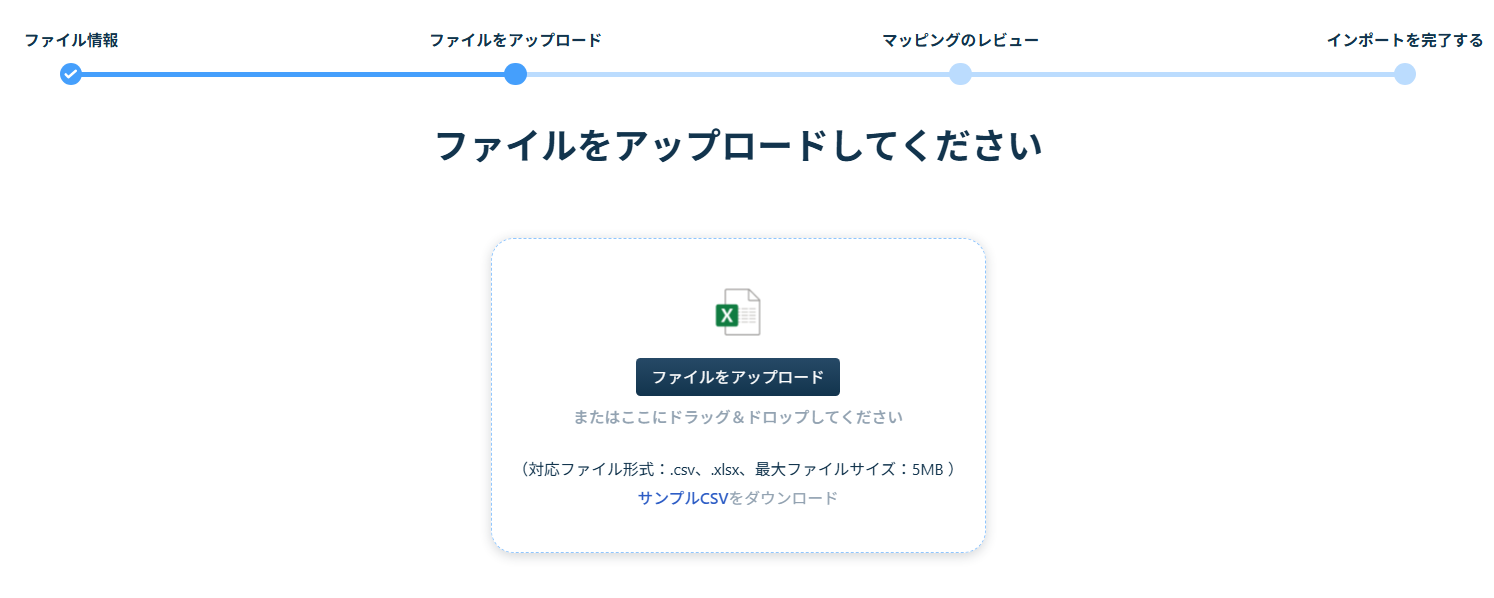
    Freshsalesのインポートのアップロード画面。対応形式は.csv・.xlsx、最大ファイルサイズは5MBと表示され、上部に4ステップの進捗バーがある。
    Freshsalesのアップロード画面。「対応ファイル形式:.csv、.xlsx、最大ファイルサイズ:5MB」と明記されています。上部の進捗バーは「ファイル情報/ファイルをアップロード/マッピングのレビュー/インポートを完了する」の4ステップ。「サンプルCSVをダウンロード」から書式の見本も取得できます。表示は確認時点のものです。CRM Evidence Labが検証目的で確認した画面であり、Freshworksによる承認・提携・推奨を意味しません。画像はクリックで拡大できます。画面名:インポート/アップロード / 確認日 2026-06-23 / 運営者が実機取得
    02

    取り込みの4ステップ

    取り込みは、連絡先(Contacts)一覧の右上「連絡先をインポートする」から始めます。一覧上部のセットアップガイドにも同じ導線があります。
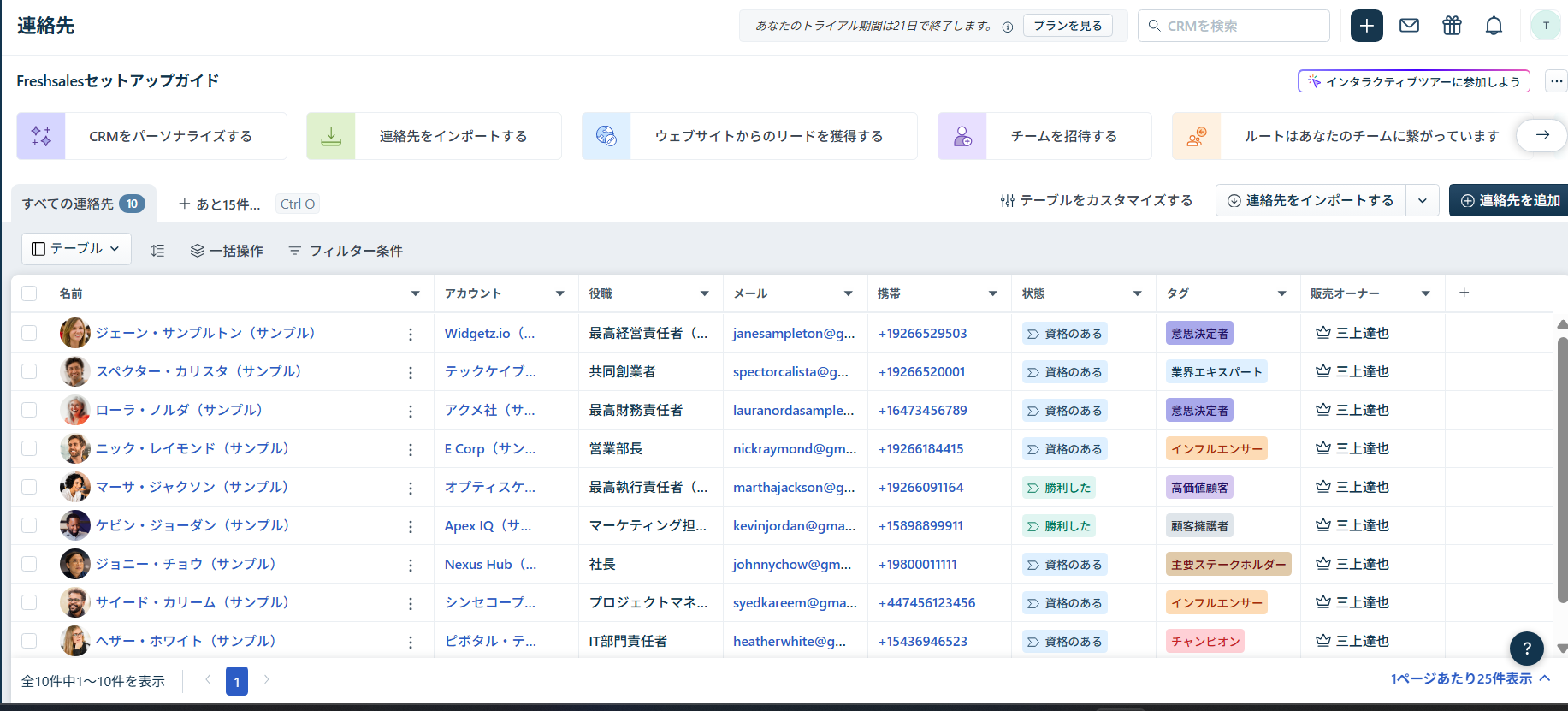
    Freshsalesの連絡先一覧画面。右上に「連絡先をインポートする」ボタンがある。
    連絡先一覧の右上にある「連絡先をインポートする」が取り込みの入口です。ここからCSV/XLSXのアップロードに進みます。(メールアドレス・電話番号はマスクしています)CRM Evidence Labが検証目的で確認した画面であり、Freshworksによる承認・提携・推奨を意味しません。画像はクリックで拡大できます。画面名:連絡先一覧/インポート入口 / 確認日 2026-06-23 / 運営者が実機取得(PIIマスク)

    取り込みの流れは次のとおりです。

    • ①ファイル情報:連絡先のみか、連絡先+取引先かを選びます。
    • ②ファイルをアップロード:CSV/XLSX(5MB以下)をアップします。
    • ③マッピングのレビュー:CSVの各列を、Freshsalesのどのフィールドに対応させるかを確認します。メール(一意)と氏名(苗字)の対応は必須です。
    • ④インポートを完了する:取り込みを実行します。完了後は履歴で結果を確認できます。

    このうち、結果を左右するのが③のマッピングです。各列が正しいフィールドに対応していること、必須項目(メール・氏名)が漏れていないことを確認します。マッピング済みの列には緑のチェックが付きます。
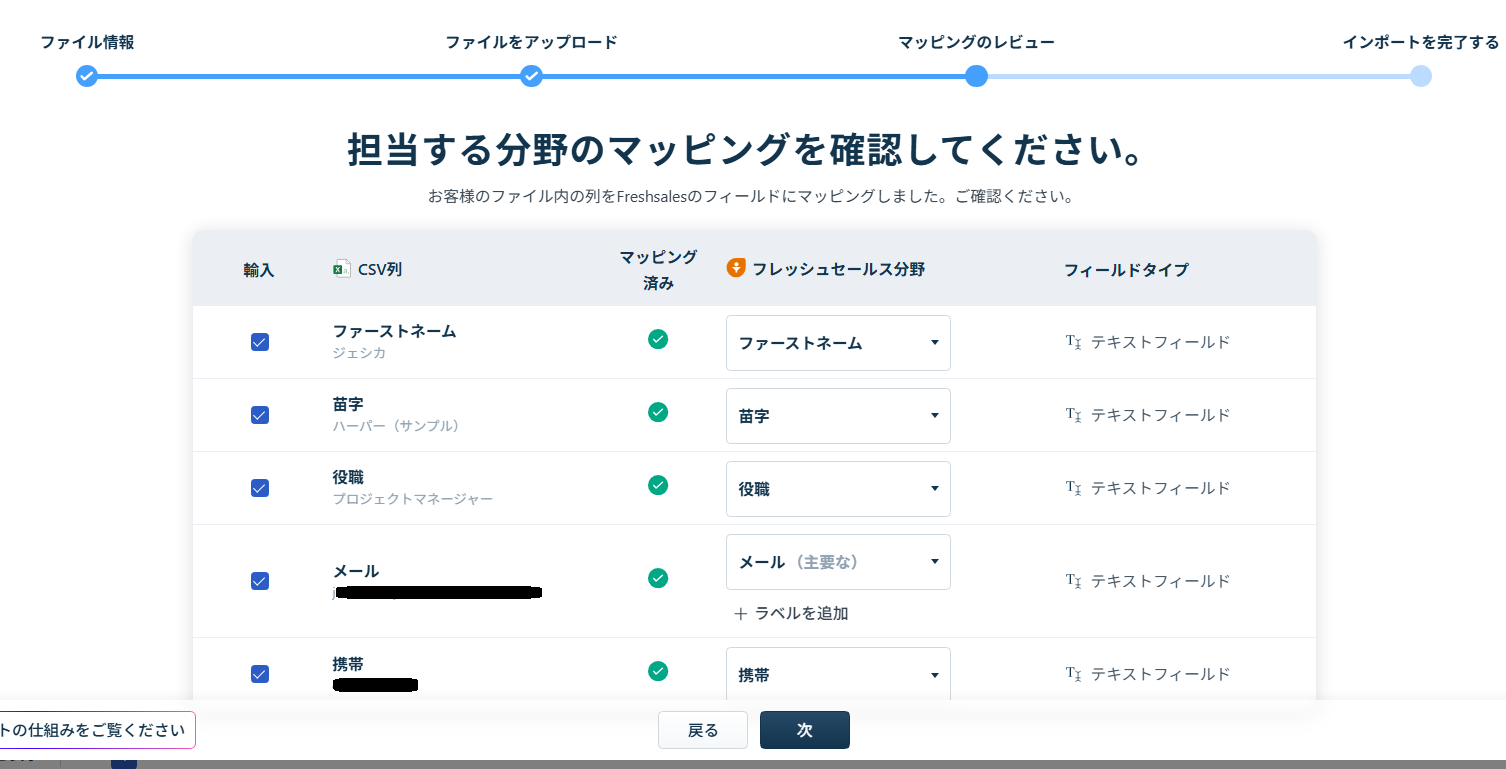
    Freshsalesのマッピングのレビュー画面。CSVの列とFreshsalesのフィールドの対応、フィールドタイプが一覧表示され、各列にマッピング済みの緑チェックが付いている。
    マッピングのレビュー画面。「CSV列」→「フレッシュセールス分野(フィールド)」→「フィールドタイプ」の対応を確認します。この例ではファーストネーム・苗字・役職・メール・携帯が、それぞれ対応するフィールドにマッピング済み(緑チェック)です。メールは「メール(主要な)」に対応し、ラベルの追加もできます。(プレビューのメール・電話はマスクしています)CRM Evidence Labが検証目的で確認した画面であり、Freshworksによる承認・提携・推奨を意味しません。画像はクリックで拡大できます。画面名:マッピングのレビュー / 確認日 2026-06-23 / 運営者が実機取得(PIIマスク)
    03

    重複・更新の扱い

    取り込み時には、既存データとの関係をどう扱うかを選べます。これを理解しておくと、二重登録や意図しない上書きを避けられます。

    • 新規作成のみ:ファイルの内容をすべて新規レコードとして取り込み、重複は探しません。
    • 新規作成+既存更新:新規を取り込みつつ、一意フィールドで一致する既存レコードを更新します。
    • 既存のみ更新:新規は追加せず、ファイルの情報で既存レコードだけを更新します。

    あわせて、重複レコードをスキップする設定もできます。スキップした場合は、スキップしたレコードをまとめたCSVが要約メールで届きます。既存データに上書きしたくない場合は「新規作成のみ」、移行後の追記・修正には「更新」系を選ぶ、と使い分けます。

    04

    つまずきやすい点と取り込み後の確認重点

    移行初動でつまずきやすいポイントを、公式の案内に沿って整理します。

    • 5MBを超えるファイル:そのままでは取り込めません。公式の案内では、ファイルを2つに分割して2回に分けて取り込む方法が示されています。
    • 日付の形式:DD/MM/YYYY・MM/DD/YYYY・YYYY/MM/DDから選びます。CRM側の日付設定とファイルの形式が違うとエラーになるため、両者を一致させます。
    • 担当者(販売オーナー)の割り当て:Owner列にはユーザーの「ログイン用メールアドレス」を入れます。氏名やユーザー名では割り当てに失敗します。
    • 必須項目とエラー:メールが正しい形式でない、列が未マッピング、といった場合にエラーになります。複数選択フィールドは値をセミコロン(;)で区切ります。

    取り込みを実行すると、インポート履歴ページに移動し、作成済み・更新済み・スキップ・エラーの件数と状態を確認できます。エラーがあればログをダウンロードして原因を確認し、ファイルを直して取り込み直せます。完了時には、結果の詳細が記載されたメールも届きます。

    Freshsalesのインポート履歴画面。作成済み・更新済み・スキップ・エラーの件数と、状態(完了)が表示されている。
    取り込み後のインポート履歴(「過去の輸入」)。作成済み・更新済み・スキップ・エラーの件数と状態を確認できます。この例では作成済み7・更新0・スキップ0・エラー0・状態「完了」。右上の通知に「詳細を記載したメールをお送りしました」と表示され、結果の確認メールが届きます。「インポート」が「輸入」と表示されるなど、日本語表示には機械翻訳の箇所が残ります。表示は確認時点のものです。CRM Evidence Labが検証目的で確認した画面であり、Freshworksによる承認・提携・推奨を意味しません。画像はクリックで拡大できます。画面名:インポート履歴 / 確認日 2026-06-23 / 運営者が実機取得

    取り込み件数の上限について

    管理者は、ユーザーごとに「1日に取り込み・更新できる件数」の上限を設定できます(リード・連絡先・取引先・取引モジュールが対象で、カスタムモジュールは対象外)。既定の数値は公式に明示がないため、本記事では具体的な件数を断定しません。大量データを移行する場合は、管理者設定と実機でご確認ください。

    05

    ZohoやHubSpotのインポートとの違い

    「入口(インポート)」は製品ごとに上限や仕様が異なります。実機・公式で確認した範囲で、ざっくりの違いを並べます。

    インポート(入口)の違い(確認日 2026-06-23)
    項目FreshsalesZoho CRMHubSpot
    対応形式CSV / XLSXXLSX / CSV / VCF / XLSCSV / XLSX
    主な上限の考え方1ファイル5MB1,000件/バッチ(無料)ファイル件数・容量の上限あり
    マッピング列→フィールド(メール・氏名必須)項目の関連付けが必要列→プロパティの対応
    取り込み後の確認履歴で作成/更新/スキップ/エラーインポート履歴で確認インポート画面で結果確認

    Freshsalesは「1ファイル5MB」という分かりやすいサイズ上限が特徴で、件数よりファイルサイズを意識する設計です。各製品のインポートの詳細は、次の記事で実機画面とともに確認できます。

    06

    取り込み前チェックリスト

    取り込みを始める前に、ここを確認しておくとエラーや二重登録を避けやすくなります。

    • 確認の進捗
    • チェックはこのページを開いている間だけ保持されます(保存はされません)。印刷・スクリーンショットで控えると便利です。
    FAQ — よくある質問

    FreshsalesのCSVインポートについてよくある質問

    Qどんなファイル形式を取り込めますか?
    CSVまたはXLSXです。他の形式は、あらかじめCSV/XLSXに変換してから取り込みます。取り込める対象は連絡先・取引先・取引・商品・カスタムモジュールです。
    Qファイルサイズの上限はありますか?
    1ファイル5MBまでです。アップロード画面にも明記されています。5MBを超える場合は、公式の案内ではファイルを2つに分割して2回に分けて取り込みます。
    Q必ず対応させる列はありますか?
    メール(一意)と氏名(苗字)の対応は必須です。マッピングのレビュー画面で、未対応の必須項目があると警告が表示されます。
    Q既存データを上書きせずに取り込めますか?
    「新規作成のみ」を選べば、重複を探さずすべて新規として取り込みます。更新したい場合は「新規作成+既存更新」または「既存のみ更新」を選びます。重複スキップの設定も可能です。
    Q取り込み結果はどこで確認できますか?
    インポート履歴ページで、作成済み・更新済み・スキップ・エラーの件数と状態を確認できます。エラーはログをダウンロードして原因を確認できます。完了時には結果の確認メールも届きます。
    Q取り込み件数に上限はありますか?
    管理者がユーザーごとに1日あたりの取り込み・更新件数の上限を設定できます(リード・連絡先・取引先・取引が対象、カスタムモジュールは対象外)。既定の数値は公式に明示がないため、実機と管理者設定でご確認ください。
    次に読む

    入口(インポート)を他製品とも見比べる

    Evidence — この記事の確認情報

    確認した主な資料

    本記事のインポートに関する内容は、以下のFreshsales公式ヘルプ(確認日 2026-06-23)と実機画面に基づきます。仕様・上限・手順は変更されることがあるため、利用前に各公式情報と自分のアカウントで再確認してください。

    1. Freshsales|連絡先をCSV/XLSXからインポートするhttps://crmsupport.freshworks.com/support/solutions/articles/50000009162-how-to-import-contacts-from-a-csv-xlsx-file-

      確認内容:CSV/XLSX、5MB上限、Owner=ログインメール、マッピング、履歴で作成/更新/スキップ/エラー確認。

    2. Freshsales|連絡先・取引先・取引のインポートhttps://crmsupport.freshworks.com/support/solutions/articles/50000002586-how-to-import-records-contacts-accounts-deals-from-a-csv-xlsx-file-

      確認内容:取り込み対象、取り込み方法(新規/更新/両方)、重複スキップ、日付形式。

    3. Freshsales|データインポートFAQhttps://crmsupport.freshworks.com/support/solutions/articles/50000010649-data-import-faq-s

      確認内容:5MB超は分割、日付形式エラー、販売オーナーの指定方法、エラー対処。

    4. Freshsales|FAQ:データインポートhttps://crmsupport.freshworks.com/support/solutions/articles/50000005671-faqs-data-import

      確認内容:最大5MB、CSV/XLSX対応、複数メール/電話の取り込み、インポート履歴の場所。

    注意点

    本記事は、FreshsalesのCSVインポートで確認したい一般的な項目を整理する記事です。法律助言・税務助言・契約助言ではありません。

    インポートの仕様・上限・手順・日本語表示は、プランや時期、地域によって変わる可能性があります。本記事では実機画面と公式情報を併記しています。最終的な可否・条件は、必ず公式情報と自分のアカウントでご確認ください。取り込むファイルには個人データが含まれるため、取り扱いに十分ご注意ください。

    ベンダーとの関係について

    本記事およびスクリーンショットの掲載は、Freshsalesの検証・解説を目的としたものであり、Freshworksによる承認・認定・推奨・提携・スポンサーを意味しません。掲載画面は、CRM Evidence Labの運営者が検証目的で実機を確認し取得したものです(個人情報はマスクしています)。

    本記事は、製品の優劣の断定やランキングを目的とした記事ではありません。掲載内容や評価は、広告・アフィリエイトの提携の有無によって変わりません。本記事の本文には広告・アフィリエイトリンクを含めていません(公式サイトへの参照リンクを除く)。

    商標について:「Freshworks」「Freshsales」およびFreshworks関連の名称・ロゴは、Freshworks Inc. の商標または登録商標です。「Zoho」「Zoho CRM」はZoho Corporation、「HubSpot」はHubSpot, Inc. の商標または登録商標です。CRM Evidence Lab は独立した検証・解説メディアであり、各社との提携・公認関係はありません。記載の内容・数値は確認日(2026-06-23)時点の公式情報および実機確認に基づくもので、最新の仕様は各公式情報をご確認ください。

  • Zoho CRM無料プランでデータはエクスポートできる?解約前の持ち出しを実機で確認

    CRM比較・Zoho CRM — 解約・移行前のデータ持ち出し

    Zoho CRM無料プランでデータはエクスポートできる?解約前の持ち出しを実機で確認

    CSVでの持ち出しは可能。ただし1回の上限と「全データ一括=有料バックアップ」に注意

    公式情報を確認実機画面で検証広告リンクなし(本文)ランキングではありません
    この記事の結論

    無料プランでもデータは持ち出せます。基本は「タブごとのCSVエクスポート」。ただし1回の件数に上限があり、全データを一括で取得する「バックアップ」は有料(都度購入)です。

    解約や他ツールへの移行を考えるなら、ワンクリックの全データ一括ではなく、必要なタブ(見込み客・連絡先・取引先・商談など)を一つずつCSVでエクスポートして手元に保存するのが基本になります。

    1回にエクスポートできる件数は、確認した実機画面では「200,000件まで」と表示されましたが、公式ヘルプ(米国版の翻訳)では「3,000件」と案内されています。データセンターやプラン・確認日により表記が異なるため、最終的には自分の環境の表示で確認してください。

    • 持ち出したいタブ(見込み客・連絡先・取引先・商談・メモなど)を洗い出したか
    • 1回の件数上限を超える場合に、分割して出す段取りができているか
    • 全データ一括が必要なら、有料バックアップの費用と回数を確認したか
    • 解約のタイミングより前に、余裕をもってエクスポートを済ませたか
    01

    エクスポートの2つの方法

    Zoho CRMからデータを取り出す方法は、大きく2つに分かれます。この違いを押さえることが、無料プランで「どこまで持ち出せるか」を理解する近道です。

    • タブ/レポートごとのエクスポート:見込み客・連絡先などのタブ単位、またはレポート単位でCSVなどに書き出す方法。日常的な持ち出しはこちら。
    • すべてのデータの一括エクスポート(バックアップ):アカウント内の全データをまとめて取得する「バックアップ」機能。後述のとおり有料(都度購入)です。
    02

    基本:タブごとのCSVエクスポート

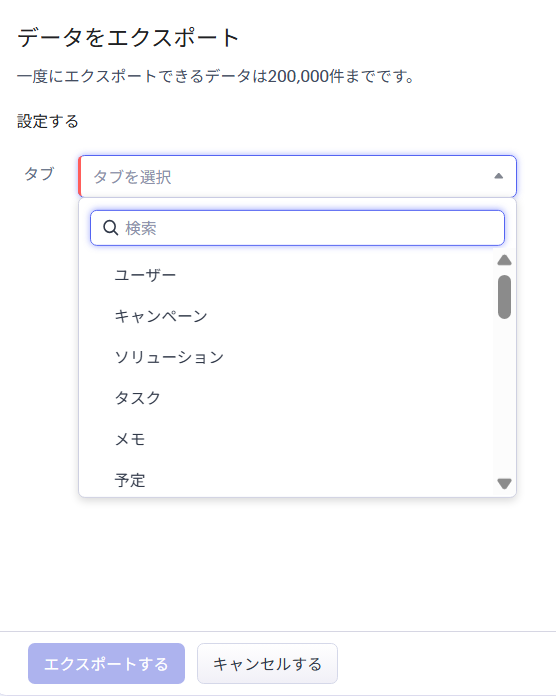
    もっとも基本的な持ち出しが、タブごとのエクスポートです。設定(Setup)→ データ管理 → エクスポート から、対象のタブを選んでCSV形式で書き出せます(エクスポート権限を持つユーザーが操作できます)。

    Zoho CRMのデータをエクスポートする画面。タブを選択してエクスポートする操作。
    「データをエクスポート」画面。エクスポートするタブ(ユーザー・キャンペーン・タスク・メモ・予定など)を選んで「エクスポートする」を実行します。上部に「一度にエクスポートできるデータは200,000件までです」と表示されています。CRM Evidence Labが検証目的で確認した画面であり、Zohoによる承認・提携・推奨を意味しません。画像はクリックで拡大できます。画面名:データのエクスポート(タブ選択) / 確認日 2026-06-20 / 運営者が実機取得

    エクスポートした履歴は画面上で確認でき、誰が・いつ・どのタブを・何件・どのステータスで出したかが残ります。持ち出しの記録が追える点は、移行や監査の面でも安心材料です。

    Zoho CRMのエクスポート画面と履歴。エクスポート履歴に完了したジョブが表示されている。
    エクスポート画面の上部には「すべてのデータをエクスポートするには データのバックアップの申請」という案内があり、全データ一括はバックアップ機能へ誘導されます。下部の「エクスポート履歴」で、タブ・実行ユーザー・日時・件数・ステータスを確認できます。CRM Evidence Labが検証目的で確認した画面であり、Zohoによる承認・提携・推奨を意味しません。画像はクリックで拡大できます。画面名:データのエクスポート(履歴) / 確認日 2026-06-20 / 運営者が実機取得
    03

    1回の上限と「件数の表記差」

    エクスポートには「1回あたりの件数上限」があります。ここは表記が分かれるため、当サイトでは断定せず両方を示します。

    エクスポート上限の表記(確認日 2026-06-20)
    方法上限の表記
    タブのエクスポート(実機・日本DC表示)一度に最大200,000件
    タブのエクスポート(公式ヘルプ・米国版翻訳)一度に最大3,000件
    レポートのエクスポート(公式ヘルプ)PDF/Excel 最大2,000件/CSV 最大50,000件

    このように、実機(日本データセンター)の表示と、公式ヘルプ(米国版ページの翻訳)で数値が食い違うことがあります。公式の機能一覧にも「米国データセンター版の翻訳であり、2022年2月以降に登録した環境は日本データセンターが適用され表記差異が生じる可能性がある」旨の注記があります。正確な上限は、必ず自分の環境のエクスポート画面の表示で確認してください。

    いずれにしても、1回の上限を超えるデータは、タブごと・条件ごとに分割してエクスポートする必要があります。

    04

    全データ一括は「有料バックアップ」

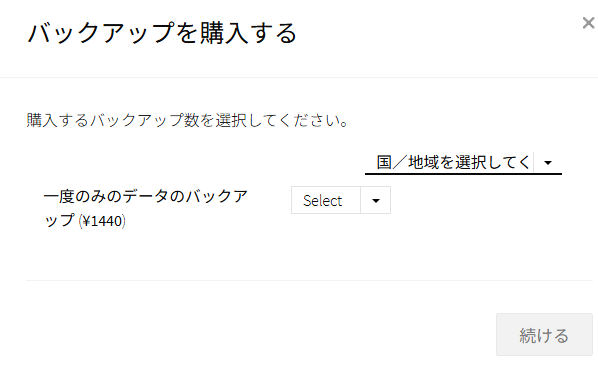
    「アカウント内の全データをまとめて取得したい」場合は、タブごとのエクスポートではなく「データのバックアップ」機能を使います。ただし、確認した実機環境では、これは購入が必要な有料機能でした。

    Zoho CRMのバックアップを購入する画面。一度のみのデータのバックアップが有料で表示されている。
    「バックアップを購入する」画面。確認時点では「一度のみのデータのバックアップ(¥1,440)」と表示され、全データ一括の取得は都度購入の有料オプションでした。金額・回数・無料分の有無はプラン/Edition・確認日・環境により異なる場合があります。CRM Evidence Labが検証目的で確認した画面であり、Zohoによる承認・提携・推奨を意味しません。画像はクリックで拡大できます。画面名:データのバックアップ(購入) / 確認日 2026-06-20 / 運営者が実機取得

    公式ヘルプでは、有料プラン(アルティメット以外)には無料のバックアップ回数が2回、アルティメットには4回用意され、使い切ると購入を促す案内が出ると説明されています。無料プランでの無料回数や可否はプラン/環境で変わり得るため、自分の環境の表示で確認してください。要点は「ワンクリックの全データ一括は無料で当然に使えるわけではなく、有料バックアップに寄っている」という点です。

    05

    解約・移行前にやること

    • 持ち出すタブを洗い出す(見込み客・連絡先・取引先・商談・活動履歴・メモ・添付など)。
    • タブごとにCSVでエクスポートし、手元(自社のストレージ等)に保存する。
    • 1回の件数上限を超える場合は、検索条件やタブで分割して出す。
    • 全データ一括が必要なら、有料バックアップの費用・回数を事前に確認する。
    • 解約日ぎりぎりではなく、余裕をもって早めにエクスポートを済ませる。

    確認日と最新情報について

    本記事の数値・仕様は確認日(2026-06-20)時点の公式情報および実機画面に基づきます。エクスポート上限・バックアップの料金/回数・無料での可否は、プラン/Edition・登録時期・データセンター・確認日により異なる場合があります。最新情報は必ず公式サイトと自分の環境でご確認ください。

    FAQ — よくある質問

    無料プランのエクスポートについてよくある質問

    QZoho CRM無料プランでデータをエクスポートできますか?
    タブごとのCSVエクスポートで持ち出せます(設定→データ管理→エクスポート)。エクスポート権限を持つユーザーが操作できます。全データ一括の取得は有料のバックアップ機能に寄っています。正確な可否は自分の環境で確認してください。
    Q一度に何件までエクスポートできますか?
    確認した実機(日本DC)では「200,000件まで」と表示され、公式ヘルプ(米国版翻訳)では「3,000件」と案内されています。環境・版・確認日で異なるため、自分の環境の表示で確認してください。レポートはCSVで最大50,000件です。
    Q全データを一括でバックアップできますか?
    「データのバックアップ」機能で一括取得できますが、確認時点では購入が必要な有料オプション(一度のみのバックアップ ¥1,440 等)でした。無料の回数・可否はプラン/環境により異なります。
    Q解約した後でもデータを出せますか?
    解約後はアカウントやデータにアクセスできなくなる場合があるため、解約前に必要なタブをエクスポートして手元に保存しておくのが安全です。余裕をもって早めに行ってください。
    Qエクスポートの形式は何ですか?
    タブのエクスポートはCSV形式です。レポートはPDF/Excel/CSVで出力できます(形式により件数上限が異なります)。
    次に読む

    あわせて確認したい記事

    Evidence — この記事の確認情報

    確認した主な資料

    本記事のエクスポート/バックアップに関する仕様は、以下のZoho公式ページ(確認日 2026-06-20)と実機画面に基づきます。上限・料金・回数は変更されることがあるため、利用前に各公式情報と自分の環境で再確認してください。

    1. Zoho CRM ヘルプ|CRMデータのエクスポートhelp.zoho.com/CRMデータのエクスポート

      確認内容:タブ/レポートのエクスポート、CSV最大3,000件(米国版翻訳)、レポートのCSV最大50,000件、エクスポート権限。

    2. Zoho CRM ヘルプ|データのバックアップのリクエストhttps://www.zoho.com/jp/crm/help/data-administration/request-data-backup.html

      確認内容:無料バックアップ回数(有料非アルティメット2回/アルティメット4回)、使い切り時の購入案内。

    3. Zoho CRM|プラン別機能一覧https://www.zoho.com/jp/crm/comparison.html

      確認内容:米国DC版翻訳・日本DCでの表記差異の注記、エクスポート関連のプラン差。

    注意点

    本記事は、Zoho CRM無料プランでのエクスポートについて一般的な確認項目を整理する記事です。法律助言・税務助言・契約助言ではありません。

    エクスポートの件数上限、バックアップの料金・回数・無料での可否は、プラン/Edition・登録時期・データセンター・確認日によって変わる可能性があります。本記事では実機表示と公式ヘルプの双方を併記し、断定を避けています。最終的な可否・上限・費用は、必ず公式情報と自分の環境でご確認ください。

    ベンダーとの関係について

    本記事およびスクリーンショットの掲載は、Zoho CRMの検証・解説を目的としたものであり、Zohoによる承認・認定・推奨・提携・スポンサーを意味しません。掲載画面は、CRM Evidence Labの運営者が検証目的で実機を確認し取得したものです。

    本記事は、製品の優劣の断定やランキングを目的とした記事ではありません。掲載内容や評価は、広告・アフィリエイトの提携の有無によって変わりません。本記事の本文には広告・アフィリエイトリンクを含めていません(公式サイトへの参照リンクを除く)。

    商標について:「Zoho」「Zoho CRM」は、Zoho Corporation Private Limited およびその関連会社の商標または登録商標です。CRM Evidence Lab は独立した検証・解説メディアであり、Zohoとの提携・公認関係はありません。記載の内容・数値は確認日(2026-06-20)時点の公式情報および実機確認に基づくもので、最新の仕様は各公式情報をご確認ください。
  • 無料CRMで確認すべき制限:ユーザー数・機能・データ移行の注意点

    無料CRMの注意点|ユーザー数・機能・解約で確認すべき制限|CRM Evidence Lab 本文へスキップ
    CRM選定 — 無料プランの注意点

    無料CRMで確認すべき制限

    ユーザー数・機能・データ移行の注意点

    公式情報を確認 確認日 2026-06-10 広告リンクなし ランキングではありません
    この記事の結論

    無料CRMは「無料で始められる」一方で、ユーザー数・データ量・機能・サポート・エクスポートに制限がある場合があります。

    無料CRMは、Excelやスプレッドシートから顧客管理を移行する最初の選択肢として便利です。ただし、無料で使える範囲と、あとから有料化が必要になる条件は製品ごとに異なります。

    契約前・利用開始前に、ユーザー数・保存できるデータ・権限管理・エクスポート・トライアル終了後の扱いを確認しておくと、あとから「移行できない」「人数が足りない」「必要な機能が有料だった」という失敗を減らしやすくなります。

    01

    無料CRMでまず確認すること

    無料CRMを見るときは、最初に「何が無料なのか」と「どこから有料なのか」を分けて確認します。無料プラン、無料トライアル、無料ツール、期間限定のお試しは意味が異なります。

    無期限で使える無料プランなのか、一定期間だけ使えるトライアルなのか、無料で使える人数や機能に上限があるのかを確認してください。

    • 無期限無料プランか、期間限定トライアルか
    • 無料で使えるユーザー数
    • 保存できる顧客数やレコード数
    • 使える機能と使えない機能
    • 有料プランへ移行が必要になる条件
    • 無料終了後にデータを取り出せるか
    02

    ユーザー数・権限の制限

    無料CRMでは、利用できるユーザー数や権限管理に制限がある場合があります。1人で使う場合は問題にならなくても、営業担当・管理者・外部メンバーが増えると、無料枠では足りなくなることがあります。

    特に、ユーザー追加・閲覧権限・編集権限・管理者権限・チーム分けは、無料プランでは制限されやすい項目です。

    • 無料で使えるユーザー数
    • 管理者と一般ユーザーを分けられるか
    • チームごとに閲覧範囲を分けられるか
    • 退職者や外部メンバーのアカウントを管理できるか
    • 権限管理が有料プラン限定ではないか
    03

    保存できるデータ・履歴の制限

    無料CRMでは、保存できる顧客数・商談数・メール履歴・添付ファイル・ストレージ容量に上限がある場合があります。顧客情報が少ないうちは問題なくても、運用を続けるうちに上限に近づくことがあります。

    顧客管理では、現在のデータ量だけでなく、半年後や1年後にどのくらい増えるかも考えておく必要があります。

    • 顧客数やコンタクト数の上限
    • 商談数や案件数の上限
    • 添付ファイルやストレージ容量の上限
    • メール履歴や活動履歴をどこまで残せるか
    • データ量が増えたときに有料化が必要になるか
    04

    機能制限と有料化の条件

    無料CRMでは、基本的な顧客管理は使えても、自動化・レポート・権限管理・ワークフロー・外部連携・メール配信・詳細分析などが有料プラン限定になる場合があります。

    「無料で使える」と書かれていても、自社に必要な機能が無料範囲に含まれているとは限りません。導入前に、実際に使いたい機能をリスト化して確認してください。

    • 自動化やワークフローが無料で使えるか
    • レポートやダッシュボードに制限があるか
    • メール連携や外部ツール連携が使えるか
    • APIやデータ連携が無料範囲に含まれるか
    • 有料化しないと実務に足りない機能がないか
    05

    データ移行・エクスポート

    無料CRMを試すときでも、解約前や乗り換え前にデータを取り出せるかを確認しておく必要があります。顧客情報・商談履歴・メモ・タスク・添付ファイルがどの形式でエクスポートできるかは製品ごとに異なります。

    無料プランやトライアルでは、インポートやエクスポートに制限がある場合もあります。導入前に、公式ヘルプや料金ページで確認してください。

    • CSVなどで顧客データを書き出せるか
    • 商談履歴や活動履歴も取り出せるか
    • 添付ファイルやメモは対象か
    • 無料プランでもエクスポートできるか
    • 解約前にデータを取り出す手順があるか
    06

    サポート・運用体制

    無料CRMでは、問い合わせ方法・サポート時間・チャット・メール・電話サポート・導入支援の範囲が有料プランと異なる場合があります。

    社内で使い続けるには、サポートの有無だけでなく、入力ルールを誰が決めるか、管理者を誰にするか、困ったときにどこを見るかを決めておくことも重要です。

    • 無料プランで受けられるサポート範囲
    • ヘルプページやナレッジベースの充実度
    • 日本語サポートの有無
    • 社内管理者を決められるか
    • 入力ルールや運用ルールを維持できるか
    07

    無料CRM導入前チェックリスト

    無料CRMを使い始める前に、最低限次の項目を確認します。タップして進捗を記録できます(このページ内のみで保持され、外部には送信されません)。

    確認の進捗
    0 / 9 確認済み
    9項目のうち確認できたものをチェック
    FAQ — よくある質問

    無料CRMについてよくある質問

    Q無料CRMと無料トライアルは何が違いますか?
    無料CRMには、無期限で使える無料プランと、一定期間だけ使える無料トライアルがあります。無料プランは人数・件数・機能に上限があることが多く、トライアルは期間終了後に有料化や利用停止になる場合があります。どちらなのか、終了後にデータがどうなるかを公式情報で確認してください。
    Q無料CRMでもデータをエクスポートできますか?
    製品により異なります。顧客情報・商談履歴・メモ・添付ファイルがどの形式で書き出せるか、無料プランでもエクスポートできるか、解約前に取り出す手順があるかを、各製品の公式ヘルプや料金ページで確認してください。
    Q無料CRMは何人まで使えますか?
    無料で使えるユーザー数は製品ごとに異なり、権限管理やチーム分けが有料プラン限定のこともあります。1人なら問題なくても、営業担当・管理者・外部メンバーが増えると無料枠で足りなくなることがあるため、導入前に上限を確認してください。
    Q無料CRMから有料に切り替わるのはどんなときですか?
    ユーザー数・保存件数・ストレージの上限到達、自動化やレポート・権限管理・外部連携など特定機能の利用、トライアル期間の終了などが、有料化が必要になる主な条件です。自社で使いたい機能が無料範囲に含まれるかを、導入前にリスト化して確認してください。
    次に読む

    無料CRMを選ぶ前に、前提をもう一度整理する

    無料CRMの制限を確認したら、CRMの基本・CRM/SFAの違い・導入前チェックリストを合わせて確認すると、製品選定の前提を整理しやすくなります。

    Evidence — この記事の確認情報

    この記事の確認情報

    この記事では、無料CRMを検討する前に確認すべき制限を整理するため、各社の公式ページ・公式ヘルプ・規約を参照しています。料金・無料プラン・ユーザー上限・契約・解約・返金・データ保持の条件は変更されることがあるため、公開前・利用前に必ず各社公式情報を再確認してください。

    確認した主な資料

    1. Zoho CRMZoho CRM 公式ページ

      無料Editionやトライアル、Screen Evidence第一候補に関する公式確認先として扱います。

    2. HubSpot CRMHubSpot CRM 公式ページ

      無料CRMのユーザー数やコンタクト上限などを確認する候補として扱います。HubSpot公式・公認・提携を意味しません。

    3. kintonekintone 無料お試し

      無料トライアルが期間限定であること、試用期間やエクスポート確認の候補として扱います。

    4. PipedrivePipedrive 料金ページ

      無料プランではなく無料トライアルである製品の確認例として扱います。

    注意点

    本記事は、無料CRMを使う前に確認したい一般的な項目を整理する記事です。法律助言・税務助言・契約助言ではありません。

    料金・無料版制限・ユーザー上限・契約・解約・返金・データ保持条件は、製品・プラン・時期によって変わる可能性があります。利用前に必ず各社公式情報と確認日を付けて確認してください。

    ベンダーとの関係について

    本記事は、Zoho・HubSpot・kintone・Pipedrive、または他ベンダーによる承認・認定・推奨・提携・スポンサー・レビュー済みを意味しません。

    広告・アフィリエイトについて:当サイト(CRM Evidence Lab)は、運営費用をまかなうためアフィリエイトプログラムを利用することがあります。ただし本記事には広告・アフィリエイトリンクを含めていません。掲載内容や評価は、提携の有無によって変わりません。

    CRM Evidence Labでは、公式情報・確認日・Screen Evidenceの状態を分けて記録します。この記事は無料CRMの制限を確認するためのEvidence記事であり、個別製品のランキングや購入誘導を目的とした記事ではありません。

  • CRM導入前チェックリスト

    CRM導入前チェックリスト【10項目】契約前に確認すべきこと|CRM Evidence Lab 本文へスキップ
    CRM導入前チェックリスト — 契約前の確認

    CRM導入前チェックリスト

    契約前に確認すべきこと【10項目】

    公式・公的情報を確認 確認日 2026-06-02 広告リンクなし ランキングではありません
    この記事の結論

    設定を考える前に、「何を管理し、誰が使い、どう移し、どう取り出すか」を確認しておく方が失敗を減らせます。

    CRMは、契約してから設定を考えるよりも、導入前に「何を管理するか」「誰が使うか」「既存データをどう移すか」「解約前にデータを取り出せるか」を確認しておく方が、失敗を減らしやすくなります。

    特に、データ移行・権限管理・バックアップ・契約期間・自動更新・解約・返金条件は、製品やプランによって異なります。この記事では特定製品をおすすめするのではなく、契約前に確認すべき項目を整理します。

    CRM導入前に確認する主な観点

    • 何の情報を管理したいかを決める
    • 既存データの移行方法を確認する
    • 権限やセキュリティの考え方を整理する
    • バックアップと復旧の範囲を確認する
    • 契約・解約・返金条件を公式情報で確認する
    • 無料プランや無料トライアルの終了後を確認する
    01

    CRMを導入する前に、まず決めること

    CRMを選ぶ前に、まず「何を管理したいのか」を決めます。顧客名や連絡先だけを管理したいのか、問い合わせ・商談・見積・受注・対応履歴まで管理したいのかによって、必要な機能は変わります。

    次に、誰が使うのかを整理します。1人で使うのか、営業チームで使うのか、外部メンバーや管理者も使うのかによって、ユーザー数・権限・操作ルール・料金確認のポイントが変わります。

    • 顧客情報だけを整理したいのか
    • 商談や問い合わせ履歴も残したいのか
    • 担当者ごとのタスク管理が必要か
    • 複数人で同時に利用するのか
    • 無料ツールや既存の表で足りない理由は何か

    この段階を飛ばすと、機能が多い製品を選んでも使われなかったり、逆に無料プランでは足りなくなったりすることがあります。

    02

    顧客データをどう移行するか

    Excel、スプレッドシート、名刺管理ツール、既存CRMなどに顧客情報がある場合、導入前にデータ移行の方法を確認します。

    既存データの形式・項目名・重複・表記ゆれ・不要なデータを整理しないまま取り込むと、新しいCRMでも同じ混乱が残ります。

    • 現在の顧客データがCSVなどで取り出せるか
    • CRM側にインポート機能があるか
    • 重複データや表記ゆれを事前に整理できるか
    • 移行後に元データと照合できるか
    • 解約時や乗り換え時にデータをエクスポートできるか

    データエクスポートやインポートの可否は、製品ごとの公式ヘルプで確認してください。画面や手順は変更されることがあるため、確認日を残すことが重要です。

    03

    権限・セキュリティを確認する

    CRMには、顧客名・連絡先・商談情報・対応履歴など、事業上重要な情報が入ります。そのため、誰がどの情報を見られるか、誰が編集できるかを導入前に確認します。

    • 管理者と一般ユーザーを分けられるか
    • 営業担当ごとに閲覧範囲を分ける必要があるか
    • 退職者や外部メンバーのアカウントをどう扱うか
    • 誤操作や削除に備えたルールがあるか
    • ログイン管理や二要素認証などの確認が必要か

    権限やセキュリティ機能は、無料プラン・有料プラン・上位プランで扱いが異なる場合があります。導入前に公式ページや公式ヘルプで確認してください。

    04

    バックアップと復旧の考え方

    クラウド型のCRMでは、サービス提供側が障害対策としてバックアップを行っている場合があります。ただし、それが利用者の誤削除や操作ミスからの復旧にそのまま使えるとは限りません。

    そのため、導入前に「自分たちでデータを書き出せるか」「誤削除時に復旧できるか」「どの範囲までサポートされるか」を確認します。

    • 定期的にデータを書き出せるか
    • 削除したデータを復旧できるか
    • 添付ファイルやメモもエクスポートできるか
    • サービス側のバックアップが何を目的にしているか
    • 障害時の稼働率やSLO/SLAが公開されているか
    「クラウドサービスだから自動的に何でも復旧できる」とは限りません。バックアップ・誤削除・データ保持・復旧対応は、各製品の公式ヘルプと契約条件を確認してください。
    05

    契約・解約・返金条件を確認する

    CRMを選ぶときは、月額料金だけでなく、契約期間・自動更新・途中解約・返金条件・最低ユーザー数・シート条件を確認します。

    無料トライアルや無料プランがある場合でも、トライアル終了後にどうなるか、有料化が必要になる条件は何か、契約後にデータを取り出せるかを確認しておく必要があります。

    • 月額契約か年額契約か
    • 自動更新の有無
    • 最低ユーザー数やシート条件
    • 途中解約できるか
    • 返金条件があるか
    • 解約前にデータをエクスポートできるか
    契約・解約・返金条件は法的・契約上の判断に関わるため、本記事では個別判断を断定しません。必ず各製品の公式情報・契約条件・サポート窓口で確認してください。
    06

    サポートと運用体制を確認する

    CRMは、契約しただけでは定着しません。誰が管理者になるか、入力ルールを誰が決めるか、困ったときにどのサポート窓口を使うかを導入前に決めます。

    • 社内管理者を決める
    • 入力必須項目を決める
    • 顧客名や会社名の表記ルールを決める
    • 商談ステータスの定義を決める
    • 問い合わせ先やサポート範囲を確認する

    導入初期は、機能の多さよりも「毎日使われる状態」を作ることが重要です。最初から複雑にしすぎず、最低限の管理項目から始める方法もあります。

    07

    無料プラン・無料トライアルを見るときの注意点

    無料プランや無料トライアルは、CRMを試すうえで便利です。ただし、無料で使える人数・保存できるデータ・利用できる機能・トライアル終了後の扱いは製品ごとに違います。

    • 無料で使えるユーザー数
    • 保存できる顧客数やレコード数
    • 使えない機能
    • トライアル終了後にデータがどうなるか
    • 有料化しないと継続利用できない範囲

    無料プランや無料トライアルの条件は変更されることがあります。記事や比較表ではなく、必ず各製品の公式料金ページや公式ヘルプを確認してください。

    08

    導入前チェックリスト

    契約前に、最低限次の項目を確認します。タップして進捗を記録できます(このページ内のみで保持され、外部には送信されません)。

    確認の進捗
    0 / 10 確認済み
    10項目のうち確認できたものをチェック
    無料CRMを検討するなら、制限の確認をユーザー数・保存件数・機能制限・エクスポートなど、無料プランで見落としやすい点を整理しています。
    無料CRMの制限を確認する
    FAQ — よくある質問

    導入前によくある質問

    QCRMは契約してから設定を考えてもよいですか?
    契約前に「何を管理するか」「誰が使うか」「既存データをどう移すか」「解約前にデータを取り出せるか」を確認しておく方が、失敗を減らしやすくなります。設定だけを後から考えると、機能過多で使われない、または無料プランでは足りないといったずれが起きやすくなります。
    Q無料プランや無料トライアルだけで十分ですか?
    製品により、無料で使える人数・保存できる件数・利用できる機能・トライアル終了後の扱いが異なります。条件は変更されることがあるため、記事や比較表ではなく各製品の公式料金ページや公式ヘルプで確認してください。
    QクラウドCRMなら自動でバックアップされますか?
    提供側が障害対策としてバックアップを行っている場合がありますが、それが利用者の誤削除や操作ミスからの復旧にそのまま使えるとは限りません。自分たちでデータを書き出せるか、誤削除時に復旧できるか、どの範囲までサポートされるかを公式ヘルプで確認してください。
    Q解約したら顧客データはどうなりますか?
    契約条件によって異なります。解約前にCSVなどでエクスポートできるか、データ保持期間はどうかを、各製品の公式情報と契約条件で確認してください。本記事は契約・法務の助言ではありません。
    次に読む

    CRM選定をもう少し具体化する

    導入前チェックを終えたら、CRMの基本やCRM/SFAの違い、無料プランの制限を確認すると、製品選定に入りやすくなります。

    Evidence — この記事の確認情報

    この記事の確認情報

    この記事では、CRM導入前に確認したい項目を整理するために、公的機関・ベンダー公式ヘルプ・公式規約・公式ドキュメントを確認しています。ただし、この記事は特定製品を推奨したり、契約・解約・返金条件について個別判断を示したりするものではありません。

    また、本記事では製品画面・料金画面・UI操作画面を根拠にしていません。そのため、画面キャプチャによる実画面検証は使用していません。

    確認した主な資料

    1. J-Net21(中小機構)CRMの導入について

      CRM導入時の考え方や注意点を確認するために参照しました。

    2. HubSpot公式ヘルプHubSpotサブスクリプションをダウングレードまたはキャンセルする

      解約前のデータエクスポート推奨など、契約前に確認すべき観点を整理するために参照しました。

    3. kintoneヘルプレコードのバックアップ

      バックアップと誤削除時の扱いを確認するために参照しました。

    4. kintoneヘルプファイルにデータを書き出す

      データエクスポートの確認項目を整理するために参照しました。

    5. サイボウズ クラウド基盤サービスレベル目標(SLO)

      クラウドサービスの稼働率や確認項目を整理するために参照しました。

    6. Salesforce TrailheadLearn Data Export Methods and Steps for Salesforce

      データエクスポートの考え方を確認するために参照しました。

    7. Microsoft LearnDynamics 365 Sales を購入する

      ユーザーライセンスや購入前確認の考え方を整理するために参照しました。

    8. Zoho サービス規約Zoho サービス規約

      無料トライアル終了時のデータ保持やエクスポート確認の観点を整理するために参照しました。

    9. IPA|DX白書DX白書

      企業のDXやデータ活用の背景を確認するために参照しました。

    注意点

    本記事は、CRM導入前に確認したい一般的な項目を整理するチェックリストです。法律助言・税務助言・契約助言ではありません。

    料金・契約・解約・返金・無料版制限・ユーザー上限・シート条件などは、個別製品の公式情報と確認日を付けて別途確認してください。本記事では、特定製品が他社より優れているという順位付けは行いません。

    ベンダーとの関係について

    本記事は、Zoho・HubSpot・kintone・Pipedrive、または他ベンダーによる承認・認定・推奨・提携・スポンサー・レビュー済みを意味しません。

    広告・アフィリエイトについて:当サイト(CRM Evidence Lab)は、運営費用をまかなうためアフィリエイトプログラムを利用することがあります。ただし本記事には広告・アフィリエイトリンクを含めていません。掲載内容や評価は、提携の有無によって変わりません。

    CRM Evidence Labでは、公式情報と確認日を分けて記録します。この記事はCRM導入前の確認項目を整理するチェックリスト記事であり、個別製品のランキングや購入誘導を目的とした記事ではありません。